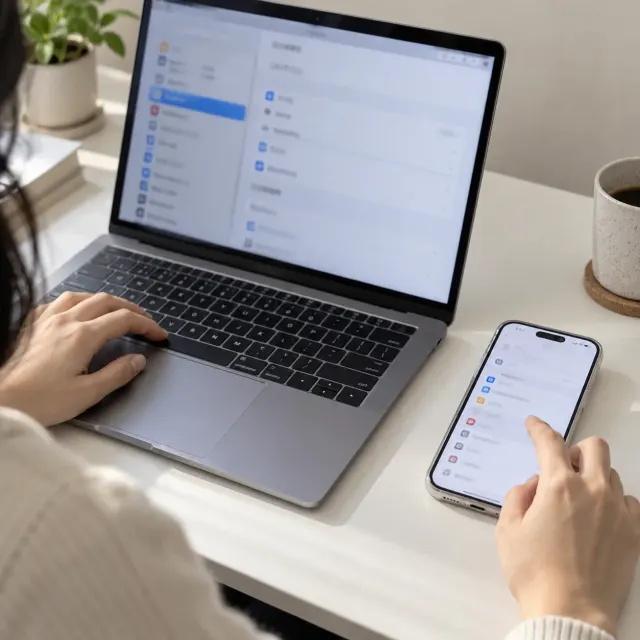
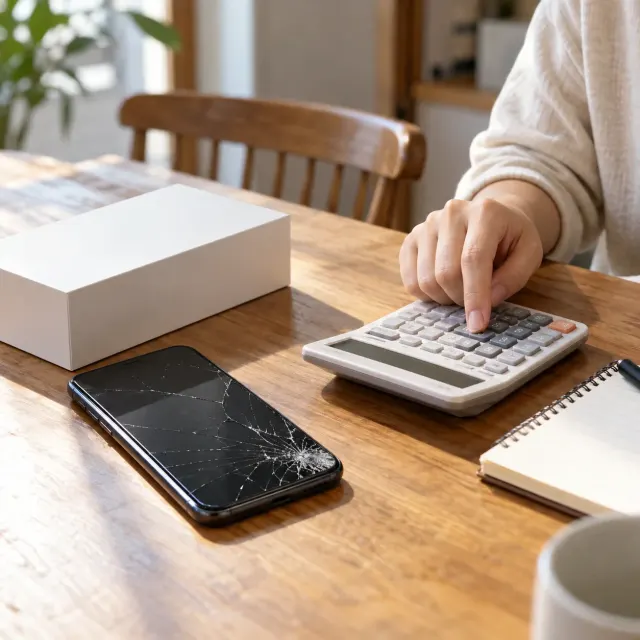
서비스센터에 가서야 "나의 찾기를 꺼 주세요"라는 말을 듣는 경우가 많습니다. Apple의 서비스 준비 안내를 따라 미리 준비하면 접수가 빨라지고 개인정보도 지킬 수 있습니다.
핵심 요약
기기를 백업하고 iCloud 동기화 완료를 확인합니다.
Apple Cash를 끄고 지갑의 카드·패스를 정리합니다.
나의 찾기를 끕니다(iOS 버전에 따라 방법이 다름).
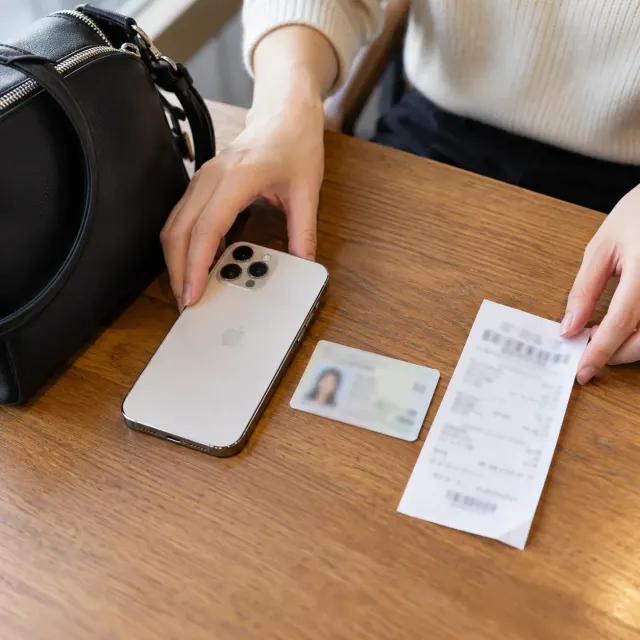
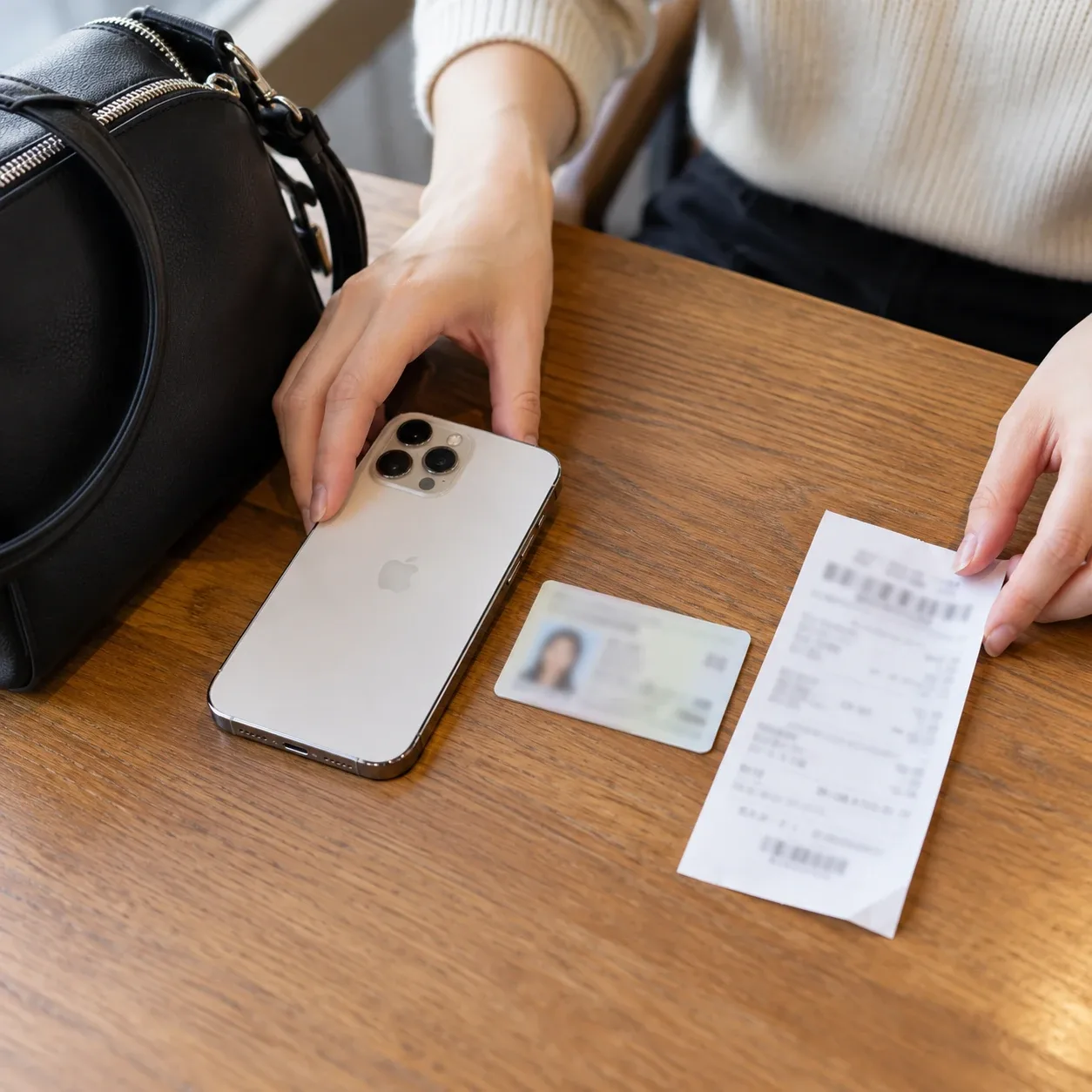
신분증과 가능하면 구입 영수증을 챙깁니다.
참고2026년 10월 14일, Apple 지원 문서를 확인해 작성했습니다. 메뉴 이름과 서비스 조건은 기기·소프트웨어 버전에 따라 다를 수 있으니 공식 안내를 다시 확인하세요.
1. 방문 전에 할 일
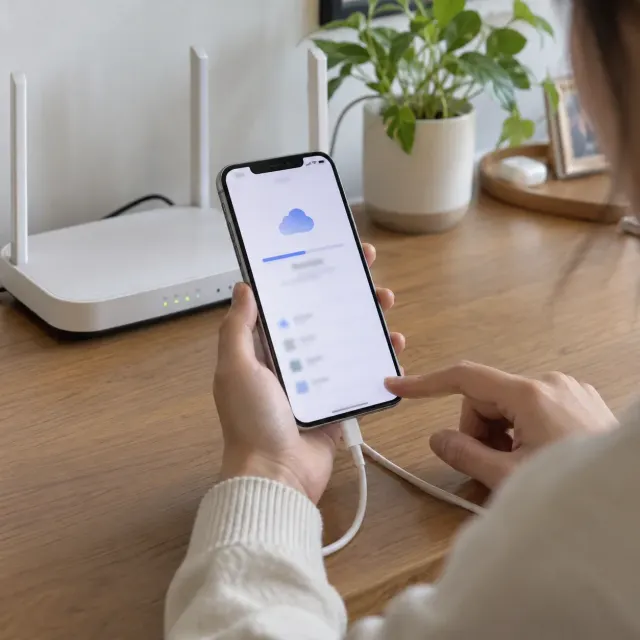
기기를 백업합니다.
설정 > [내 이름] > iCloud에서 "iCloud에 저장됨" 옆 아이콘이 녹색인지 확인합니다.
사용 중인 지갑 서비스가 있다면 Apple의 서비스 준비 안내에 따라 카드·패스를 정리합니다. Apple Cash처럼 계정·지역에서 제공되지 않는 항목은 그대로 따라 할 필요가 없습니다.
지갑 앱에서 카드나 패스를 골라 카드(또는 패스) 정보에서 제거합니다.
부품 및 서비스 이력 화면에 "수리 마무리"가 보이면 먼저 마무리합니다.
2. 나의 찾기 끄기
| iOS 버전 | 방법 |
|---|---|
| iOS 26 이하 | 설정 > [내 이름] > 나의 찾기 > 나의 iPhone 찾기 끄기 |
| iOS 27 이후 | 나의 찾기 앱에서 기기 선택 > 더 보기 > 수리 또는 보상 판매 > 활성화 |
Apple은 나의 찾기가 꺼져 있지 않으면 수리하지 못할 수 있다고 안내합니다. 기기에서 끌 수 없으면 다른 기기의 나의 찾기 앱이나 icloud.com/find에서 기기를 고르고 수리 또는 보상 판매(또는 이 기기 제거)를 선택합니다.
3. 준비물과 주의할 점
기기와 도움이 필요한 액세서리
가능하면 구입 영수증(일부 수리는 구매 증빙이 필요)
신분증
Apple 계정 암호, 기기 암호를 다른 사람에게 알려 주지 마세요. 암호 입력이 필요하면 직접 입력하고 자리를 지키세요.
Apple Store는 지니어스 바 예약이 필요한지 미리 확인합니다.
4. 수리 후 할 일
기기가 지워졌다면 iCloud나 컴퓨터 백업에서 복원하거나 새 기기로 설정합니다.
꺼 두었던 나의 찾기를 다시 켭니다.
아이폰 배터리·액정 교체 도우미에서 증상을 고르면 지금 해야 할 일과 센터에 보여 줄 메모를 정리해 볼 수 있습니다.
확인 체크리스트
백업과 iCloud 동기화를 확인했다
Apple Cash·지갑 카드를 정리했다
나의 찾기를 끄거나 수리 모드를 활성화했다
신분증·영수증을 챙겼다
수리 후 나의 찾기를 다시 켠다
자주 묻는 질문
Q. 나의 찾기를 안 끄고 가면 어떻게 되나요?
Apple은 나의 찾기가 꺼져 있지 않으면 기기를 수리하지 못할 수 있다고 안내합니다. 미리 끄거나 수리 또는 보상 판매를 활성화하세요.
Q. 영수증이 없으면 안 되나요?
Apple은 일부 수리에 구매 증빙이 필요할 수 있으니 가능하면 영수증을 가져오라고 안내합니다.
마지막으로 확인할 것
백업·나의 찾기·신분증 세 가지만 챙겨도 접수가 훨씬 수월해집니다.
아이폰 배터리·액정 교체 도우미
증상을 고르면 지금 써도 되는지, 먼저 확인할 것, 보증·비용 확인 방법과 센터에 보여 줄 메모를 정리해 드립니다.
아이폰 배터리·액정 교체 도우미 이용하기 →출처 및 공식 자료
함께 확인할 글
이 글이 속한 주제는 펼쳐 두었습니다. 다른 주제는 눌러서 펼쳐 보세요.