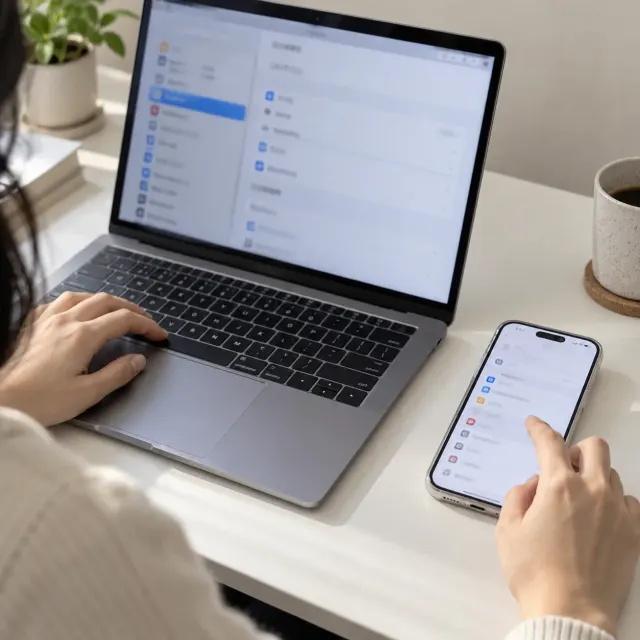
하루를 못 버티는 배터리는 교체가 답일 것 같지만, 업데이트 직후의 일시적인 작업이나 특정 앱 때문일 때도 있습니다. Apple 지원 문서를 기준으로 원인을 확인하는 순서와 배터리 교체를 고려할 때를 정리했습니다.
핵심 요약
설정 > 배터리에서 제안·배터리 사용량을 보고 많이 쓰는 앱을 확인합니다.
업데이트 직후라면 며칠 뒤 다시 확인합니다.
와이파이 사용, 저전력 모드, 신호가 약한 곳에서 에어플레인 모드가 도움이 됩니다.
배터리 성능 상태에 "서비스"가 보이면 배터리 교체를 고려합니다.
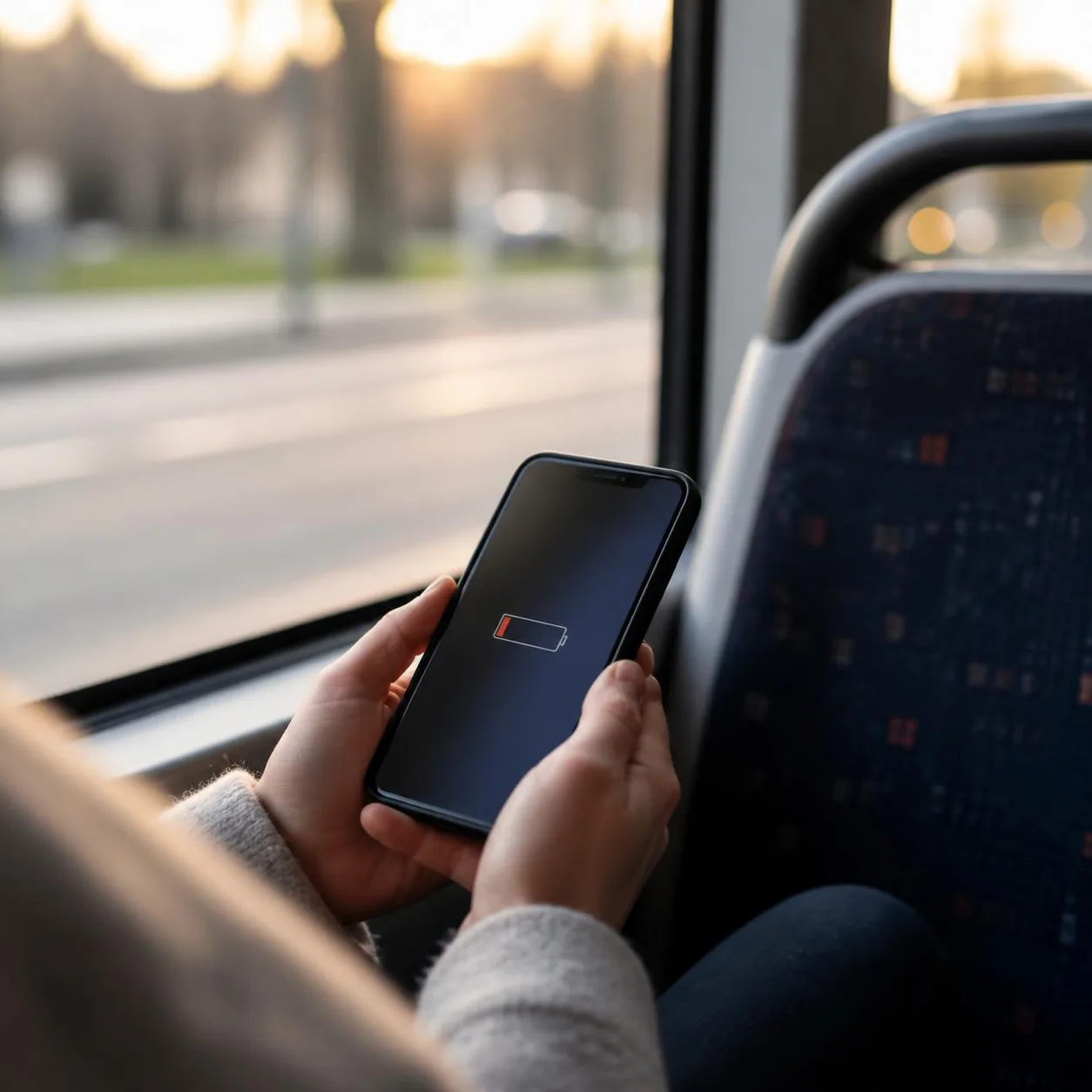
참고2026년 10월 14일, Apple 지원 문서를 확인해 작성했습니다. 메뉴 이름과 서비스 조건은 기기·소프트웨어 버전에 따라 다를 수 있으니 공식 안내를 다시 확인하세요.
1. 설정 > 배터리부터 확인하세요
Apple은 배터리가 빨리 소모될 때 설정 > 배터리 화면 위쪽의 제안을 먼저 보라고 안내합니다. 화면 밝기 낮추기, 자동 잠금 같은 제안이 나오고, 업데이트 진행처럼 백그라운드 작업이 원인이면 그 작업이 끝난 뒤 배터리 사용 시간이 돌아온다고 설명합니다.
같은 화면의 배터리 사용량에서 배터리를 많이 쓴 앱을 확인할 수 있습니다. 많이 쓰는 앱이 있다면 그 앱의 사용 시간과 백그라운드 사용을 줄여 보세요.
2. 생활 속에서 바꿀 수 있는 것
가능하면 와이파이를 쓰세요. 와이파이는 셀룰러 데이터보다 전력을 적게 씁니다.
신호가 약하거나 없는 곳에서는 기기가 신호를 찾느라 전력을 씁니다. 신호가 없는 곳에서는 에어플레인 모드를 켜 보세요.
지원 모델은 설정 > 셀룰러 > 셀룰러 데이터 옵션 > 음성 및 데이터에서 5G 자동을 고르면, 5G가 크게 빠르지 않을 때 LTE를 씁니다.
설정 > 배터리에서 저전력 모드를 켜면 메일 가져오기, 백그라운드 앱 새로 고침 등이 제한돼 전력을 아낍니다. 80% 넘게 충전되면 자동으로 꺼집니다.
3. 업데이트 직후라면 며칠 기다리세요
Apple은 업데이트 뒤 배터리 사용 시간이 줄었다면 업데이트 관련 작업이 백그라운드에서 진행될 수 있으니 며칠 뒤 다시 확인하라고 안내합니다.
4. 배터리 성능 상태 확인
| 모델 | 확인 경로 |
|---|---|
| iPhone 15 이후 | 설정 > 배터리 > 배터리 성능 상태 |
| iPhone 14 이전 | 설정 > 배터리 > 배터리 성능 상태 및 충전 |
최대 용량은 새 배터리 대비 지금 배터리의 용량입니다. Apple은 iPhone 14 이전 배터리는 이상적인 조건에서 완전 충전 500회, iPhone 15 배터리는 1,000회 뒤에도 원래 용량의 80%를 유지하도록 설계했다고 설명합니다. 배터리 성능 상태 옆에 "서비스"가 보이면 배터리 교체를 고려하라고 안내합니다.
아이폰 배터리·액정 교체 도우미에서 증상을 고르면 지금 해야 할 일과 센터에 보여 줄 메모를 정리해 볼 수 있습니다.
확인 체크리스트
설정 > 배터리의 제안과 사용량을 확인했다
많이 쓰는 앱의 사용을 줄여 보았다
업데이트 직후라면 며칠 뒤 다시 확인한다
배터리 성능 상태에 "서비스"가 보이는지 확인했다
자주 묻는 질문
Q. "서비스" 표시가 나오면 바로 위험한가요?
Apple은 배터리 교체를 고려할 시점이라는 뜻으로 안내합니다. 교체는 Apple 또는 공인 서비스 제공업체에 문의하세요.
Q. 배터리 교체 비용은 얼마인가요?
모델과 보증 상태에 따라 다릅니다. Apple의 iPhone 수리 비용 안내에서 내 모델로 확인하세요.
마지막으로 확인할 것
배터리가 빨리 닳으면 먼저 설정 > 배터리에서 원인을 확인하고, 성능 상태에 "서비스"가 보일 때 교체를 알아보세요.
아이폰 배터리·액정 교체 도우미
증상을 고르면 지금 써도 되는지, 먼저 확인할 것, 보증·비용 확인 방법과 센터에 보여 줄 메모를 정리해 드립니다.
아이폰 배터리·액정 교체 도우미 이용하기 →출처 및 공식 자료
함께 확인할 글
이 글이 속한 주제는 펼쳐 두었습니다. 다른 주제는 눌러서 펼쳐 보세요.