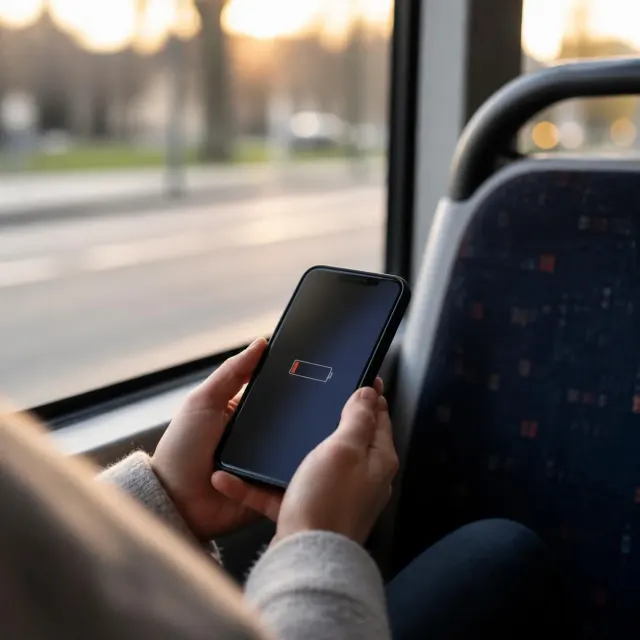
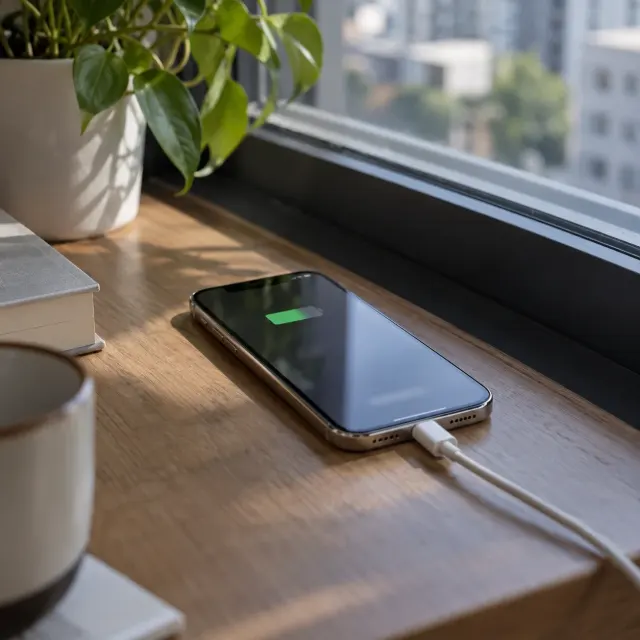
충전기를 꽂아도 반응이 없거나 유난히 느리면 배터리 고장부터 걱정하게 됩니다. 하지만 케이블이나 충전 포트, 기능 설정 때문일 때도 많습니다. Apple 지원 문서를 기준으로 점검 순서를 정리했습니다.
핵심 요약
다른 전원·콘센트에 연결하고 기기를 재시작해 봅니다.
케이블·어댑터 손상과 충전 포트 이물질을 확인합니다.
30분 충전해도 반응이 없으면 강제 재시작 뒤 서비스를 문의합니다.
80%에서 멈추는 것은 배터리를 위한 기능일 수 있습니다.
참고2026년 10월 14일, Apple 지원 문서를 확인해 작성했습니다. 메뉴 이름과 서비스 조건은 기기·소프트웨어 버전에 따라 다를 수 있으니 공식 안내를 다시 확인하세요.
1. 충전이 전혀 안 될 때 점검 순서
컴퓨터·전원 액세서리·벽 콘센트 중 다른 전원에 연결하고 기기를 재시작합니다.
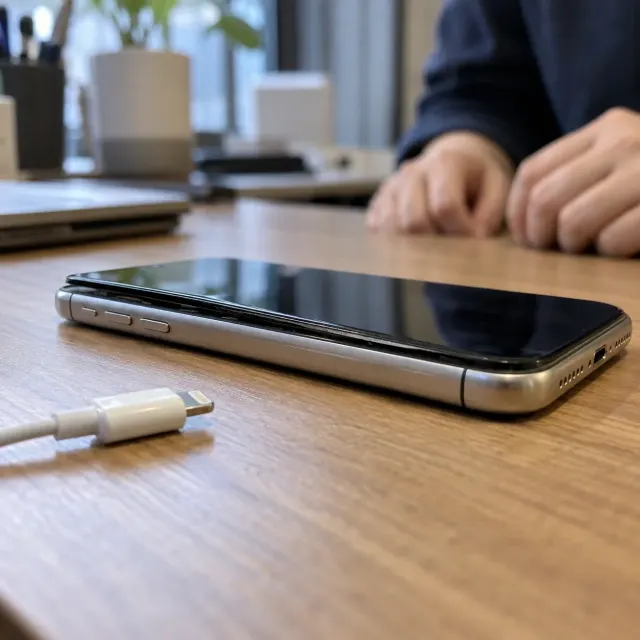
케이블과 USB 어댑터에 끊어짐이나 휘어진 핀 같은 손상이 없는지 확인합니다. 손상된 액세서리는 쓰지 마세요.
콘센트 연결이 단단한지 확인하거나 다른 콘센트를 써 봅니다.
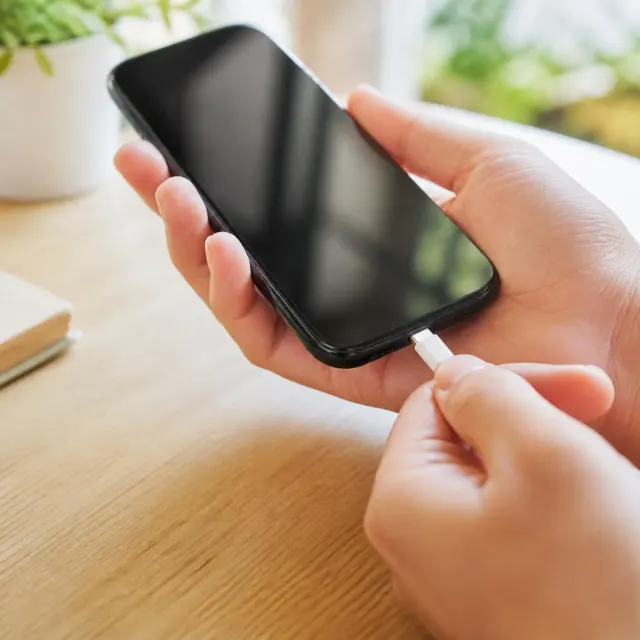
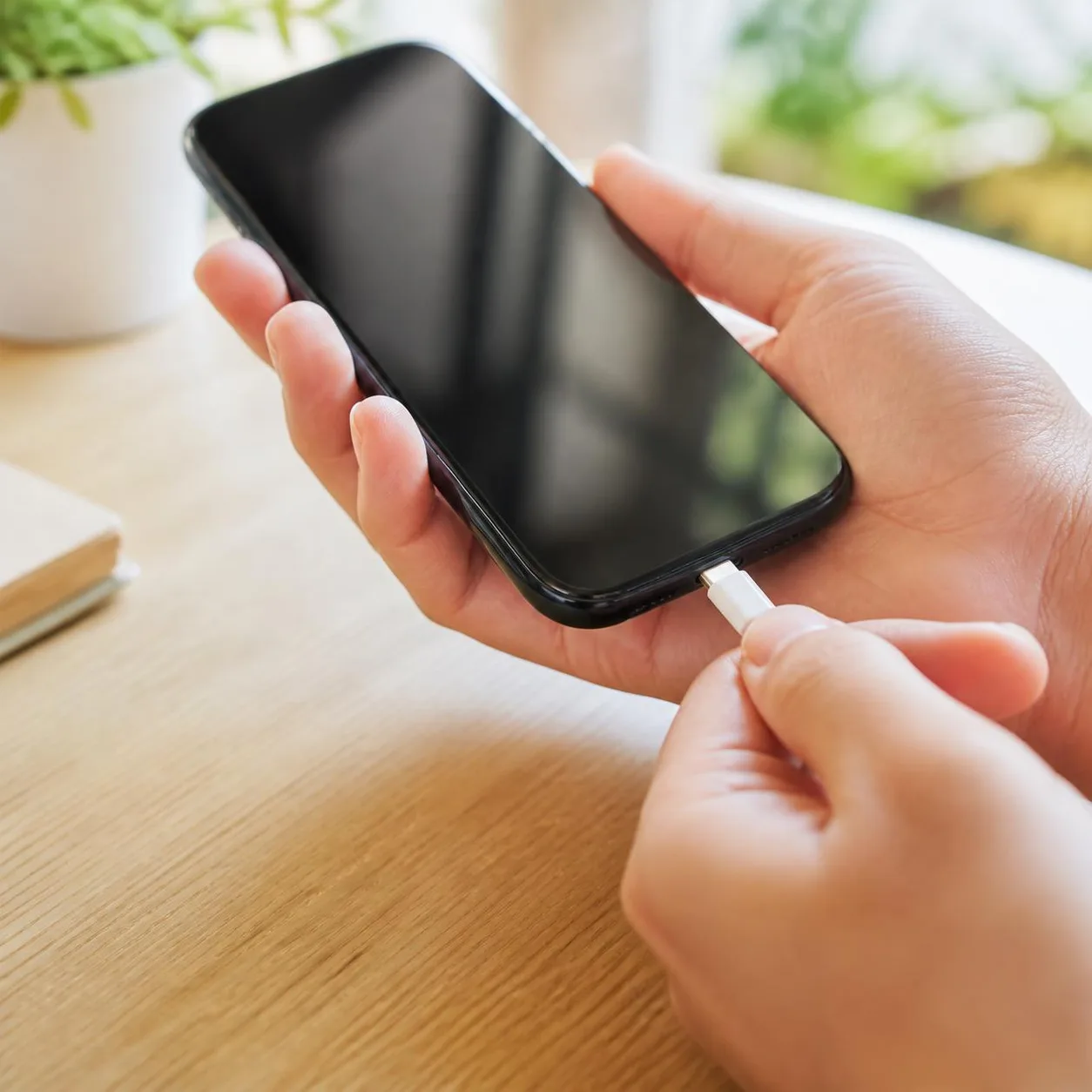
기기 아래쪽 충전 포트의 이물질을 확인하고, 케이블을 단단히 꽂습니다.
30분 정도 충전해도 반응이 없으면 강제 재시작을 해 보고, 그래도 안 되면 서비스가 필요할 수 있습니다.
2. 80%에서 멈춘다면
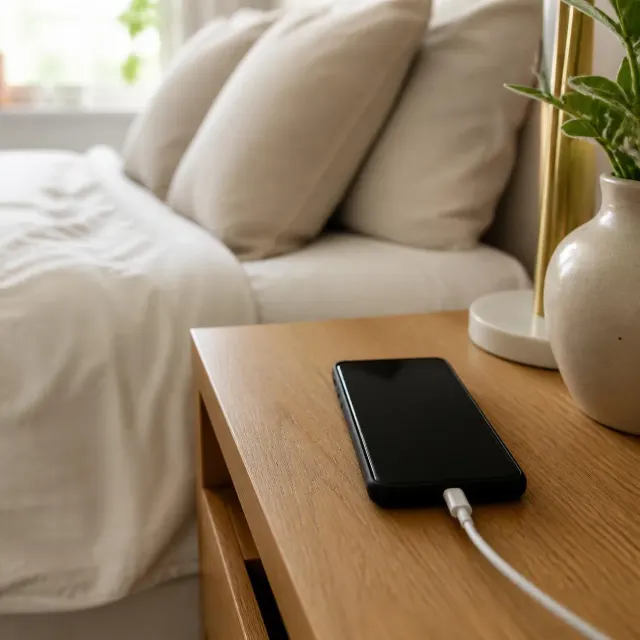
Apple은 최적화된 배터리 충전 기능이 켜져 있으면, 오래 충전기에 연결될 것으로 예상될 때 80% 이후 충전을 늦춘다고 안내합니다. iPhone 15 이후 모델에는 충전 한도 기능도 있어 설정 > 배터리 > 충전에서 80~100% 사이로 정할 수 있습니다. 이 경우 고장이 아니라 배터리 수명을 위한 설정입니다.
3. 충전이 느릴 때
출력이 낮은 충전기(유선 7.5W 이하, 10W 미만 무선 충전기)는 시간이 더 걸립니다.
충전 중에 카메라나 고사양 게임을 쓰면 느려질 수 있습니다.
기기가 뜨거워지면 충전이 잠시 멈출 수 있으니 서늘한 곳으로 옮기세요.
무선 충전 때 두꺼운 케이스, 금속 케이스, 배터리 케이스는 빼 보세요.
아이폰 배터리·액정 교체 도우미에서 증상을 고르면 지금 해야 할 일과 센터에 보여 줄 메모를 정리해 볼 수 있습니다.
확인 체크리스트
다른 전원·콘센트에 연결해 보았다
케이블·어댑터 손상과 충전 포트 이물질을 확인했다
30분 충전 뒤 강제 재시작을 해 보았다
80% 멈춤이 충전 기능 설정 때문인지 확인했다
자주 묻는 질문
Q. 충전 포트 청소는 어떻게 하나요?
Apple은 충전 포트의 이물질을 제거하라고 안내합니다. 날카로운 도구로 포트를 긁으면 손상될 수 있으니 무리하지 말고, 해결되지 않으면 서비스를 문의하세요.
Q. "지원되지 않는 액세서리" 알림이 뜨면요?
다른 정품 또는 인증 케이블과 충전기로 바꿔 보고, iOS를 최신 버전으로 업데이트해 보세요.
마지막으로 확인할 것
충전 문제는 케이블·포트·설정 순서로 확인하면 상당수가 원인을 찾을 수 있습니다. 그래도 반응이 없으면 서비스를 예약하세요.
아이폰 배터리·액정 교체 도우미
증상을 고르면 지금 써도 되는지, 먼저 확인할 것, 보증·비용 확인 방법과 센터에 보여 줄 메모를 정리해 드립니다.
아이폰 배터리·액정 교체 도우미 이용하기 →출처 및 공식 자료
함께 확인할 글
이 글이 속한 주제는 펼쳐 두었습니다. 다른 주제는 눌러서 펼쳐 보세요.