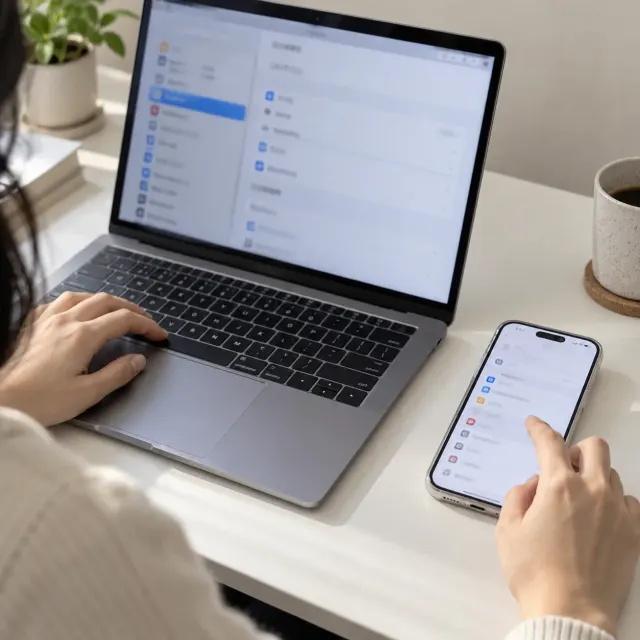
쓰던 아이폰이 갑자기 꺼지고 다시 켜지지 않으면 당황스럽습니다. Apple은 충전부터 하고, 그래도 안 되면 강제 재시작, 그다음 서비스 순으로 확인하라고 안내합니다.
핵심 요약
켜지지 않으면 1시간 충전한 뒤 다시 켜 봅니다.
배터리 부족 아이콘이 보이면 30분 정도 충전합니다.
모델에 맞는 방법으로 강제 재시작합니다.
자주 꺼진다면 배터리 성능 상태를 확인하고 서비스를 문의합니다.
참고2026년 10월 14일, Apple 지원 문서를 확인해 작성했습니다. 메뉴 이름과 서비스 조건은 기기·소프트웨어 버전에 따라 다를 수 있으니 공식 안내를 다시 확인하세요.
1. 먼저 충전하세요
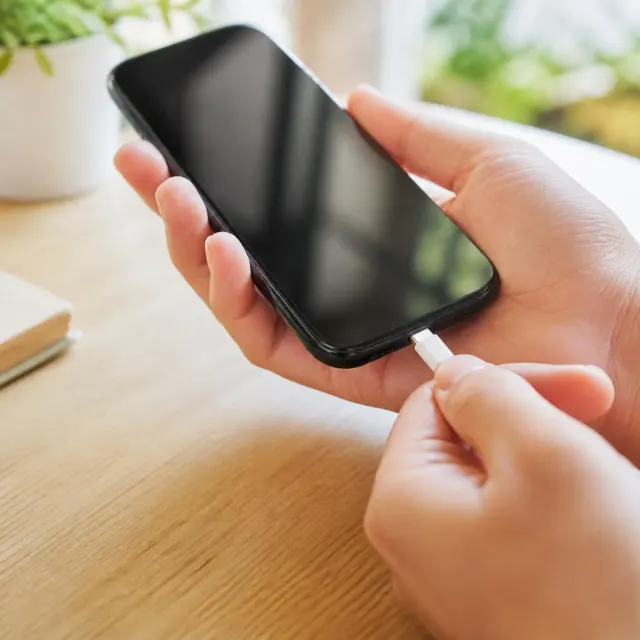
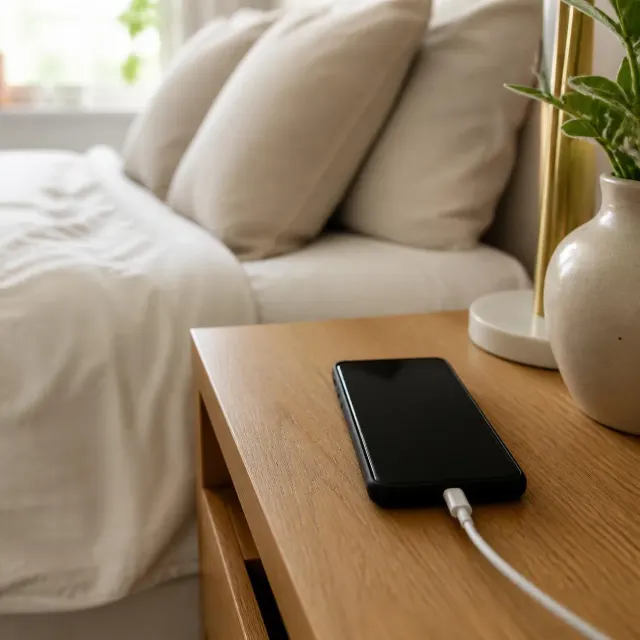
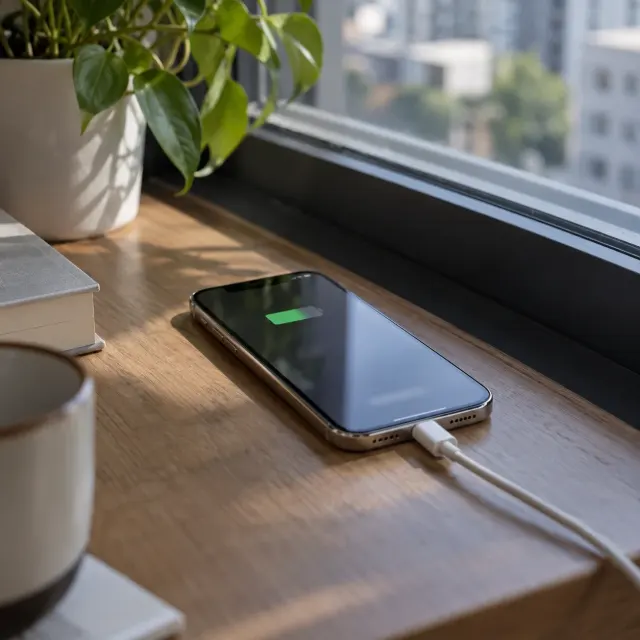
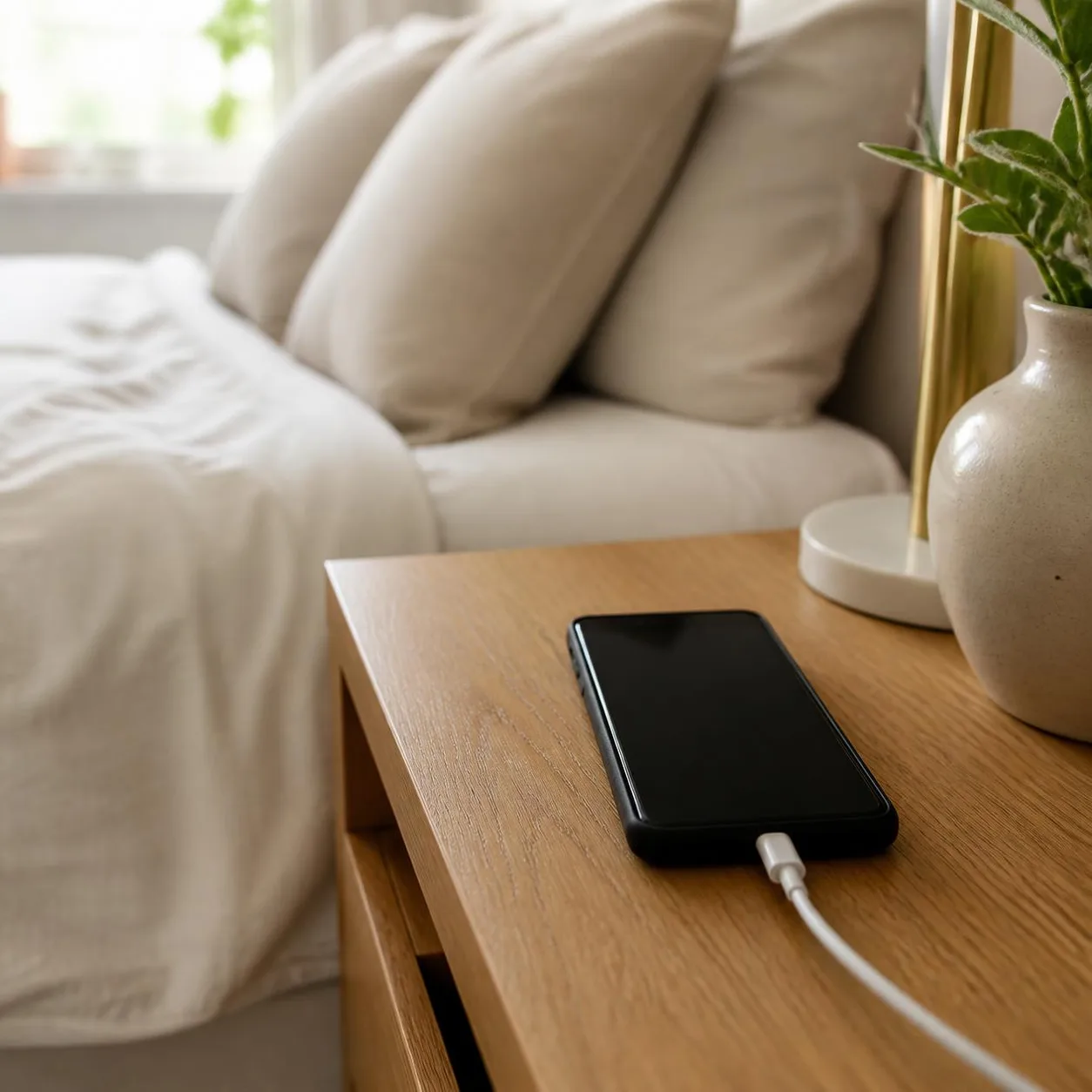
Apple은 아이폰이 켜지지 않으면 1시간 동안 충전한 뒤 다시 켜 보라고 안내합니다. 배터리 부족 아이콘이 보이면 30분 정도, 또는 켜질 때까지 충전합니다.
2. 강제 재시작
| 모델 | 방법 |
|---|---|
| Face ID 모델 | 음량 높이기 버튼을 눌렀다 떼고, 음량 낮추기 버튼을 눌렀다 뗀 뒤, Apple 로고가 나올 때까지 측면 버튼을 길게 누름 |
| iPhone 7·7 Plus | 측면 버튼과 음량 낮추기 버튼을 Apple 로고가 나올 때까지 함께 누름 |
| iPhone 6s 이전 | 홈 버튼과 측면(또는 상단) 버튼을 Apple 로고가 나올 때까지 약 10초 함께 누름 |
Apple은 Apple 로고가 나오기까지 10초보다 오래 걸릴 수 있다고 안내합니다.
3. 자주 꺼진다면 배터리 상태 확인
켜진 뒤에는 설정 > 배터리의 배터리 성능 상태(iPhone 14 이전은 배터리 성능 상태 및 충전)를 확인하세요. "서비스"가 표시되면 Apple은 배터리 교체를 고려하라고 안내합니다.
4. 그래도 안 되면
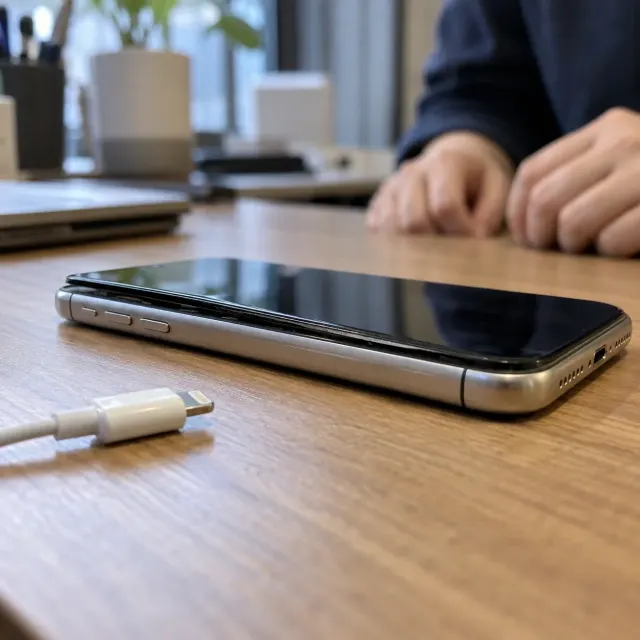
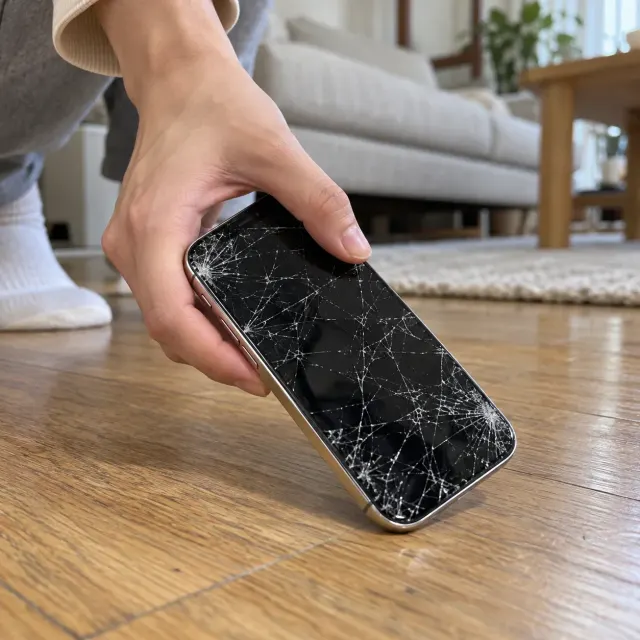
위 방법으로도 켜지지 않으면 서비스가 필요할 수 있습니다. Apple 지원 사이트에서 서비스를 신청하거나 Apple Store·공인 서비스 제공업체에 문의하세요.
아이폰 배터리·액정 교체 도우미에서 증상을 고르면 지금 해야 할 일과 센터에 보여 줄 메모를 정리해 볼 수 있습니다.
확인 체크리스트
1시간(배터리 부족 아이콘이면 30분) 충전해 보았다
모델에 맞는 강제 재시작을 해 보았다
켜진 뒤 배터리 성능 상태를 확인했다
해결되지 않으면 서비스를 신청한다
자주 묻는 질문
Q. 강제 재시작하면 데이터가 지워지나요?
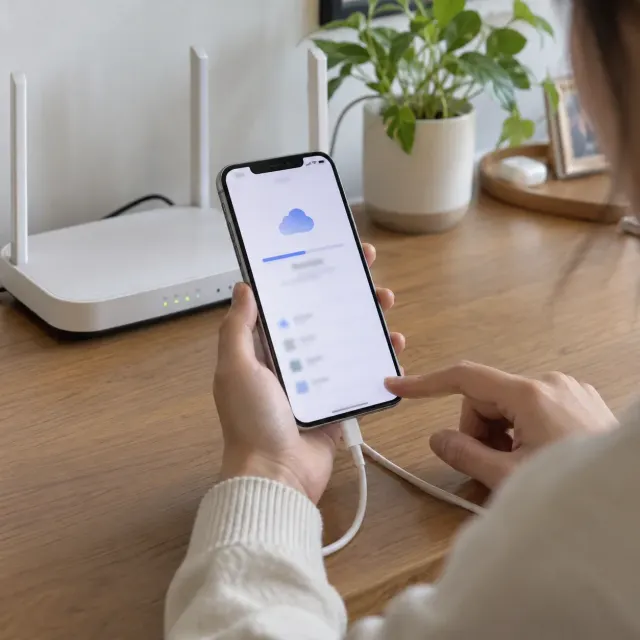
강제 재시작은 기기를 다시 시작하는 방법입니다. 다만 수리를 맡기기 전에는 백업해 두는 것이 좋습니다.
Q. 추운 곳에서만 꺼지는데 고장인가요?
배터리 상태와 사용 환경에 따라 다를 수 있습니다. 배터리 성능 상태를 확인하고, 계속되면 서비스를 문의하세요.
마지막으로 확인할 것
켜지지 않을 때는 충전 → 강제 재시작 → 서비스 순서로 확인하세요. 켜진다면 바로 백업해 두는 것이 좋습니다.
아이폰 배터리·액정 교체 도우미
증상을 고르면 지금 써도 되는지, 먼저 확인할 것, 보증·비용 확인 방법과 센터에 보여 줄 메모를 정리해 드립니다.
아이폰 배터리·액정 교체 도우미 이용하기 →출처 및 공식 자료
함께 확인할 글
이 글이 속한 주제는 펼쳐 두었습니다. 다른 주제는 눌러서 펼쳐 보세요.