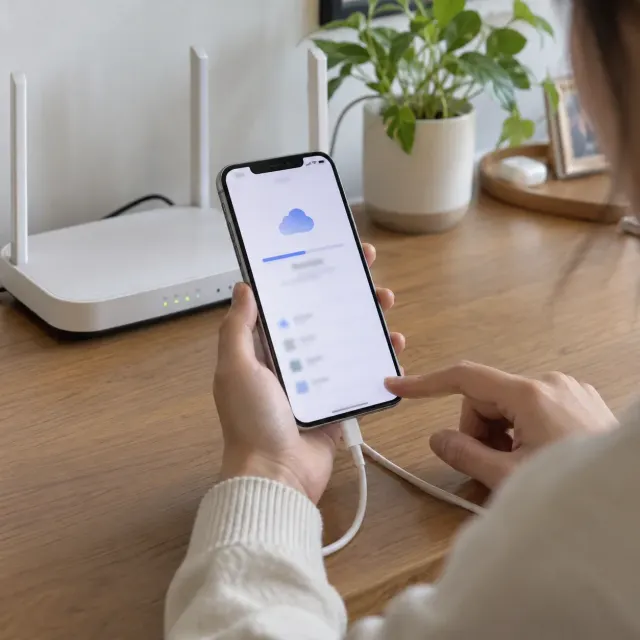
Apple은 서비스 뒤 기기가 지워질 수 있다고 안내합니다. 수리를 맡기기 전에 백업해 두면 사진과 연락처를 잃을 걱정을 덜 수 있습니다. iCloud로 백업하는 순서를 정리했습니다.
핵심 요약
와이파이에 연결합니다.
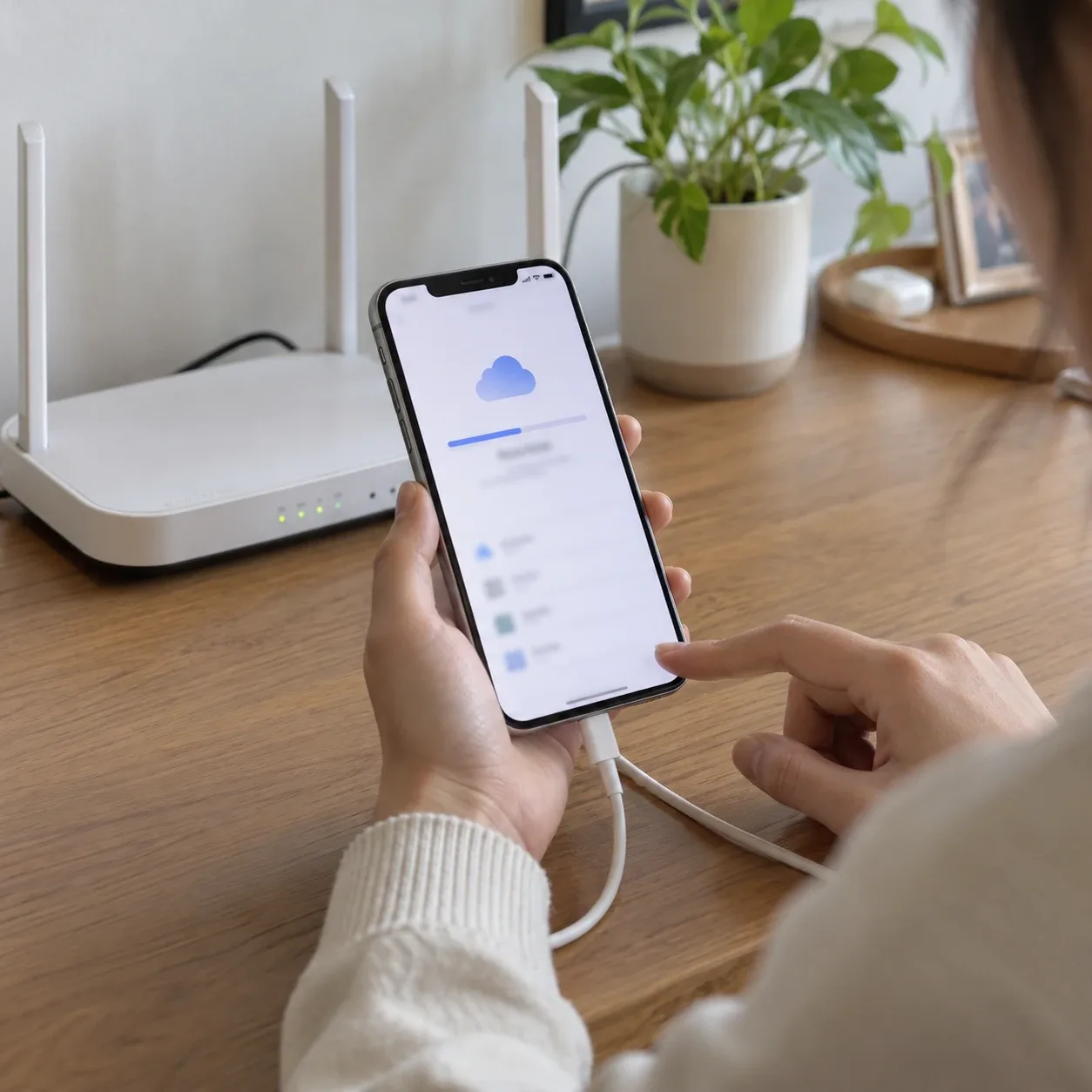
설정 > [내 이름] > iCloud > iCloud 백업 > 지금 백업을 누릅니다.
끝날 때까지 와이파이 연결을 유지하고 마지막 백업 시간을 확인합니다.
저장 공간이 부족하면 화면 안내에 따라 공간을 늘리거나 컴퓨터에 백업합니다.
참고2026년 10월 14일, Apple 지원 문서를 확인해 작성했습니다. 메뉴 이름과 서비스 조건은 기기·소프트웨어 버전에 따라 다를 수 있으니 공식 안내를 다시 확인하세요.
1. iCloud로 지금 백업하기
기기를 와이파이에 연결합니다.
설정 > [내 이름] > iCloud > iCloud 백업으로 들어갑니다.
지금 백업을 누릅니다.
끝날 때까지 와이파이 연결을 유지합니다. 지금 백업 아래에 마지막 백업 날짜와 시간이 표시됩니다.
2. 백업이 안 될 때
iCloud 저장 공간이 부족하다는 알림이 뜨면 화면 안내에 따라 저장 공간을 더 구매하거나 백업할 항목을 정리합니다.
기기가 복원 중이면 복원이 끝난 뒤 새 백업을 만들 수 있습니다.
Mac이나 Windows 컴퓨터에 백업하는 방법도 있습니다.
3. 자동 백업
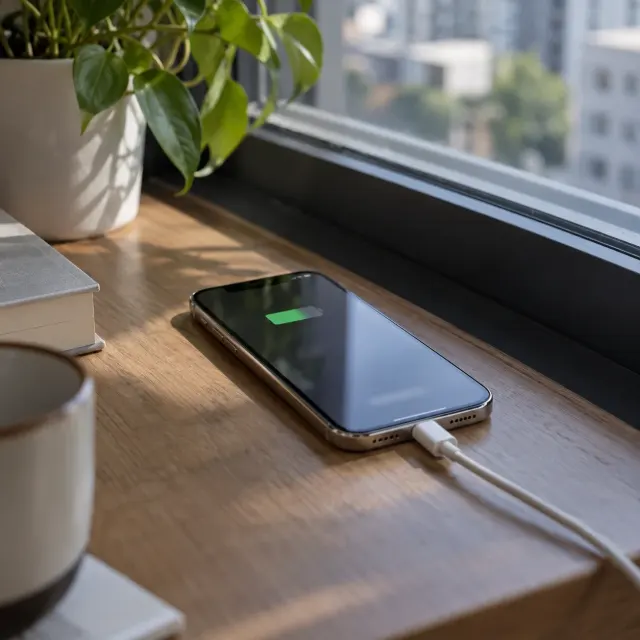
iCloud 백업을 켜 두면 기기가 전원에 연결되어 있고, 잠겨 있고, 와이파이에 연결되어 있을 때 매일 자동으로 백업됩니다. 수리 직전에는 지금 백업으로 한 번 더 최신 상태를 만들어 두세요.
4. 동기화 완료 확인
Apple의 서비스 준비 안내는 설정 > [내 이름] > iCloud에서 "iCloud에 저장됨" 옆 상태 아이콘이 녹색인지 확인하라고 안내합니다.
아이폰 배터리·액정 교체 도우미에서 증상을 고르면 지금 해야 할 일과 센터에 보여 줄 메모를 정리해 볼 수 있습니다.
확인 체크리스트
와이파이에 연결했다
iCloud 지금 백업을 마쳤다
마지막 백업 시간을 확인했다
"iCloud에 저장됨" 상태가 녹색인지 확인했다
자주 묻는 질문
Q. 화면이 깨져서 조작이 어려워요
자동 백업이 켜져 있었다면 마지막 백업 시간을 다른 기기의 iCloud 설정이나 지원 화면에서 확인해 보세요. 조작이 어렵다면 무리하지 말고 서비스 접수 때 상담하세요.
Q. 수리 후 어떻게 되돌리나요?
Apple은 서비스 뒤 iCloud나 컴퓨터 백업에서 복원하거나 새 기기로 설정할 수 있다고 안내합니다.
마지막으로 확인할 것
수리 예약보다 백업이 먼저입니다. 지금 백업을 누르고 마지막 백업 시간을 확인하세요.
아이폰 배터리·액정 교체 도우미
증상을 고르면 지금 써도 되는지, 먼저 확인할 것, 보증·비용 확인 방법과 센터에 보여 줄 메모를 정리해 드립니다.
아이폰 배터리·액정 교체 도우미 이용하기 →출처 및 공식 자료
함께 확인할 글
이 글이 속한 주제는 펼쳐 두었습니다. 다른 주제는 눌러서 펼쳐 보세요.