스마트폰·통신2026. 09. 30.
갤럭시 퀵쉐어 사용법|아이폰·PC로 사진 보내기 전 확인할 것
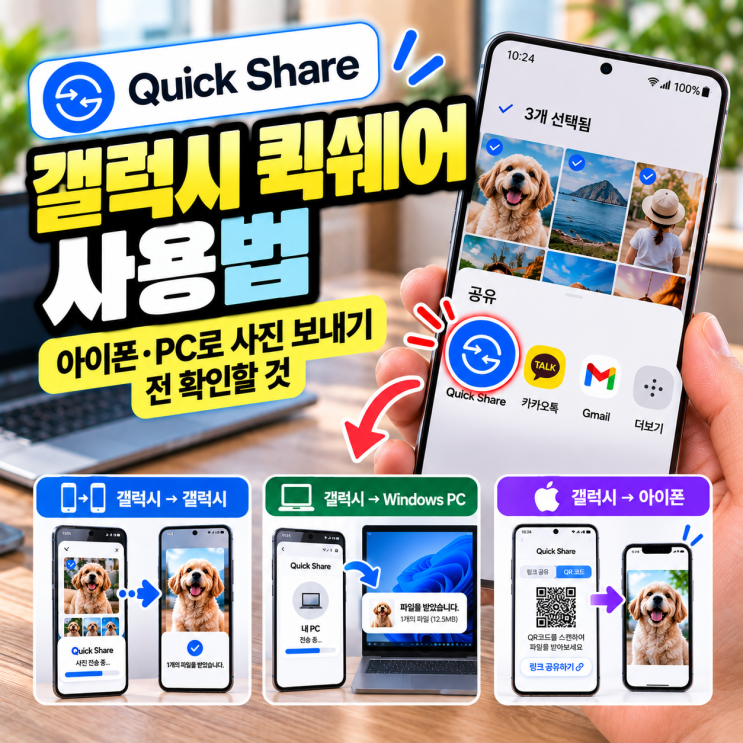
사진 여러 장이나 고화질 동영상을 다른 기기로 옮길 때 카카오톡부터 실행하는 분들이 많습니다. 간단한 사진 몇 장이라면 편하지만 원본 화질을 유지하고 싶거나 동영상처럼 파일이 크다면 이야기가 달라집니다. 이럴 때 갤럭시의 Quick Share(퀵쉐어)를 활용하면 가까운 기기로 파일을 보내거나 링크·QR코드를 이용해 공유할
당신과 함께 만들어가는 세상,
삶의 지혜의 나눔을 통한 더 나은 세상
기술을 이해하고, 디지털 일상을 바꾸다.
사진 여러 장이나 고화질 동영상을 다른 기기로 옮길 때 카카오톡부터 실행하는 분들이 많습니다. 간단한 사진 몇 장이라면 편하지만 원본 화질을 유지하고 싶거나 동영상처럼 파일이 크다면 이야기가 달라집니다. 이럴 때 갤럭시의 Quick Share(퀵쉐어)를 활용하면 가까운 기기로 파일을 보내거나 링크·QR코드를 이용해 공유할
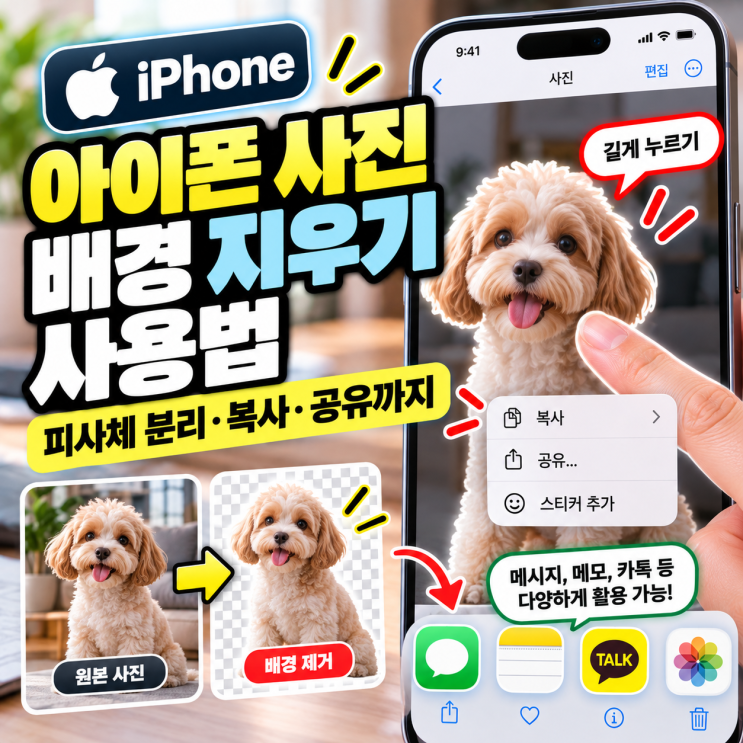
사진에서 사람이나 반려동물, 물건만 깔끔하게 떼어내고 싶을 때 예전에는 별도의 누끼 앱이나 포토샵을 사용하는 경우가 많았습니다. 그런데 아이폰에서는 사진 속 피사체를 길게 누르는 것만으로 배경에서 피사체를 분리해 복사하거나 다른 앱으로 공유할 수 있습니다. 메신저에 붙여 넣거나 스티커를 만들 때 특히 편리한 기능인데요.
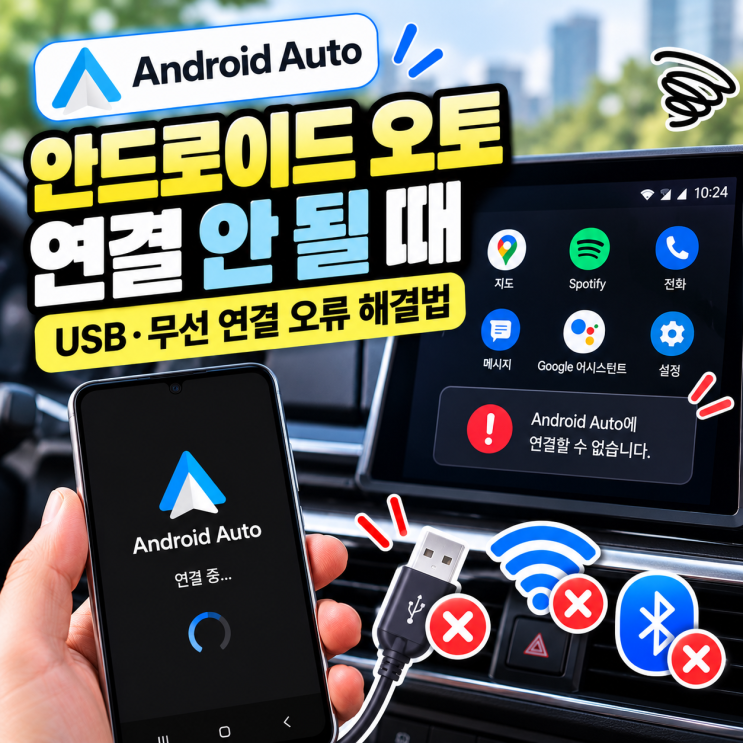
차에 타고 평소처럼 휴대폰을 연결했는데 Android Auto 화면이 뜨지 않을 때가 있습니다. 휴대폰은 충전되는데 내비게이션 화면은 그대로이거나, 어제까지 잘 되던 무선 Android Auto가 갑자기 연결되지 않기도 합니다. 연결됐다가 몇 분 만에 계속 끊기는 경우도 있죠. 이때 휴대폰 설정부터 무작정 초기화하기보다는
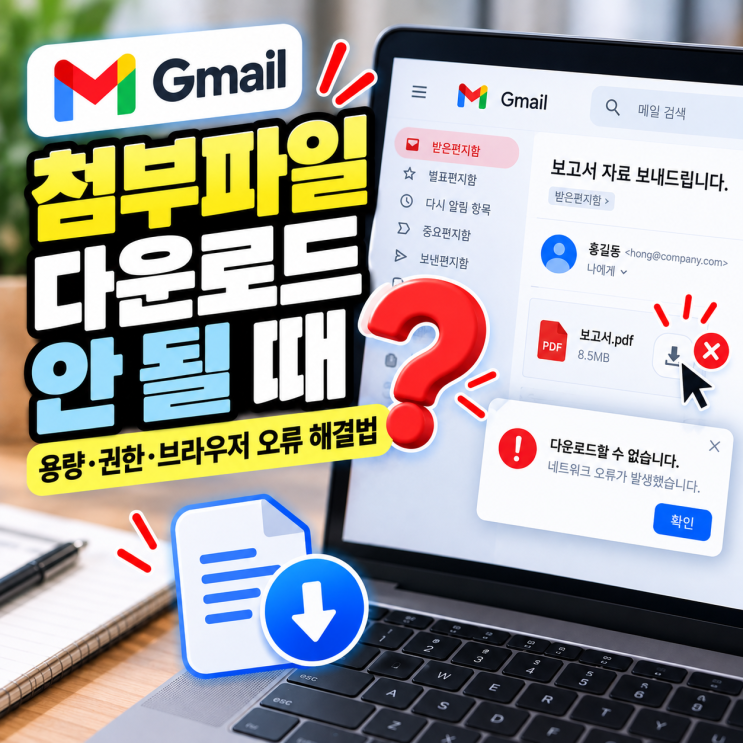
급하게 확인해야 할 메일을 열었는데 첨부파일 다운로드 버튼을 눌러도 아무 반응이 없을 때가 있습니다. 파일 이름과 용량까지 정상적으로 보이는데 다운로드가 시작되지 않거나, 다운로드 도중 실패하기도 합니다. 다른 첨부파일은 잘 받아지는데 특정 파일만 안 되는 경우도 있죠. 이럴 때 Gmail 자체의 장애라고 단정하기보다는
카카오톡으로 받은 음성메시지를 재생했는데 소리가 들리지 않을 때가 있습니다. 분명 재생 시간은 움직이는데 아무 소리도 나지 않거나, 내가 녹음해서 보낸 음성메시지만 유독 소리가 작거나 아예 녹음되지 않는 경우도 있습니다. 이때 카카오톡 오류라고 생각하기 쉽지만 실제로는 미디어 음량, 블루투스 이어폰 연결, 오디오 출력 경
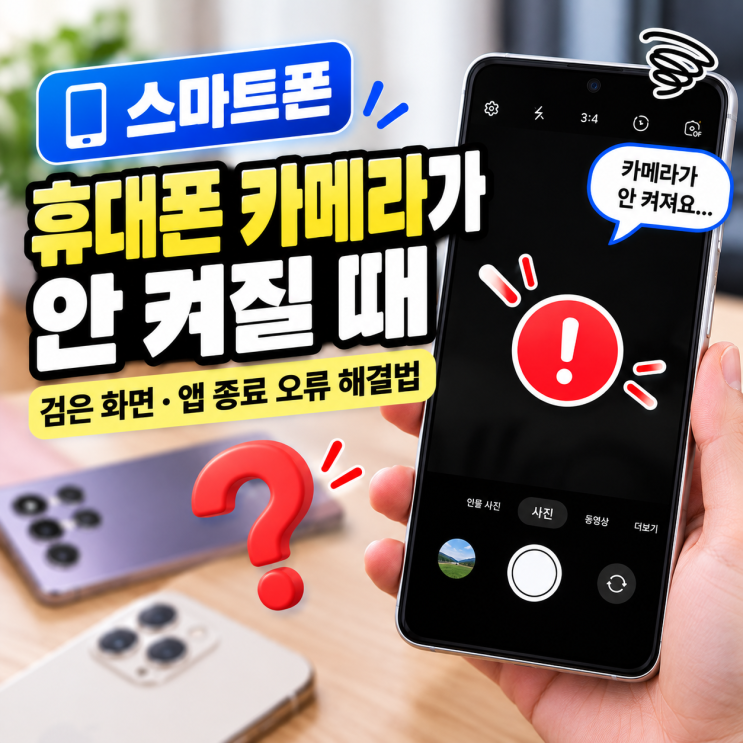
사진을 찍으려고 카메라를 열었는데 화면이 까맣게만 보일 때가 있습니다. 카메라 앱을 누르자마자 종료되거나, 검은 화면에서 멈추고 전면·후면 카메라 전환 버튼도 제대로 작동하지 않는 경우도 있습니다. 이럴 때 바로 카메라 모듈 고장이라고 생각하기 쉽지만, 실제로는 카메라 앱의 일시적인 오류나 다른 앱과의 충돌, 권한·시스템
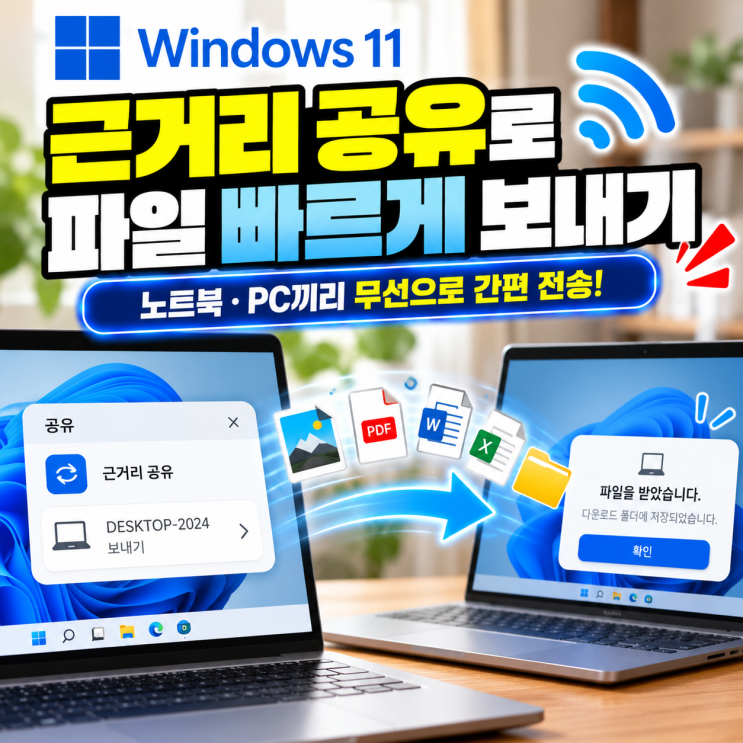
사진 몇 장을 다른 PC로 옮기려고 나에게 카카오톡을 보내거나, 큰 파일 하나 때문에 이메일에 첨부했다가 다시 다운로드한 경험이 있을 겁니다. 윈도우11에는 가까이에 있는 기기로 파일을 전송할 수 있는 근거리 공유(Nearby Sharing) 기능이 있습니다. 다만 여기서 한 가지 먼저 구분해야 합니다. 윈도우의 기본 근
개인 연락과 업무 연락을 모두 카카오톡으로 하다 보면 한 계정에 대화방이 너무 많이 섞이기 시작합니다. “개인 카톡과 업무용 카톡을 한 휴대폰에서 나눠 쓸 수 없을까?” 갤럭시에는 지원되는 메신저 앱을 하나 더 설치해 서로 다른 계정으로 사용할 수 있는 듀얼 메신저(Dual Messenger) 기능이 있습니다. 삼성의 2
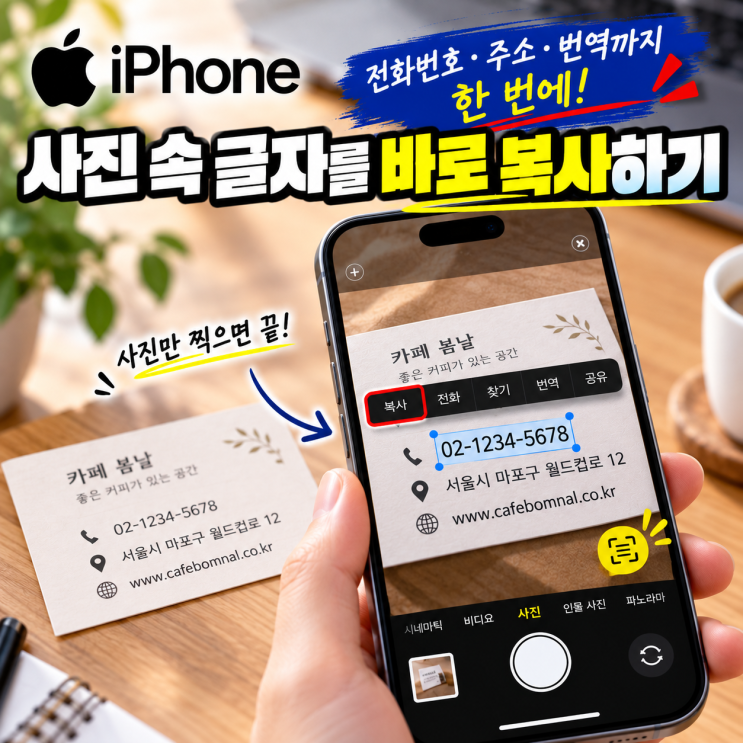
택배 송장에 적힌 주소를 문자로 보내야 하거나, 명함에 있는 전화번호를 연락처에 옮겨야 할 때가 있습니다. 예전에는 사진을 확대해 숫자와 주소를 하나씩 입력해야 했지만, 아이폰에서는 라이브 텍스트(Live Text)를 이용하면 사진 속 글자를 인식해 바로 복사할 수 있습니다. 전화번호는 곧바로 전화를 걸 수 있고, 주소는
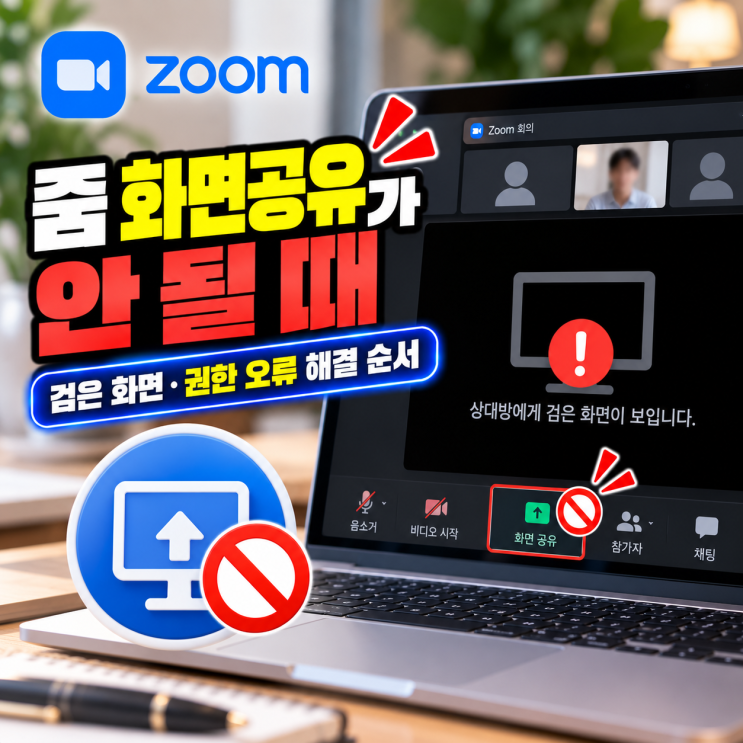
회의 시작 직전 자료를 보여주려고 화면 공유를 눌렀는데 버튼이 비활성화되어 있거나, 공유는 시작됐는데 상대방에게는 검은 화면만 보일 때가 있습니다. 카메라와 마이크는 정상인데 화면 공유만 안 되면 더 당황스럽습니다. 하지만 이 경우 카메라 문제와 같은 방식으로 접근할 필요는 없습니다. Zoom 화면 공유 문제는 크게 공유
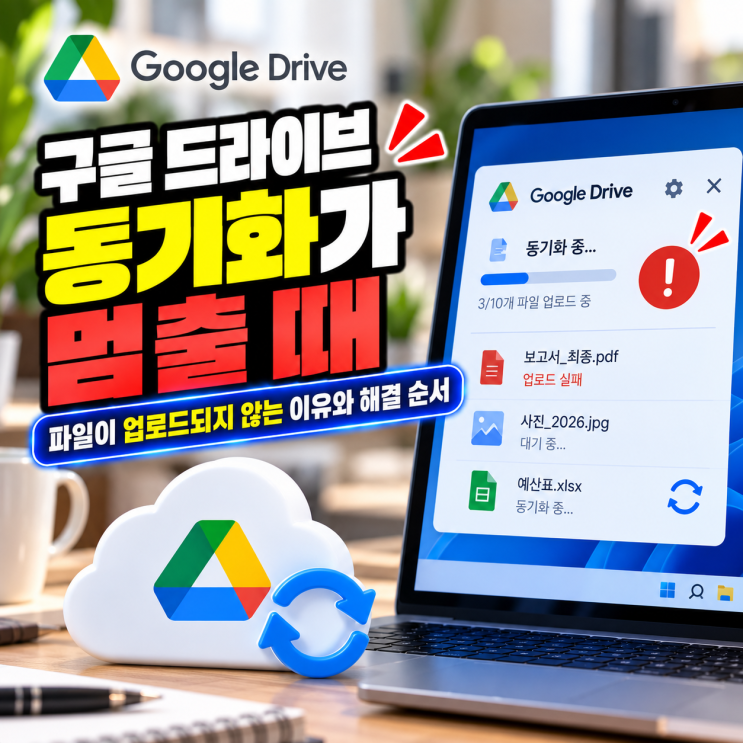
분명 PC에서 파일을 수정했는데 다른 기기에서 열어보면 예전 버전 그대로일 때가 있습니다. Google Drive 아이콘을 확인해보니 동기화가 끝나지 않거나, 특정 파일만 계속 업로드되지 않는 경우도 있습니다. 이럴 때 Google Drive를 바로 삭제하고 다시 설치하는 것보다 먼저 내 PC만 동기화가 멈춘 것인지, 저
파일을 받으려고 다운로드 버튼을 눌렀는데 아무 반응이 없거나, 다운로드가 시작됐다가 중간에서 멈출 때가 있습니다. 어떤 경우에는 '차단됨', '실패', '권한 부족' 같은 메시지가 표시되고, 다른 사이트에서는 잘 받아지는데 특정 사이트에서만 다운로드가 안 되기도 합니다. 이럴 때 Chrome을 바로 삭제하고 다시 설치하기