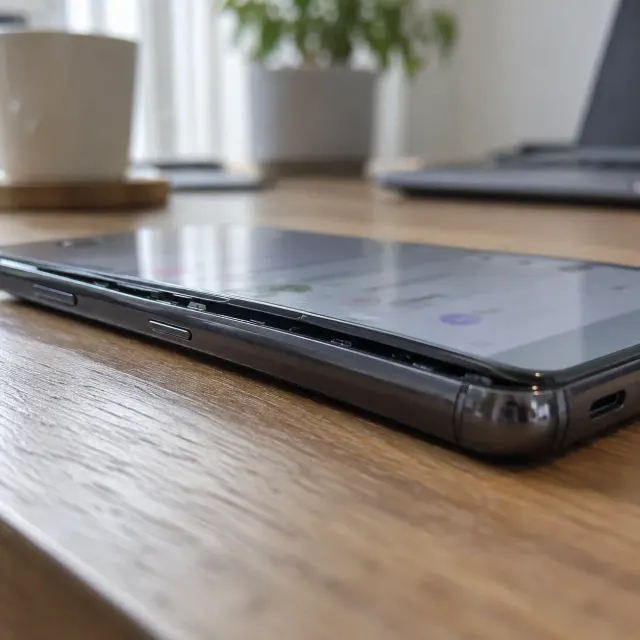
휴대폰을 수리 맡길 때 사진과 메시지 같은 개인정보가 걱정됩니다. 갤럭시의 수리 모드를 쓰면 개인 데이터를 분리해 보호할 수 있습니다. 방문 전 준비를 순서대로 정리했습니다.
핵심 요약
방문 전에 데이터를 백업합니다.
수리 모드를 켜면 개인 데이터가 분리돼 보호됩니다(Android 13 이상).
서비스센터 점검을 위해 지문·패턴 잠금을 미리 해제해 두면 좋습니다.
삼성전자서비스 웹사이트에서 방문을 예약할 수 있는 센터가 있습니다.
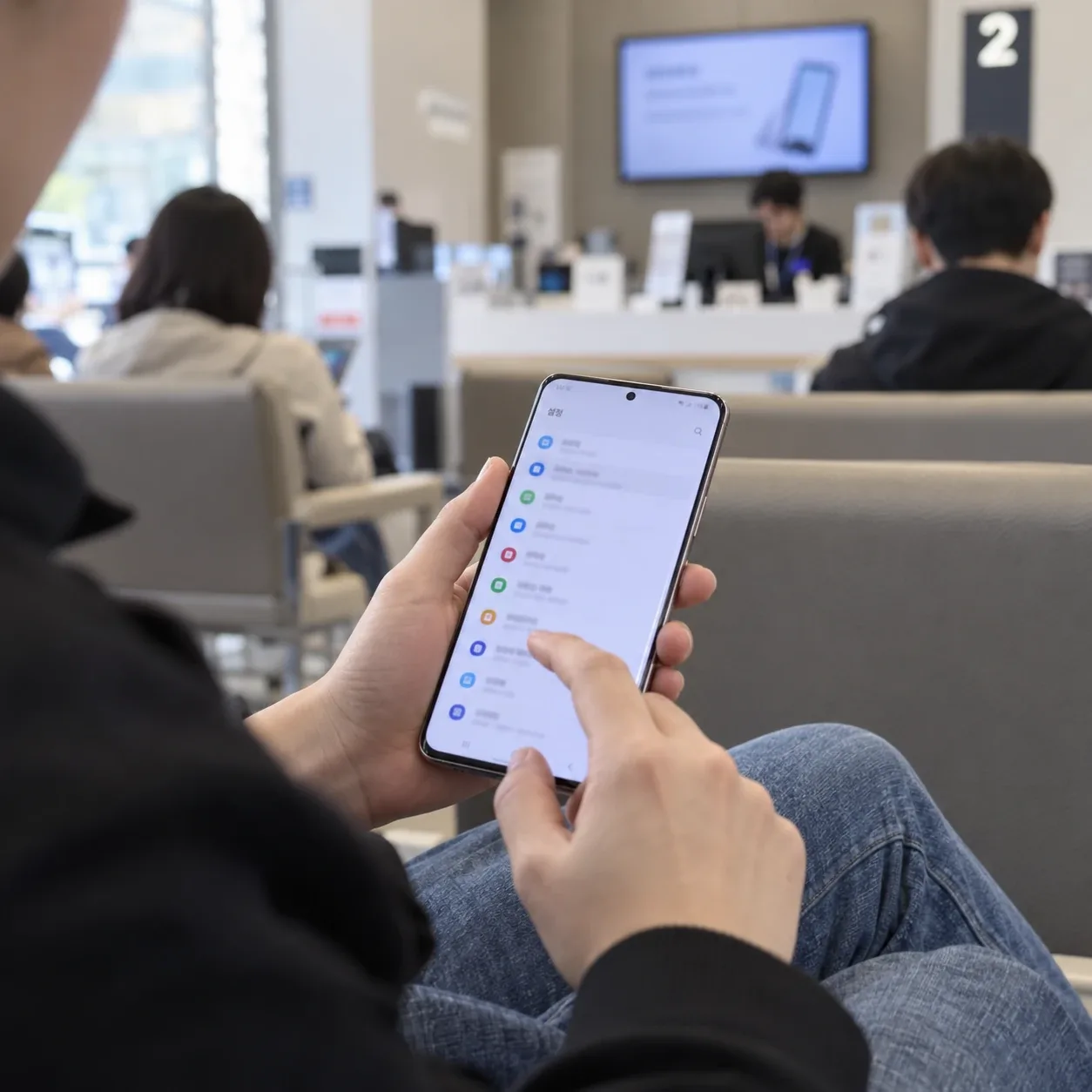
참고2026년 10월 14일, 삼성전자서비스·삼성전자 공식 안내를 확인해 작성했습니다. 메뉴 이름과 서비스 조건은 기기·소프트웨어 버전에 따라 다를 수 있으니 공식 안내를 다시 확인하세요.
1. 수리 모드 켜기
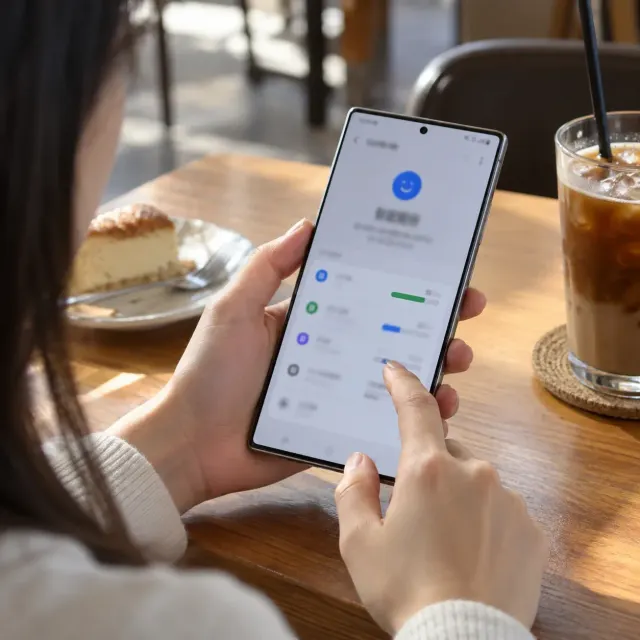
설정 > 배터리 및 디바이스 케어로 들어갑니다.
화면을 내려 수리 모드를 고릅니다.
켜기를 누르고 재시작합니다. 재시작 뒤 수리 모드 상태가 됩니다.
수리 모드는 Android 13이 탑재된 갤럭시에서 쓸 수 있습니다. 켜려면 화면 잠금(PIN·패턴 등)이 설정되어 있어야 합니다. 수리 모드에서는 개인정보가 분리돼 보호되고, 엔지니어는 수리에 필요한 항목에만 접근할 수 있습니다.
2. 수리 모드 끄기
화면 위쪽을 내려 수리 모드 알림을 고르고 종료 > 재시작을 누른 뒤 본인 인증을 하면 기기가 다시 시작됩니다. 끄고 나면 수리 모드 전과 같은 개인 데이터를 볼 수 있습니다.
3. 방문 전 체크
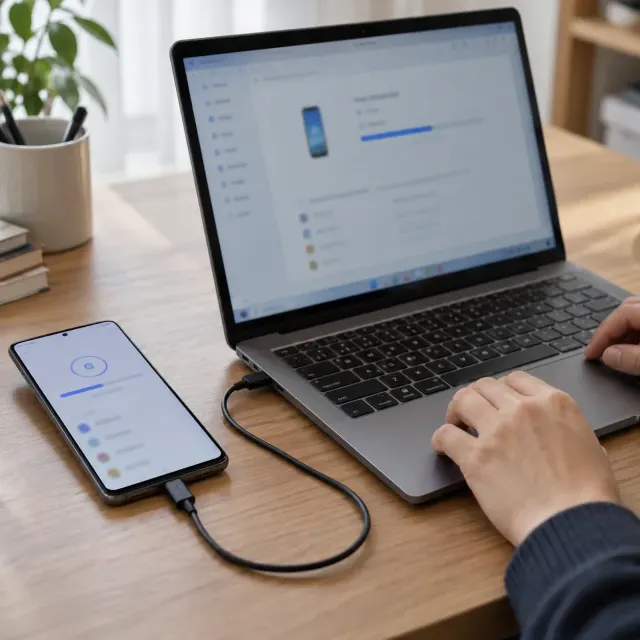
백업: 스마트 스위치, 삼성 클라우드, 구글 드라이브 등으로 데이터를 백업합니다.
잠금: 수리 모드 진입·종료에 필요한 본인 인증 방법을 확인하고 비밀번호를 다른 사람에게 전달하지 않습니다. 화면 잠금을 일괄 해제하기보다 접수 센터의 필요한 절차를 확인하세요.
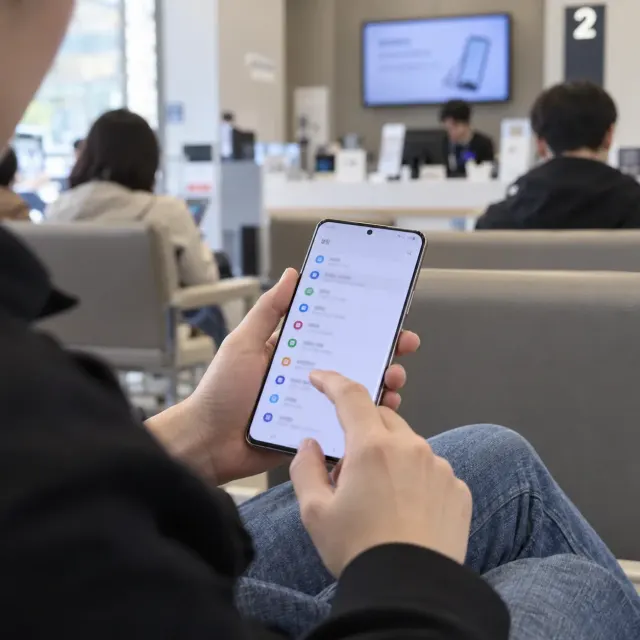
예약: 삼성전자서비스 웹사이트에서 모바일 서비스센터 방문을 예약할 수 있습니다(삼성 계정 로그인 필요, 예약 가능 센터는 지역마다 다름).
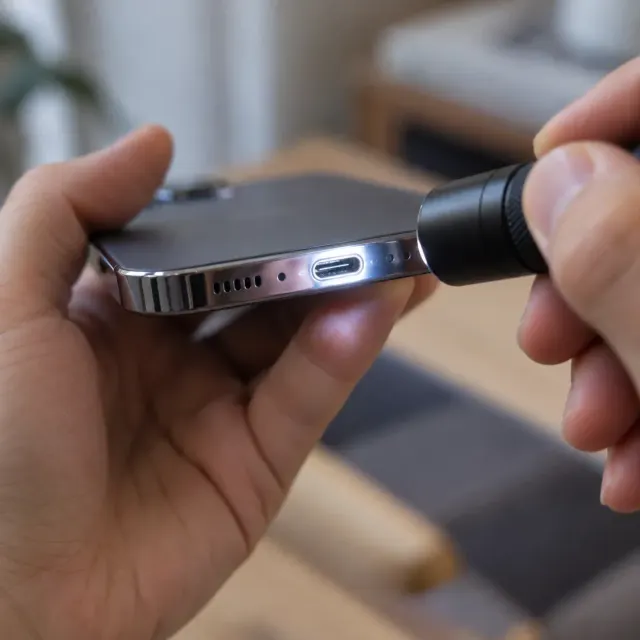
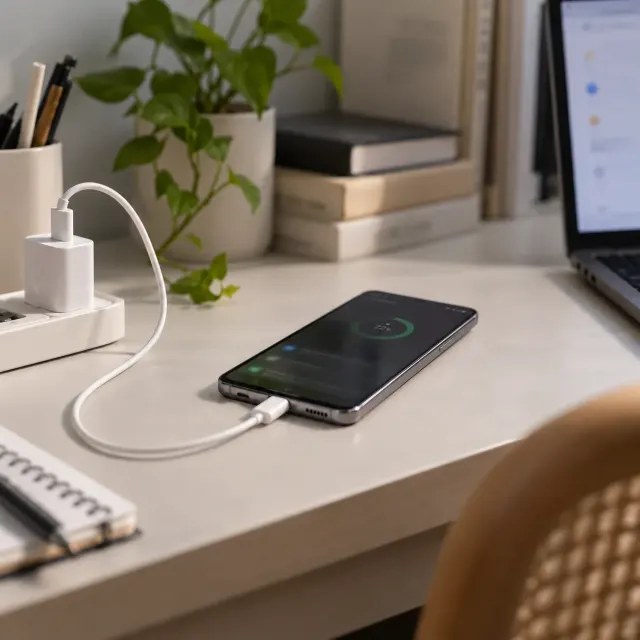
충전 문제라면 충전 어댑터와 케이블도 챙깁니다.
4. 소요 시간
삼성전자서비스는 배터리 교체 소요 시간을 평균 1시간 내외로 안내하며, 모델·점검 항목·부품 재고에 따라 달라질 수 있다고 설명합니다.
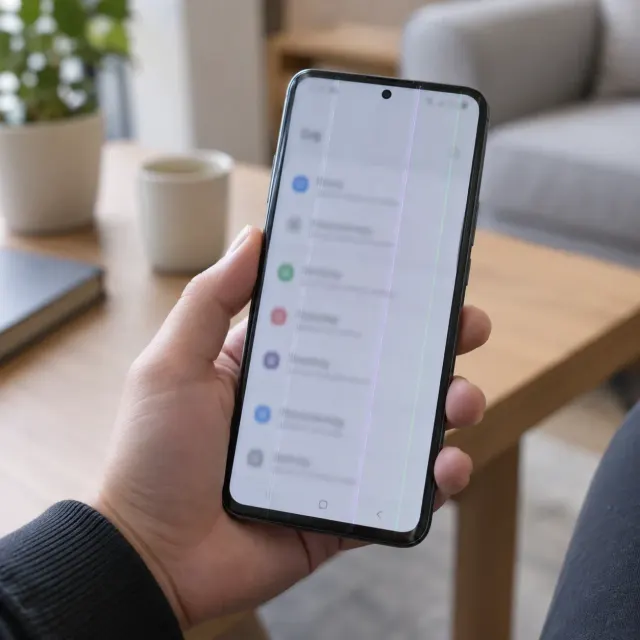
갤럭시 배터리·액정 교체 도우미에서 증상을 고르면 지금 해야 할 일과 센터에 보여 줄 메모를 정리해 볼 수 있습니다.
확인 체크리스트
데이터를 백업했다
수리 모드를 켰다
필요하면 지문·패턴 잠금을 해제했다
방문 예약 가능 여부를 확인했다
충전 문제면 충전기·케이블을 챙겼다
자주 묻는 질문
Q. 수리 전에 초기화해야 하나요?
삼성전자서비스는 수리 전 초기화가 반드시 필요하지는 않다고 안내하며, 백업으로 데이터를 보호하라고 권합니다.
Q. 수리 모드 메뉴가 안 보여요
Android 13 이상 갤럭시에서 지원됩니다. 소프트웨어 버전을 확인하세요.
마지막으로 확인할 것
백업과 수리 모드 두 가지만 준비해도 데이터와 개인정보를 함께 지킬 수 있습니다.
갤럭시 배터리·액정 교체 도우미
증상을 고르면 지금 써도 되는지, 먼저 확인할 것, 보증·비용 확인 방법과 센터에 보여 줄 메모를 정리해 드립니다.
갤럭시 배터리·액정 교체 도우미 이용하기 →출처 및 공식 자료
함께 확인할 글
이 글이 속한 주제는 펼쳐 두었습니다. 다른 주제는 눌러서 펼쳐 보세요.