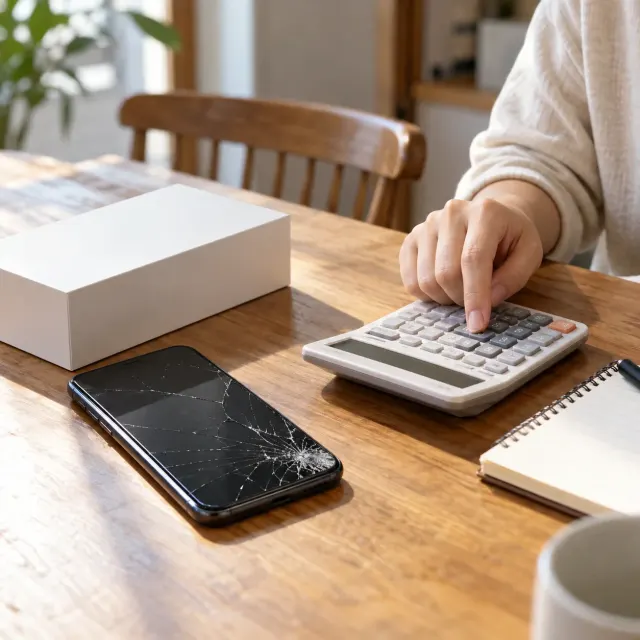
삼성전자서비스는 수리 중 데이터 손실에 대비해 방문 전에 백업하라고 안내합니다. 스마트 스위치로 PC에 백업하는 방법과, 수리 모드에서 쓸 수 있는 임시 클라우드 백업을 정리했습니다.
핵심 요약
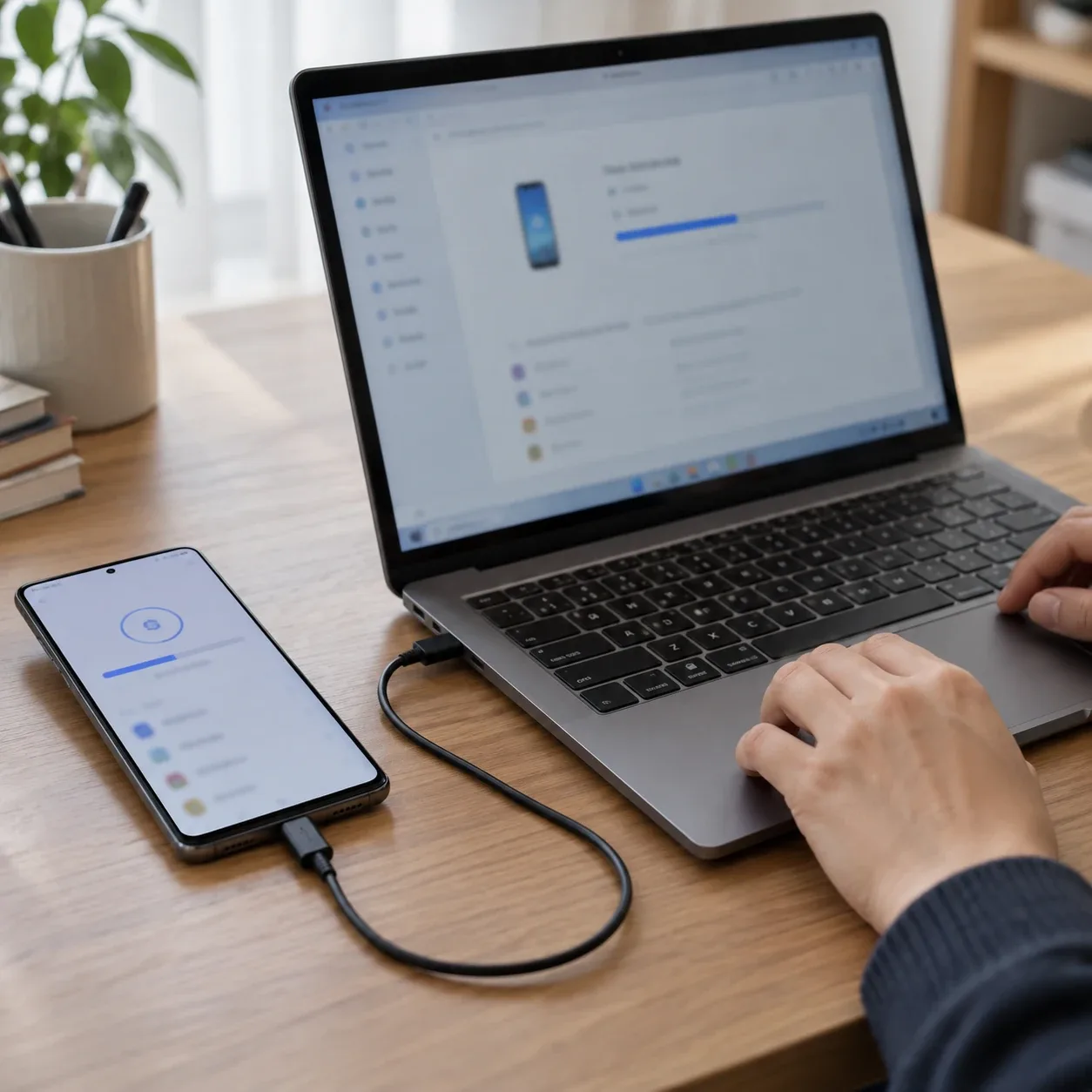
PC에 스마트 스위치를 설치하고 휴대폰을 연결해 백업합니다.
연락처·메시지·사진·앱·설정 등을 백업할 수 있습니다.
수리 모드의 임시 클라우드 백업은 최대 30일 보관됩니다.
계정 정보는 임시 백업에서 빠지니 아이디·비밀번호를 따로 챙깁니다.
참고2026년 10월 14일, 삼성전자서비스·삼성전자 공식 안내를 확인해 작성했습니다. 메뉴 이름과 서비스 조건은 기기·소프트웨어 버전에 따라 다를 수 있으니 공식 안내를 다시 확인하세요.
1. 스마트 스위치로 PC에 백업
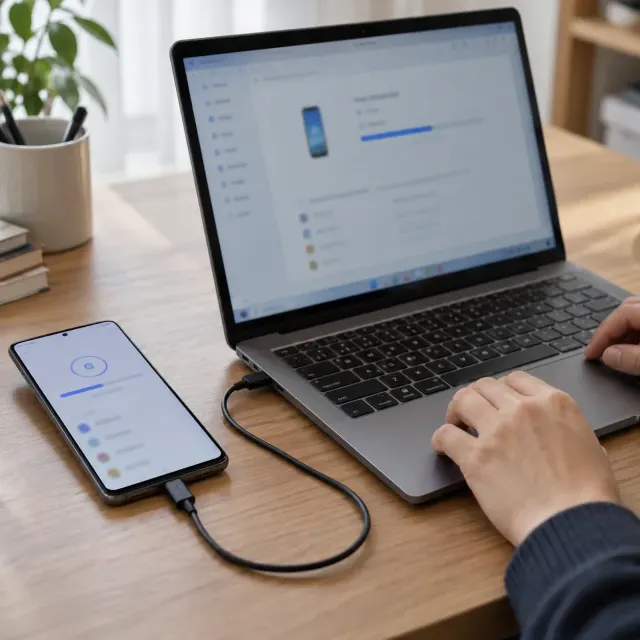
PC에 스마트 스위치 프로그램을 설치합니다.
휴대폰을 PC에 연결하고 스마트 스위치에서 백업을 고릅니다.
백업할 항목을 선택해 실행합니다.
| PC | 백업 저장 위치(삼성전자서비스 안내) |
|---|---|
| Windows | 내 PC > 문서 > Samsung > SmartSwitch > backup |
| Mac | /Users/(사용자 이름)/Samsung/SmartSwitch |
연락처, 메시지, 통화기록, 사진, 동영상, 음악, 문서, 앱, 홈 화면과 설정 등을 백업할 수 있습니다. 연락처는 삼성 계정·구글 계정·Outlook 계정·SIM 카드의 연락처가 백업되며 그 밖의 외부 계정은 빠집니다.
2. 수리 모드의 임시 클라우드 백업
설정 > 배터리 및 디바이스 케어 > 수리 모드에서 데이터 백업을 고르면 삼성 클라우드에 임시로 백업할 수 있습니다.
백업 파일은 만든 날부터 최대 30일 보관됩니다.
삼성 계정당 기기 1대만 백업할 수 있어, 새로 만들려면 기존 임시 백업을 지워야 합니다.
배터리 30% 이하, 와이파이 미연결, 삼성 계정 미로그인일 때는 백업되지 않습니다.
구글·삼성 계정 정보는 백업 대상이 아니니 아이디와 비밀번호를 따로 챙깁니다.
백업·복원이 진행 중일 때 수리 모드를 켜면 작업이 취소되니, 끝난 뒤 켭니다.
3. 다른 방법
구글 계정 백업이나 구글 포토처럼 평소 쓰는 클라우드에 사진과 문서를 한 번 더 저장해 두면 더 안전합니다. 메뉴와 지원 범위는 기기와 One UI 버전에 따라 다를 수 있습니다.
갤럭시 배터리·액정 교체 도우미에서 증상을 고르면 지금 해야 할 일과 센터에 보여 줄 메모를 정리해 볼 수 있습니다.
확인 체크리스트
스마트 스위치로 PC에 백업했다
백업 폴더에 파일이 생겼는지 확인했다
수리 모드 임시 백업 조건(배터리·와이파이·계정)을 확인했다
계정 아이디·비밀번호를 따로 챙겼다
자주 묻는 질문
Q. 보안 폴더도 백업되나요?
삼성전자서비스는 스마트 스위치 PC를 최신 버전으로 업데이트하면 보안 폴더도 백업할 수 있다고 안내합니다.
Q. 카카오톡 대화도 백업되나요?
앱마다 백업 방식이 다릅니다. 메신저 대화는 해당 앱의 백업 기능을 따로 확인하세요.
마지막으로 확인할 것
센터 예약보다 백업이 먼저입니다. 스마트 스위치 백업을 마치고 폴더에 파일이 있는지 확인하세요.
갤럭시 배터리·액정 교체 도우미
증상을 고르면 지금 써도 되는지, 먼저 확인할 것, 보증·비용 확인 방법과 센터에 보여 줄 메모를 정리해 드립니다.
갤럭시 배터리·액정 교체 도우미 이용하기 →출처 및 공식 자료
함께 확인할 글
이 글이 속한 주제는 펼쳐 두었습니다. 다른 주제는 눌러서 펼쳐 보세요.