도구 바로 쓰기

새 휴대폰 바꿀 때 체크리스트

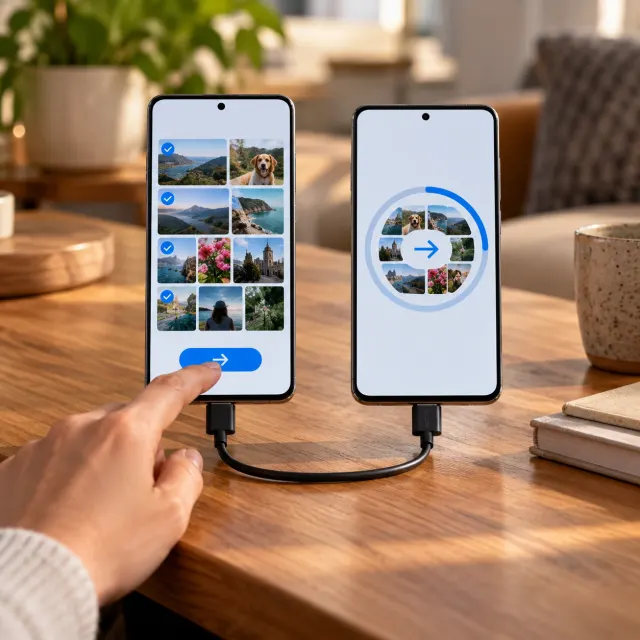
갤럭시·아이폰으로 바꿀 때 데이터와 카카오톡 대화를 옮기고, 쓰던 폰을 안전하게 초기화하는 순서를 공식 안내대로 정리해 드립니다.

  • 새 휴대폰을 받았을 때
  • 쓰던 폰을 팔거나 넘길 때
입력 바꾸는 방식 선택약 1분가이드 5편 · 새 휴대폰으로 바꾸기 시리즈 →내 브라우저에서 처리
바로 시작하기
  1. 1어떤 폰으로 바꾸는지 골라요
  2. 2데이터·카톡 옮기는 순서를 봐요
  3. 3쓰던 폰 초기화까지 체크해요

새 휴대폰 바꿀 때 체크리스트

갤럭시·아이폰으로 바꿀 때 데이터와 카카오톡 대화를 옮기고, 쓰던 폰을 안전하게 초기화하는 순서를 공식 안내대로 정리해 드립니다.

초기화 전에 꼭

  • 카카오톡 대화 백업은 기존 폰에서 먼저 해야 합니다. 백업 비밀번호는 찾을 수 없으니 따로 적어 두세요.
  • 새 폰에서 사진·연락처·대화가 다 왔는지 확인한 뒤에 쓰던 폰을 초기화하세요.
  • 팔거나 넘기는 폰은 계정 로그아웃(아이폰)·Google 계정 삭제(안드로이드) 후 초기화해야 다음 사람이 쓸 수 있습니다.

1내 상황 고르기

새로 살 폰과 쓰던 폰을 어떻게 할지 해당하는 것을 모두 고르세요. Apple·Google·삼성전자·카카오 공식 안내 순서대로 정리합니다.

내 상황 고르기
안내 글 →
안내 글 →
안내 글 →
안내 글 →
안내 글 →
안내 글 →

2바꾸는 순서

위에서부터 차례로 하세요. 특히 쓰던 폰 초기화는 새 폰에 데이터가 다 옮겨진 것을 확인한 뒤에 합니다.

    저장을 켜면 고른 상황과 완료 표시를 이 브라우저에만 보관합니다. 끄면 저장 기록을 지웁니다.

    상황을 골라 주세요

    ※ 이용 기준

    • Apple 지원(빠른 시작, Android에서 전환, 팔기 전 할 일), Android 고객센터(백업·복원, 기기 보호, 초기화), 삼성전자 스마트 스위치, 카카오 고객센터(대화 백업, 번호·기기 변경) 문서를 2026년 10월 25일에 확인해 정리했습니다.
    • 메뉴 이름과 위치는 운영체제·앱 버전과 기종에 따라 조금 다를 수 있습니다.
    • 은행·증권·인증 앱은 앱마다 옮기는 방법이 달라 이 도구에서 다루지 않습니다. 각 앱의 안내를 따르세요.

    더 알아보기

    주제를 누르면 관련 글을 펼쳐 볼 수 있습니다.
    1새 폰으로 옮기기3편
    2쓰던 폰 정리2편

    새 휴대폰으로 바꾸기 시리즈

    전체 5편을 2부로 묶었습니다. 이 도구의 첫 묶음을 펼쳐 두었습니다. 다른 주제도 눌러 펼쳐 보세요. 한 화면에서 모두 보기 →

    1새 폰으로 옮기기3편
    2쓰던 폰 정리2편