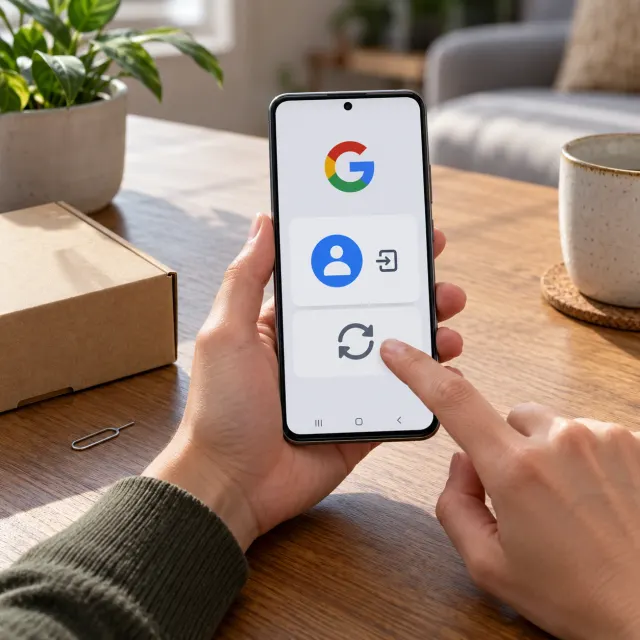
Apple은 쓰던 기기에 따라 두 가지 방법을 안내합니다. 아이폰에서 옮길 때는 두 기기를 가까이 두고 자동으로 설정하는 ‘빠른 시작’을, 안드로이드에서 옮길 때는 ‘iOS로 이동’ 앱을 씁니다. 어느 쪽이든 카카오톡 대화는 따로 백업해야 합니다.
핵심 요약
카카오톡 대화는 쓰던 폰에서 먼저 백업합니다.
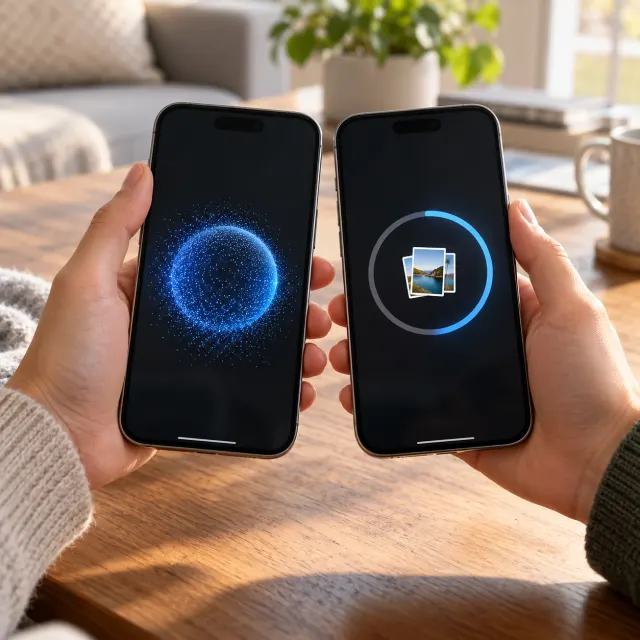
아이폰→아이폰: 빠른 시작. 쓰던 아이폰의 Wi‑Fi·블루투스를 켜고 새 아이폰을 옆에 둡니다.
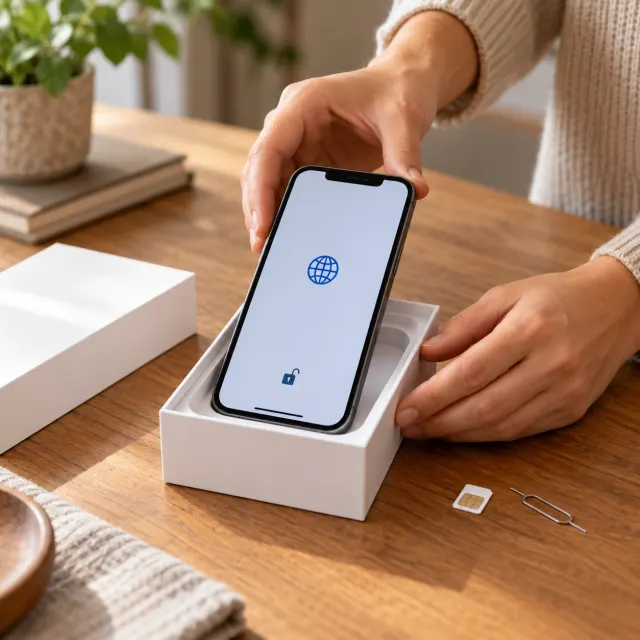
안드로이드→아이폰: 새 아이폰 설정 중 ‘Android에서’를 고르고 iOS로 이동 앱에 코드를 넣습니다.
전송이 끝날 때까지 두 기기를 가까이, 전원에 연결해 둡니다.
번호를 바꾼다면 Apple 계정에 신뢰하는 전화번호를 미리 추가합니다.
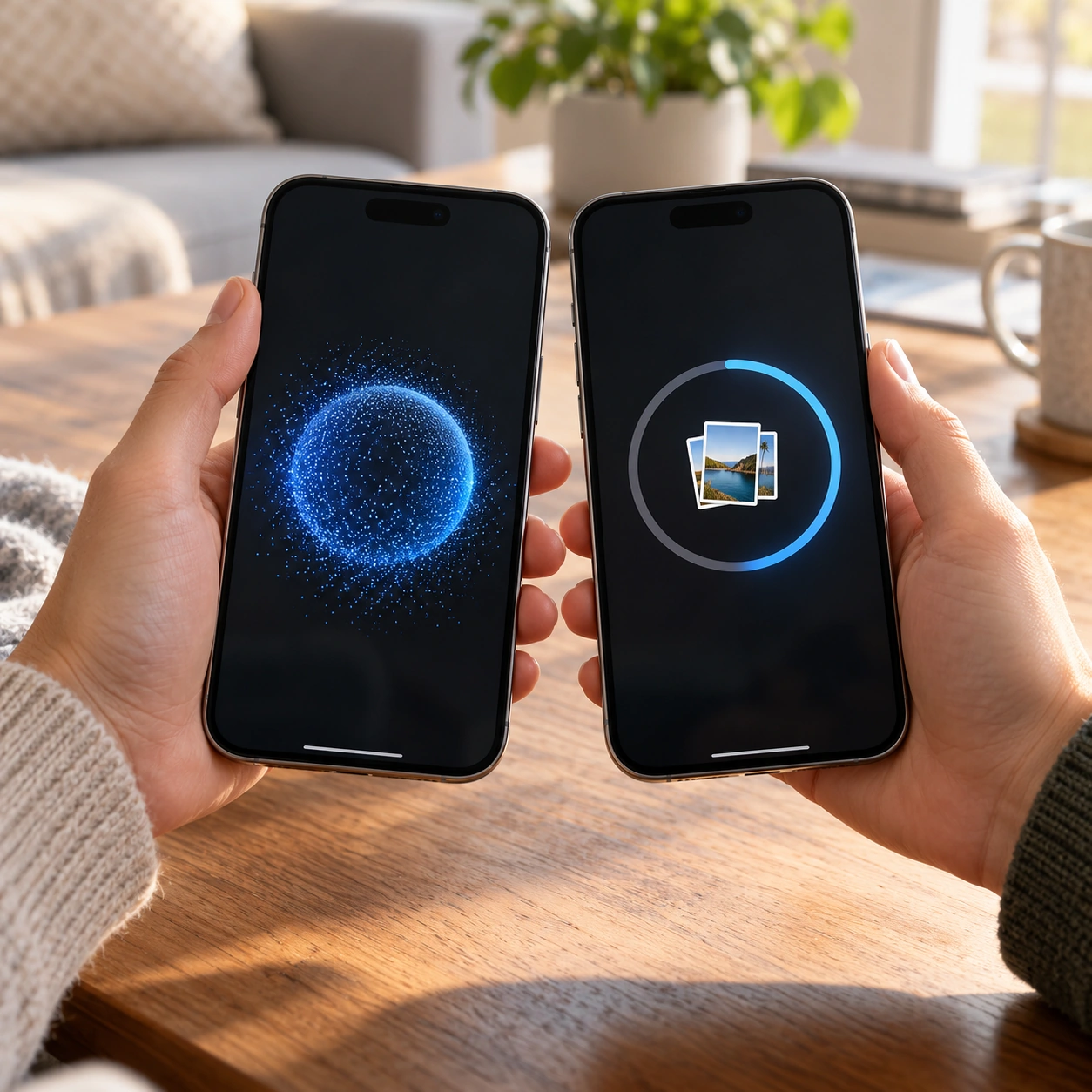
참고2026년 10월 25일, Apple 지원·Android 고객센터·삼성전자 스마트 스위치·카카오 고객센터 문서를 확인해 작성했습니다. 메뉴 이름과 위치는 운영체제·앱 버전과 기종에 따라 다를 수 있으며, 초기화는 새 폰에 데이터가 모두 옮겨진 것을 확인한 뒤에 하세요.
1. 아이폰에서 아이폰으로: 빠른 시작
| 순서 | 할 일(Apple 안내) |
|---|---|
| 1 | 쓰던 아이폰의 Wi‑Fi와 블루투스를 켜고 잠금을 풀어 홈 화면으로 |
| 2 | 새 아이폰을 켜고 쓰던 아이폰 가까이 두고 화면 안내 따르기 |
| 3 | Wi‑Fi·셀룰러 연결, Face ID·Touch ID 설정 |
| 4 | 데이터 전송 방법 고르기(iCloud에서 다운로드 또는 기존 기기에서 직접) |
iCloud에서 다운로드하면 앱과 데이터가 백그라운드로 내려받아져 바로 새 기기를 쓸 수 있습니다. 기존 기기에서 직접 옮기면 두 기기 모두 전송이 끝나야 쓸 수 있습니다. 빠른 시작은 iOS 11 이상이 필요합니다.
2. 안드로이드에서 아이폰으로: iOS로 이동
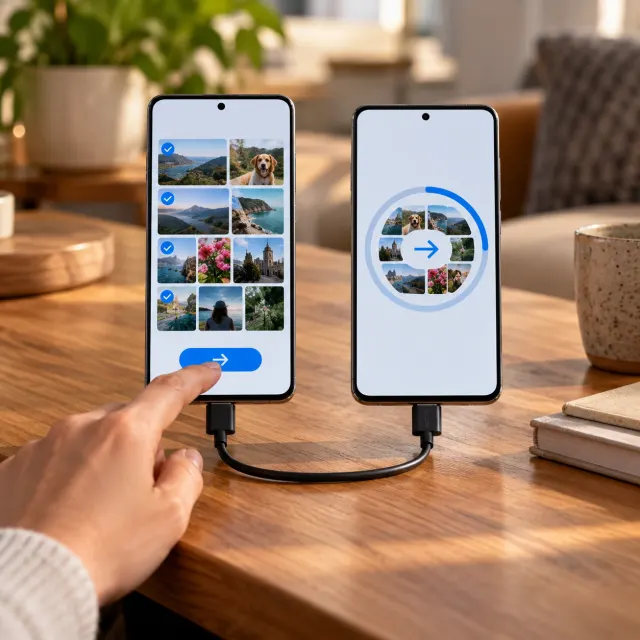
안드로이드 폰의 Wi‑Fi를 켜고 두 기기를 전원에 연결합니다. USB‑C 케이블로 직접 연결하면 더 빠릅니다.
새 아이폰 설정 중 ‘앱 및 데이터 전송’에서 ‘Android에서’ → ‘앱으로 전송’을 고릅니다.
안드로이드에서 iOS로 이동 앱을 열고 아이폰에 나온 코드를 입력한 뒤 임시 Wi‑Fi에 연결합니다.
옮길 콘텐츠를 고르고, 아이폰의 막대가 끝까지 찰 때까지 두 기기를 그대로 둡니다. 전송 중 안드로이드에서 다른 앱을 쓰거나 통화하면 콘텐츠가 전송되지 않습니다.
연락처, 메시지, 사진·비디오, 파일, 북마크, 메일 계정, 캘린더 등이 옮겨지고, 음악·책·PDF는 직접 옮겨야 합니다.
Apple은 지원되는 Android 17 기기에서는 앱 없이도 전송할 수 있다고 안내합니다.
3. 옮기기 전후로 챙길 것
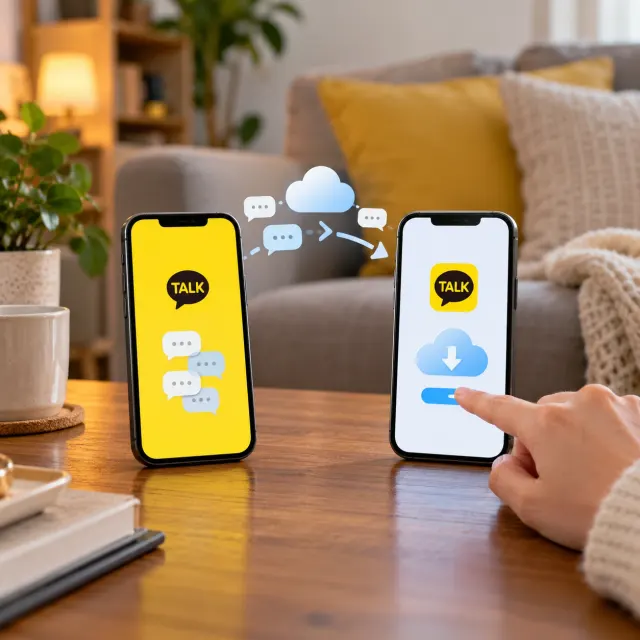
카카오톡 대화는 기존 폰에서 먼저 백업해야 합니다. 카카오톡 > 더보기 > 설정 > 백업 > 대화 임시 백업에서 비밀번호를 정해 백업하고, 새 폰에서 같은 카카오계정으로 로그인해 복원합니다. 복원 기한은 14일이고 백업 비밀번호는 찾을 수 없습니다.
새 기기에서 전화번호를 바꿀 예정이라면 Apple 계정에 신뢰하는 전화번호를 추가해 접근 권한을 유지하세요.
카카오톡 번호는 더보기 > 설정 > 내 프로필 ‘관리’ > 전화번호 > 전화번호 변경에서 바꿀 수 있습니다.
모두 옮겨졌는지 확인한 뒤에 쓰던 폰을 정리합니다.
새 휴대폰 바꿀 때 체크리스트에서 ‘새 아이폰으로 바꿔요’를 고르면 이 순서를 체크리스트로 보여 줍니다.
확인 체크리스트
카카오톡 대화를 백업했다
두 기기를 충전하고 가까이 뒀다
빠른 시작 또는 iOS로 이동으로 전송했다
음악·책·PDF처럼 직접 옮길 것을 챙겼다
번호를 바꾸면 신뢰하는 전화번호를 추가했다
자주 묻는 질문
Q. 이미 새 아이폰 설정을 끝냈는데 안드로이드 데이터를 옮기고 싶어요.
Apple은 이미 설정을 마쳤다면 iOS 기기를 지우고 다시 시작해야 한다고 안내합니다. 지우고 싶지 않다면 콘텐츠를 수동으로 옮기세요.
Q. 아이폰 저장 공간이 부족하다고 떠요.
Apple은 옮기려는 안드로이드 콘텐츠가 아이폰의 사용 가능 공간을 넘지 않는지 확인하고, 필요하면 아이폰을 지우고 전송을 다시 시작하라고 안내합니다.
마지막으로 확인할 것
어느 방법이든 전송이 끝날 때까지 두 기기를 가까이, 전원에 연결해 두는 것이 실패를 줄이는 가장 쉬운 방법입니다.
새 휴대폰 바꿀 때 체크리스트
갤럭시·아이폰으로 바꿀 때 데이터와 카카오톡 대화를 옮기고, 쓰던 폰을 안전하게 초기화하는 순서를 공식 안내대로 정리해 드립니다.
새 휴대폰 바꿀 때 체크리스트 이용하기 →출처 및 공식 자료
함께 확인할 글
이 글이 속한 주제는 펼쳐 두었습니다. 다른 주제는 눌러서 펼쳐 보세요.