레시피를 보며 요리하거나 악보를 띄워 놓고 연주하는데, 아이폰 화면이 몇 초 만에 어두워지고 꺼져 버리면 손에 묻은 걸 닦고 다시 켜야 해서 번거롭습니다. 반대로 잠갔는데도 화면이 어둡게 켜져 있어 배터리가 걱정될 때도 있습니다. 이런 현상은 대부분 고장이 아니라 배터리를 아끼기 위한 설정이 작동한 것입니다. 밝기 자체가 들쭉날쭉한 자동 밝기 문제는 별도 글에 정리했고, 여기서는 “잠깐 뒤 어두워지거나 꺼지는” 증상을 중심으로 정리했습니다.
핵심 요약
화면이 몇 초~몇십 초 만에 꺼진다면 자동 잠금 시간을 먼저 확인하세요.
저전력 모드가 켜져 있으면 자동 잠금이 30초로 고정돼 바꿀 수 없습니다.
Face ID 기종은 화면을 보지 않으면 밝기를 낮추는 주의 인식 기능이 있습니다.
아이폰 14 Pro 이후 일부 모델은 잠근 뒤에도 화면이 어둡게 켜져 있는 상시 표시 기능이 있습니다.
기기가 뜨거우면 보호를 위해 화면이 어두워질 수 있습니다.
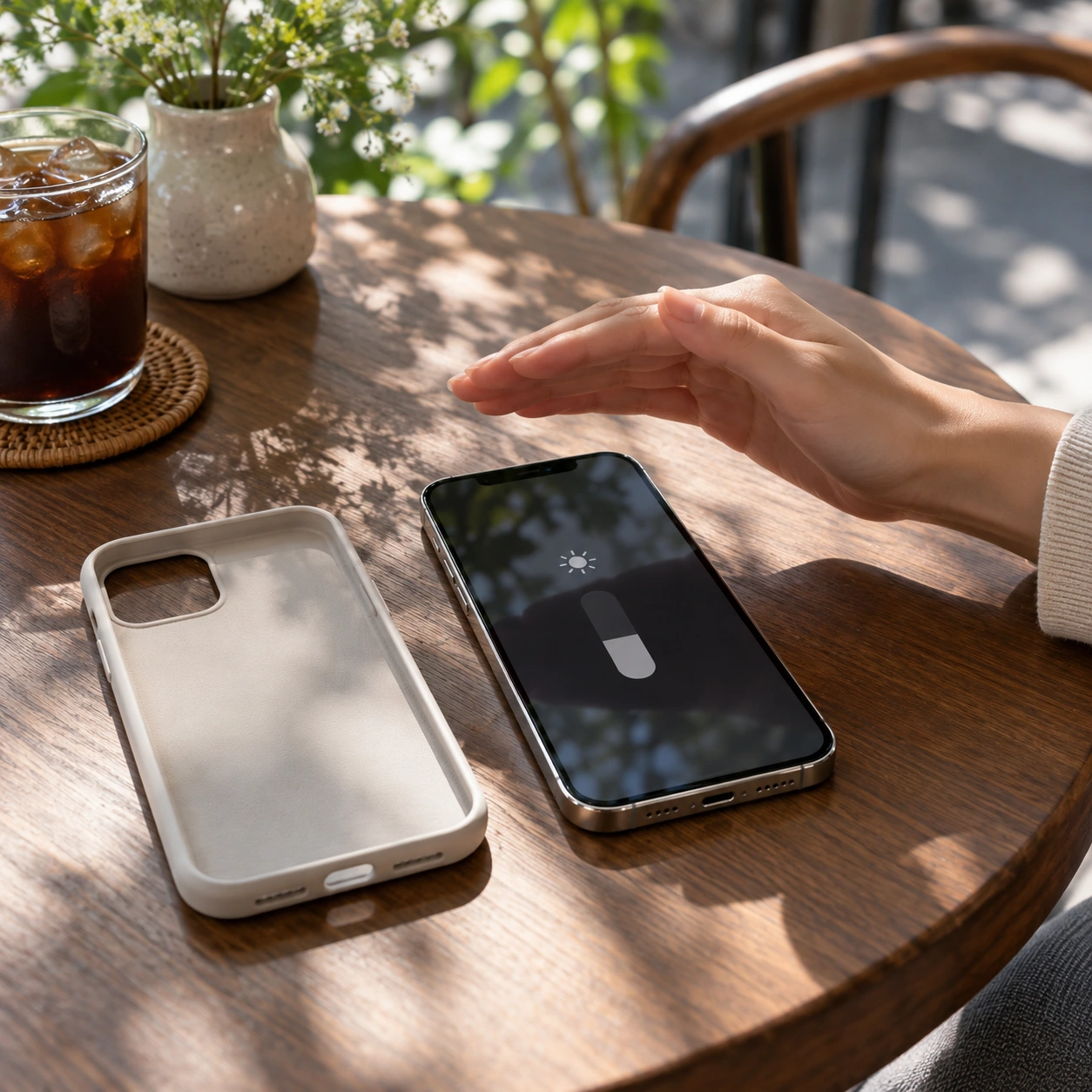
참고2026년 10월 25일, Apple iPhone 사용 설명서 안내의 공식 안내를 확인해 작성했습니다. iOS 버전과 기종에 따라 메뉴 이름과 지원 기능이 다를 수 있습니다. 메뉴 이름과 요금·조건은 바뀔 수 있으니 신청·결제 전에 공식 안내를 다시 확인하세요.
증상으로 원인 구분
| 증상 | 의심할 원인 |
|---|---|
| 보고 있는데 30초쯤 뒤 꺼짐 | 저전력 모드, 짧은 자동 잠금 |
| 화면을 안 보면 먼저 어두워짐 | 주의 인식 기능 |
| 잠갔는데 어둡게 켜져 있음 | 상시 표시형 디스플레이 |
| 게임·충전 중 점점 어두워짐 | 발열 보호 |
| 항상 전체적으로 어두움 | 화이트 포인트 줄이기, 자동 밝기(별도 글 참고) |
1. 자동 잠금 시간
설정 > 디스플레이 및 밝기 > 자동 잠금에서 화면이 꺼지기까지의 시간을 정할 수 있습니다. 30초로 돼 있으면 잠깐만 손을 떼도 꺼지니, 레시피를 보거나 문서를 읽을 때는 2분이나 5분으로 늘려 보세요. “안 함”으로 두면 화면이 꺼지지 않지만 배터리를 빨리 쓰고, 잠금을 잊은 채 두면 다른 사람이 볼 수 있으니 필요할 때만 잠깐 쓰는 것이 좋습니다. 자동 잠금이 꺼지기 몇 초 전에는 화면이 한 번 어두워지며 곧 꺼질 거라고 알려 줍니다.
2. 저전력 모드면 30초 고정
자동 잠금 메뉴가 회색으로 바뀌어 선택이 안 된다면 저전력 모드가 켜진 것입니다. 저전력 모드에서는 배터리를 아끼기 위해 자동 잠금이 30초로 고정됩니다. 배터리 아이콘이 노란색이라면 저전력 모드입니다. 제어 센터나 설정 > 배터리에서 저전력 모드를 끄면 자동 잠금을 다시 바꿀 수 있습니다. 배터리가 20%쯤 되면 저전력 모드를 켜라는 안내가 뜨는데, 무심코 켠 뒤 잊는 경우가 많습니다.
3. 주의 인식 기능
Face ID가 있는 아이폰은 사용자가 화면을 보고 있는지 감지할 수 있습니다. 설정 > Face ID 및 암호 > “주의 인식 기능”이 켜져 있으면, 화면을 보지 않을 때 밝기를 먼저 낮추고 알림 소리를 줄입니다. 옆에 세워 두고 가끔 보는 상황에서는 이 기능 때문에 화면이 금방 흐려질 수 있습니다. 반대로 화면을 보고 있으면 자동 잠금이 미뤄지기도 해서, 끄기보다는 상황에 맞게 판단하는 것이 좋습니다.
4. 잠갔는데 어둡게 켜져 있다면
아이폰 14 Pro 이후 일부 모델은 잠금 후에도 시간과 위젯, 배경화면을 아주 어둡게 보여 주는 상시 표시 기능이 있습니다. 고장이 아니라 일부러 화면을 아주 낮은 밝기와 빈도로 켜 두는 기능입니다. 휴대폰을 엎어 두거나 주머니에 넣으면 자동으로 꺼집니다. 원하지 않으면 설정 > 디스플레이 및 밝기 > 상시 표시에서 끌 수 있고, 배경화면만 숨기는 옵션도 있습니다.
5. 뜨거울 때 어두워지는 경우
게임을 오래 하거나, 햇빛 아래에서 내비게이션을 켜고 충전까지 하면 아이폰이 뜨거워집니다. 이때 내부 부품을 보호하려고 화면 밝기를 낮추는 것은 Apple이 안내하는 정상 동작입니다. 그늘로 옮기고 충전을 멈추고 케이스를 잠시 벗기면 식으면서 원래 밝기로 돌아옵니다. 온도 경고 화면이 뜨면 식을 때까지 쓰지 마세요.
6. 항상 어둡게 느껴진다면
특정 시간에만이 아니라 늘 화면이 어둡게 느껴진다면 설정 > 손쉬운 사용 > 디스플레이 및 텍스트 크기에서 “화이트 포인트 줄이기”가 켜져 있지 않은지 확인하세요. 이 기능은 밝은 색의 강도를 줄여 전체적으로 어둡게 만듭니다. 같은 화면의 자동 밝기 설정과 True Tone, Night Shift도 영향을 줍니다. 자동 밝기와 색이 변하는 문제는 자동 밝기 글에 자세히 정리해 두었습니다.
화면 켜짐과 배터리
화면은 아이폰에서 전력을 가장 많이 쓰는 부품입니다. 자동 잠금을 길게 두면 그만큼 배터리가 빨리 닳으니, 꼭 필요한 순간에만 늘리고 평소에는 30초~1분 정도로 두는 것이 배터리 수명에 유리합니다.
상황별 추천 설정
요리나 운동처럼 화면을 오래 켜 둬야 할 때는 자동 잠금을 5분으로 늘리고, 일이 끝나면 다시 줄이는 습관이 배터리와 보안 모두에 좋습니다. 단축어 앱의 자동화로 특정 앱(레시피 앱 등)을 열 때만 자동 잠금을 바꾸는 방법도 있지만, 처음에는 설정에서 직접 바꾸는 것으로 충분합니다.
확인 체크리스트
자동 잠금 시간을 확인했다
저전력 모드가 켜져 있는지 확인했다
주의 인식 기능 설정을 확인했다
상시 표시 기능인지 확인했다
발열·화이트 포인트 줄이기를 확인했다
자주 묻는 질문
Q. 화면이 30초 만에 꺼져요.
자동 잠금 시간을 늘리고, 저전력 모드가 켜져 있으면 끄세요.
Q. 자동 잠금 메뉴가 회색이에요.
저전력 모드 때문에 30초로 고정된 것입니다.
Q. 안 보면 화면이 흐려져요.
Face ID의 주의 인식 기능 때문일 수 있습니다.
Q. 잠갔는데 화면이 어둡게 켜져 있어요.
상시 표시 기능이며 설정에서 끌 수 있습니다.
Q. 게임 중 어두워져요.
발열 보호 동작이니 식힌 뒤 사용하세요.
마지막으로 확인할 것
아이폰 화면이 저절로 어두워지거나 꺼지는 것은 대부분 자동 잠금, 저전력 모드, 주의 인식, 상시 표시 같은 배터리 절약 기능입니다. 증상에 맞는 설정을 확인하고, 뜨거울 때는 식히는 것이 먼저입니다.
출처 및 공식 자료
 아이폰 화면이 자꾸 어두워질 때아이폰 밝기를 올려 놨는데 저절로 어두워진다면 자동 밝기 때문일 가능성이 큽니다. 자동 밝기는 “디스플레이 및 밝기”가 아니라 손쉬운 사용 메뉴 안에 있습니다. 끄는 위치와 켜 두는 게 나은 이유, 그 밖에 화면이 어두워지는 원인(발열, 저전력 모드, True Tone, Night Shift, 화면 시간 초과)을 Apple 안내 기준으로 정리했습니다.#저전력모드 · 2026. 10. 03.
 갤럭시 화면 자동 회전이 안 될 때휴대폰을 옆으로 눕혔는데 화면이 돌아가지 않는다면 빠른 설정의 회전이 “세로 화면”으로 잠겨 있거나, 홈 화면 회전 설정이 꺼져 있거나, 그 앱이 원래 세로만 지원하는 경우가 대부분입니다. 갤럭시에서 확인할 설정, 회전 잠금 상태에서 쓰는 회전 버튼, Samsung Members로 센서를 진단하는 법, 안전 모드로 앱 충돌을 확인하는 법을 정리했습니다.#화면 · 2026. 10. 08.
 휴대폰 지문인식이 안 될 때휴대폰 지문인식이 자꾸 실패한다면 보호필름(특히 두꺼운 강화유리), 손가락이 너무 건조하거나 젖은 상태, 등록할 때의 지문 범위, 센서 얼룩이 원인인 경우가 많습니다. 필름을 바꾼 뒤에는 지문을 다시 등록해야 인식률이 돌아오기도 합니다. 갤럭시·아이폰별 확인 순서와 인식률 높이는 요령을 정리했습니다.#화면 · 2026. 09. 30.
 아이폰 앱 잠금 설정 방법아이폰을 아이나 가족에게 잠깐 건넬 때 사진첩이나 메신저를 열어 볼까 걱정된다면 “앱 잠금”을 쓰면 됩니다. 홈 화면에서 앱을 길게 눌러 “Face ID 필요”를 고르면 그 앱은 열 때마다 얼굴 인증을 요구합니다. 앱 숨기기, 사진 앱의 가려진 항목, 잠글 수 없는 앱, 알림에서 내용이 숨겨지는 방식까지 정리했습니다.#아이폰팁 · 2026. 10. 02.