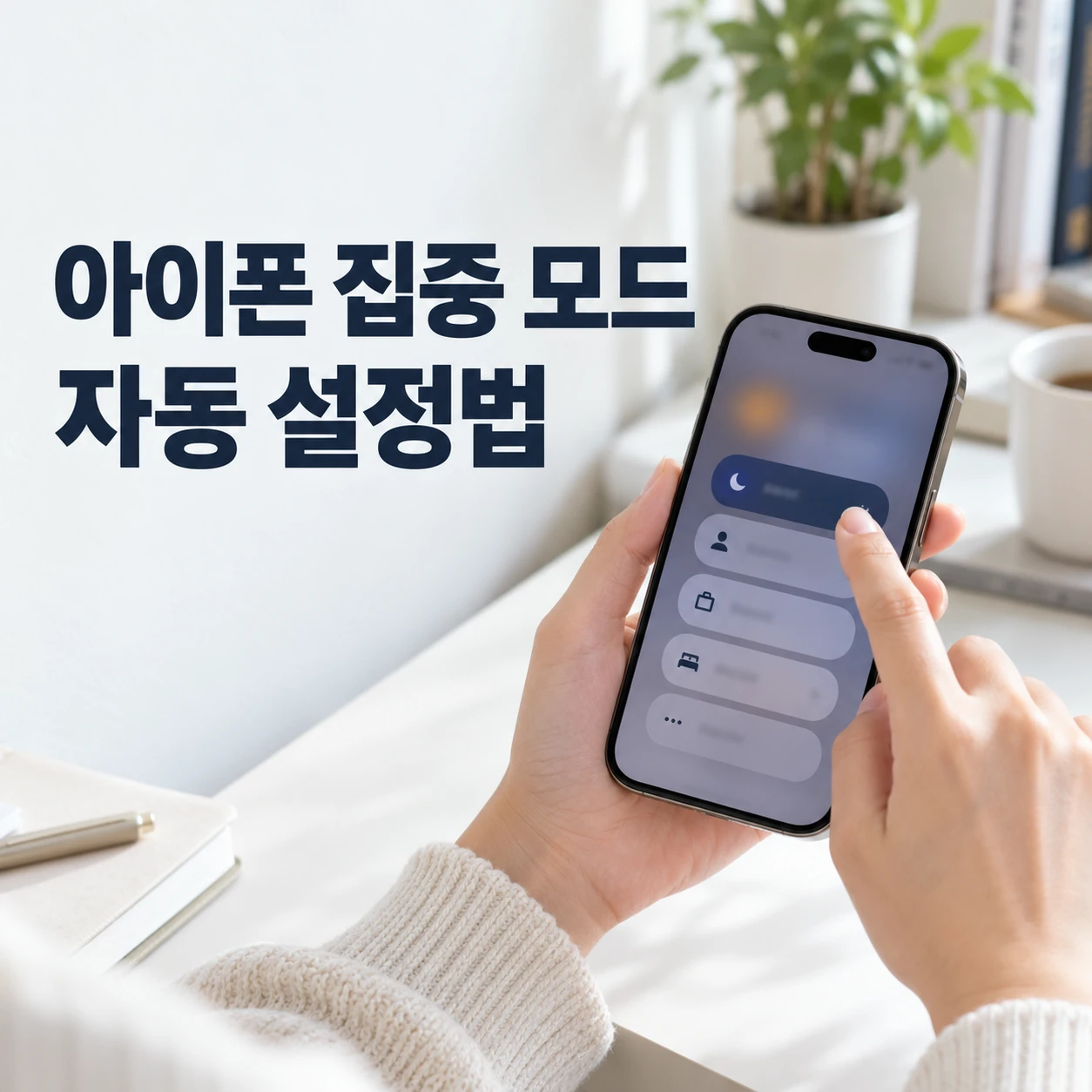
회의에 들어갈 때마다 알림을 끄고, 끝나면 다시 켜는 걸 잊어 중요한 연락을 놓친 적이 있을 겁니다. 반대로 밤늦게 단체 대화방 알림 때문에 잠을 설치기도 합니다. 아이폰의 집중 모드는 예전 “방해 금지 모드”를 넓힌 기능으로, 목적별로 모드를 만들고 시간·장소·앱 조건에 따라 자동으로 켜지게 할 수 있습니다. 한 번만 제대로 설정해 두면 매일 손댈 일이 거의 없어집니다. 설정 순서와 상황별 예시를 정리했습니다.
핵심 요약
설정 > 집중 모드에서 업무·수면·개인·운전 등 목적별 모드를 만들거나 고릅니다.
모드마다 알림을 허용할 사람과 앱을 정하거나, 반대로 무음 처리할 대상을 고를 수 있습니다.
“일정 추가”에서 시간·위치·앱을 조건으로 정하면 자동으로 켜지고 꺼집니다.
모드별로 잠금 화면과 홈 화면 페이지를 연결하면 화면도 함께 바뀝니다.
같은 Apple 계정의 기기끼리 집중 모드가 공유되니, 원치 않으면 공유를 끕니다.
참고2026년 10월 24일, Apple iPhone 사용 설명서의 공식 안내를 확인해 작성했습니다. iOS 버전에 따라 메뉴 이름이 조금 다를 수 있습니다. 메뉴 이름과 요금·조건은 바뀔 수 있으니 신청·결제 전에 공식 안내를 다시 확인하세요.
목적별로 모드 나누기
| 모드 | 이런 때 | 허용하면 좋은 대상 |
|---|---|---|
| 업무 | 평일 근무 시간·회사 | 직장 동료, 업무 메신저, 메일 |
| 수면 | 잠자는 시간 | 가족, 즐겨찾기 연락처 |
| 개인 | 퇴근 후·주말 | 가족·친구, 개인 메신저 |
| 운전 | 차 안 | 가족, 내비게이션 |
| 공부·운동 | 도서관·헬스장 | 가족, 타이머·음악 앱 |
모드를 너무 많이 만들면 오히려 헷갈립니다. 처음에는 업무와 수면 두 가지만 만들어 써 보고, 필요할 때 하나씩 늘리는 것이 좋습니다.
기본 설정 순서
① 설정 > 집중 모드를 열고 업무·수면 등 기본 모드를 고르거나 + 버튼으로 새로 만듭니다.
② “사람”에서 알림을 허용할 연락처를 고릅니다(또는 특정 사람만 무음).
③ “앱”에서 알림을 허용할 앱을 고릅니다(또는 특정 앱만 무음).
④ “일정 추가”에서 자동으로 켜질 조건을 정합니다.
⑤ 필요하면 잠금 화면·홈 화면을 연결하고 집중 모드 필터를 추가합니다.
“시간에 민감한 알림” 옵션을 켜 두면 택배 도착, 캘린더 알림처럼 앱이 급하다고 표시한 알림은 집중 모드 중에도 받을 수 있습니다. 반복해서 전화가 오면 울리게 하는 “반복 통화 허용”도 꼭 켜 두세요. 급한 일이 생긴 가족이 두 번 연속 전화하면 받을 수 있습니다.
자동으로 켜지게 하는 세 가지 조건
일정 추가 화면에는 시간, 위치, 앱 세 가지 조건이 있습니다. “시간”을 고르면 평일 오전 9시부터 오후 6시처럼 요일과 시간대를 정할 수 있습니다. “위치”를 고르면 회사나 학교 주소를 정해 두고 그곳에 도착하면 켜지고, 떠나면 꺼집니다. 위치 조건은 위치 서비스가 켜져 있어야 작동합니다. “앱”을 고르면 특정 앱(예: 전자책, 게임, 업무 앱)을 열 때 켜지고 닫으면 꺼집니다. 하나의 모드에 여러 조건을 함께 걸 수도 있습니다.
“스마트 활성화”를 켜면 아이폰이 사용자의 위치·앱 사용 패턴을 바탕으로 적절한 때 자동으로 켜 줍니다. 편하지만 예측이 정확하지 않을 수 있어, 처음에는 시간이나 위치 조건을 직접 정하는 편이 확실합니다.
수면 모드는 건강 앱 수면 일정과 연결
수면 집중 모드는 건강 앱의 수면 일정과 연결됩니다. 취침 시간과 기상 시간을 정해 두면 그 시간대에 자동으로 켜지고 잠금 화면이 어두워집니다. 취침 전에 미리 켜지게 하는 “휴식 시간”도 정할 수 있어, 잠들기 30분 전부터 알림을 줄이는 습관을 만들기 좋습니다.
운전 집중 모드
운전 모드는 CarPlay에 연결되거나 아이폰이 운전 중 움직임을 감지하면 자동으로 켜지게 할 수 있습니다. 운전 중 메시지를 보낸 사람에게 자동 응답을 보내는 기능도 있어, “운전 중이라 나중에 연락드릴게요”처럼 정해 둘 수 있습니다. 버스나 택시에 탔을 때 잘못 켜질 수 있다면 “CarPlay 연결 시”로 조건을 좁히세요.
잠금 화면·홈 화면까지 바꾸기
집중 모드마다 잠금 화면 배경과 홈 화면 페이지를 연결할 수 있습니다. 업무 모드에는 캘린더·메일 위젯이 있는 화면을, 개인 모드에는 사진·음악 화면을 연결하면 모드가 바뀔 때 화면도 함께 바뀌어 딴짓을 줄이는 데 도움이 됩니다. 잠금 화면을 길게 눌러 편집할 때 아래쪽 “집중 모드” 버튼에서 연결해도 됩니다.
제어 센터에서 빠르게 켜고 끄기
자동 일정이 있어도 갑자기 회의가 잡히거나 영화관에 들어갈 때는 직접 켜야 할 때가 있습니다. 화면 오른쪽 위에서 아래로 쓸어내려 제어 센터를 열고 집중 모드 버튼을 누르면 모드를 고를 수 있고, 점 세 개 버튼을 누르면 “1시간 동안”, “이 위치를 떠날 때까지”처럼 끝나는 조건도 정할 수 있습니다. 끄는 것을 잊어도 저절로 풀려 편합니다.
놓치기 쉬운 점
기기 간 공유: 같은 Apple 계정의 아이패드·맥에도 같은 모드가 켜집니다. 원치 않으면 설정 > 집중 모드 > “기기 간 공유”를 끕니다.
집중 모드 상태 공유: 메시지 앱에서 상대에게 “알림을 끈 상태”임이 표시될 수 있습니다. 원치 않으면 끕니다.
알람: 시계 앱 알람은 집중 모드 중에도 울립니다.
긴급 연락: 비상 연락처나 즐겨찾기 연락처는 수면 모드에서 허용해 두는 것이 안전합니다.
확인 체크리스트
업무·수면 모드를 만들었다
알림을 허용할 사람과 앱을 골랐다
시간·위치·앱 조건으로 자동 일정을 추가했다
반복 통화 허용을 켰다
기기 간 공유와 상태 공유 설정을 확인했다
자주 묻는 질문
Q. 집중 모드를 자동으로 켜려면요?
설정 > 집중 모드 > 모드 선택 > 일정 추가에서 시간·위치·앱 조건을 정하세요.
Q. 특정 사람 전화만 받고 싶어요.
모드의 “사람”에서 허용할 연락처를 고르세요.
Q. 알람도 꺼지나요?
시계 앱 알람은 집중 모드 중에도 울립니다.
Q. 아이패드도 같이 켜져요.
“기기 간 공유”를 끄면 아이폰만 따로 켜집니다.
Q. 운전할 때 자동으로 켜지나요?
CarPlay 연결이나 움직임 감지 조건으로 자동으로 켤 수 있습니다.
마지막으로 확인할 것
아이폰 집중 모드는 목적별로 모드를 만들고, 허용할 사람·앱을 고른 뒤, 시간·위치·앱 조건을 걸면 자동으로 작동합니다. 반복 통화 허용과 기기 간 공유 설정까지 확인해 두세요.
출처 및 공식 자료
 아이폰 화면이 잠깐 뒤 저절로 어두워지거나 꺼질 때아이폰을 보고 있는데 몇 초 만에 화면이 흐려지다 꺼진다면 자동 잠금 시간이 짧거나, 저전력 모드가 자동 잠금을 30초로 고정했거나, 화면을 보지 않는다고 판단한 주의 인식 기능 때문일 수 있습니다. 잠금 후에도 화면이 어둡게 켜져 있다면 상시 표시 기능입니다. 증상별 원인과 설정 위치, 발열로 어두워질 때를 정리했습니다.#아이폰설정 · 2026. 10. 11.
 휴대폰 앱 링크가 앱 대신 브라우저로 열릴 때유튜브, 쿠팡, 네이버 지도 링크를 눌렀는데 설치된 앱이 아니라 웹 브라우저로 열린다면, 안드로이드는 그 앱의 “지원되는 링크 열기”가 꺼져 있거나 기본 앱이 바뀐 경우, 아이폰은 앱 연결이 해제됐거나 메신저 안의 브라우저로 열린 경우가 많습니다. 기기별 설정 위치와 바로 앱으로 여는 요령, 반대로 브라우저로 열고 싶을 때를 정리했습니다.#아이폰설정 · 2026. 10. 10.
 갤럭시 알람이 안 울릴 때갤럭시 알람을 맞춰 놓고 잤는데 아침에 울리지 않았다면, 알람 앱 고장보다 알람 볼륨 0, 방해 금지 예외 설정, 수면 모드, 시계 앱 절전 제한, 블루투스 이어폰 연결 같은 설정 문제가 더 흔합니다. 삼성전자 고객지원 안내를 바탕으로 원인별 확인 순서와 잠들기 전 테스트 방법을 정리했습니다.#수면모드 · 2026. 10. 03.
 아이폰 화면이 자꾸 어두워질 때아이폰 밝기를 올려 놨는데 저절로 어두워진다면 자동 밝기 때문일 가능성이 큽니다. 자동 밝기는 “디스플레이 및 밝기”가 아니라 손쉬운 사용 메뉴 안에 있습니다. 끄는 위치와 켜 두는 게 나은 이유, 그 밖에 화면이 어두워지는 원인(발열, 저전력 모드, True Tone, Night Shift, 화면 시간 초과)을 Apple 안내 기준으로 정리했습니다.#아이폰설정 · 2026. 10. 03.