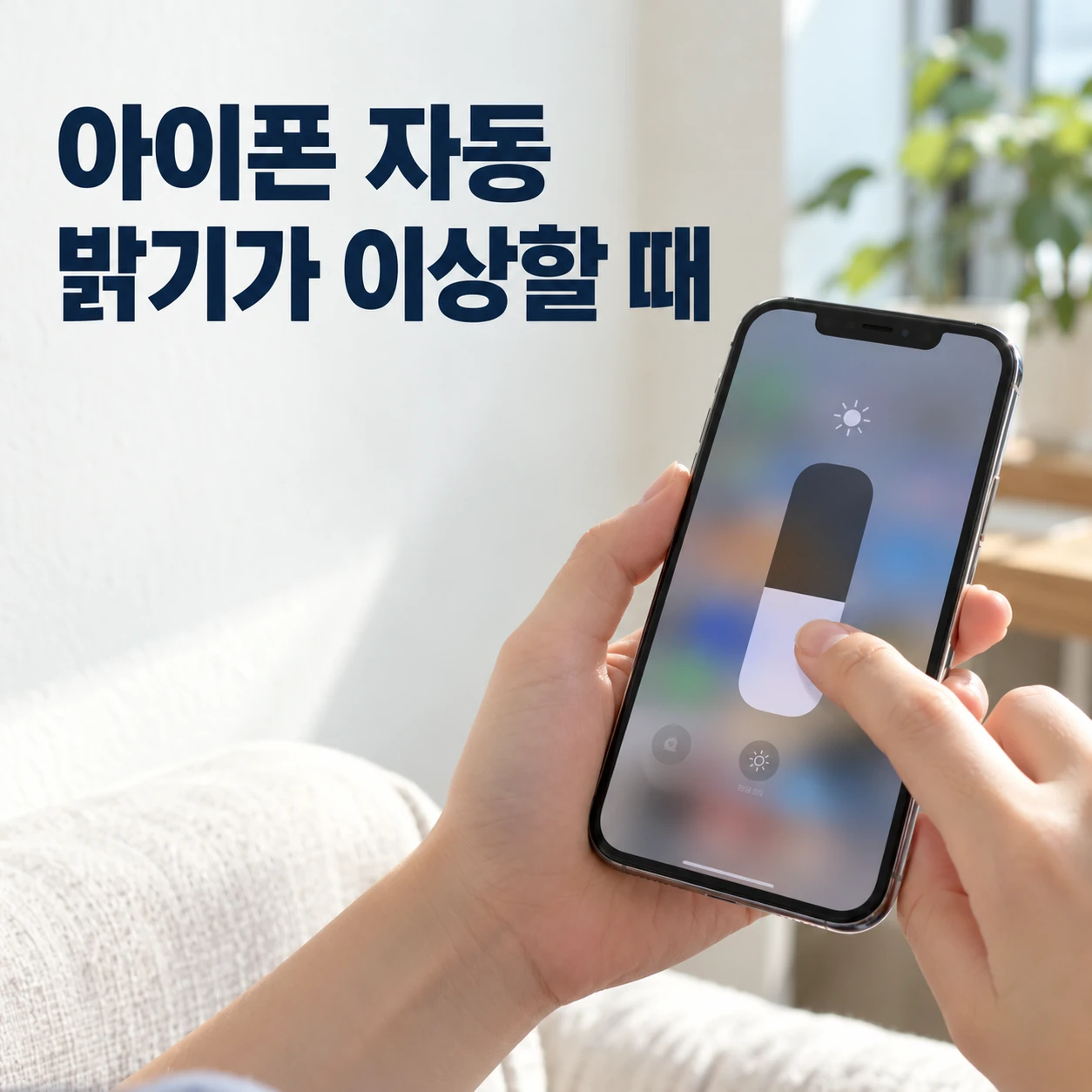
햇빛 아래에서 지도를 보려고 밝기를 최대로 올렸는데 잠시 후 다시 어두워지거나, 실내에서 갑자기 화면이 흐려지면 답답합니다. 고장이 아닐까 걱정되지만 대부분은 아이폰이 주변 밝기에 맞춰 화면을 조절하는 “자동 밝기” 기능 때문입니다. 이 기능은 메뉴 위치가 예상과 달라서 찾지 못하는 사람이 많습니다. 자동 밝기를 끄는 법과 켜 두면 좋은 이유, 그리고 자동 밝기 말고도 화면이 어두워지는 원인을 함께 정리했습니다.
핵심 요약
자동 밝기는 설정 > 손쉬운 사용 > 디스플레이 및 텍스트 크기 맨 아래에 있습니다.
자동 밝기는 주변 조도 센서로 밝기를 조절하고, 사용자가 손으로 조절하는 습관도 학습합니다.
아이폰이 뜨거워지면 기기 보호를 위해 화면이 어두워질 수 있습니다.
저전력 모드, True Tone, Night Shift, 다크 모드도 화면이 어둡거나 누렇게 보이게 할 수 있습니다.
배터리를 위해서는 자동 밝기를 켜 두는 편이 유리합니다.
참고2026년 10월 24일, Apple 지원 안내의 공식 안내를 확인해 작성했습니다. iOS 버전에 따라 메뉴 이름이 조금 다를 수 있습니다. 메뉴 이름과 요금·조건은 바뀔 수 있으니 신청·결제 전에 공식 안내를 다시 확인하세요.
자동 밝기 끄고 켜는 위치
① 설정 앱을 엽니다.
② 손쉬운 사용 > 디스플레이 및 텍스트 크기를 누릅니다.
③ 맨 아래로 내려 “자동 밝기”를 끄거나 켭니다.
“디스플레이 및 밝기” 메뉴에는 밝기 막대만 있고 자동 밝기 스위치는 없어서 헷갈리기 쉽습니다. 설정 앱 위쪽 검색창에 “자동 밝기”를 입력하면 바로 찾을 수 있습니다.
자동 밝기는 어떻게 작동하나
아이폰 앞면 위쪽의 주변 조도 센서가 주변 빛의 밝기를 재서 화면 밝기를 맞춥니다. 어두운 방에서는 화면을 낮추고, 밝은 야외에서는 올립니다. 또 사용자가 특정 환경에서 밝기 막대를 손으로 올리거나 내리면 그 습관을 학습해 다음에 비슷한 환경에서 반영합니다. 그래서 자동 밝기를 켜 둔 채로 몇 번 원하는 밝기로 조절해 주면, 점점 내 취향에 맞게 움직이게 됩니다. 케이스나 보호 필름이 센서를 가리면 주변을 실제보다 어둡게 인식할 수 있으니 위쪽 가장자리를 확인해 보세요.
끌까, 켜 둘까
| 선택 | 장점 | 단점 |
|---|---|---|
| 자동 밝기 켜기 | 배터리 절약, 눈부심 줄임 | 원치 않을 때 밝기가 바뀜 |
| 자동 밝기 끄기 | 항상 같은 밝기 유지 | 밝게 두면 배터리 소모가 큼 |
Apple은 배터리 수명을 위해 자동 밝기를 켜 두는 것을 권합니다. 화면은 휴대폰에서 전력을 많이 쓰는 부품이라, 밝기를 계속 높게 두면 배터리가 눈에 띄게 빨리 닳습니다. 자동 밝기가 너무 어둡게 맞춘다면 끄기보다 켜 둔 채로 막대를 조금 올려 학습시키는 방법을 먼저 써 보세요.
자동 밝기를 꺼도 어두워진다면
발열: 게임·충전·햇빛으로 아이폰이 뜨거워지면 기기 보호를 위해 화면이 어두워질 수 있습니다. 식으면 돌아옵니다.
저전력 모드: 켜져 있으면 화면 밝기와 자동 잠금 시간이 줄어듭니다. 제어 센터나 설정 > 배터리에서 확인합니다.
True Tone: 주변 조명 색에 맞춰 화면 색을 바꿔 누렇거나 어둡게 느껴질 수 있습니다.
Night Shift: 저녁 시간대에 화면을 따뜻한 색으로 바꿉니다. 설정 > 디스플레이 및 밝기에서 일정을 확인합니다.
화이트 포인트 줄이기: 손쉬운 사용 > 디스플레이 및 텍스트 크기에서 켜져 있으면 전체가 어두워집니다.
주의 인식 기능: Face ID 기종은 화면을 보지 않으면 밝기를 낮출 수 있습니다(설정 > Face ID 및 암호).
여름철 발열 주의
한여름 차 안이나 직사광선 아래에서 내비게이션을 켜고 충전까지 하면 아이폰이 빠르게 뜨거워집니다. 이때 화면이 어두워지는 것은 고장이 아니라 보호 동작입니다. 그늘로 옮기고, 케이스를 잠시 벗기고, 충전을 멈추면 대부분 돌아옵니다. 온도 경고 화면이 뜨면 식을 때까지 사용을 멈추세요. 냉장고에 넣거나 찬물에 닿게 하는 것은 습기 때문에 오히려 해롭습니다.
빠르게 밝기 조절하는 법
오른쪽 위에서 아래로 쓸어내려 제어 센터를 열면 해 모양 밝기 막대가 있습니다. 막대를 길게 누르면 다크 모드, Night Shift, True Tone 버튼도 함께 나와 한 번에 조절할 수 있습니다. Siri에게 “밝기 올려 줘”라고 말해도 됩니다. 밤에 눈이 부시다면 다크 모드를 켜고, 낮에는 자동 밝기에 맡기는 조합이 무난합니다.
동영상·사진만 밝기가 다를 때
최신 아이폰은 HDR 동영상이나 사진을 볼 때 그 부분만 화면이 더 밝아집니다. 다른 화면으로 넘어가면 원래 밝기로 돌아오니 고장은 아닙니다. 눈이 부시다면 사진 앱 설정에서 HDR 관련 옵션을 확인해 보세요.
그래도 이상하다면
설정을 모두 확인했는데도 화면이 계속 깜박이거나, 밝기가 아예 바뀌지 않거나, 화면 일부만 어둡다면 디스플레이나 센서 문제일 수 있습니다. iOS를 최신으로 업데이트하고 재시동해 본 뒤에도 같다면 Apple 지원 앱이나 공인 서비스 제공업체에서 점검을 받아 보세요. 화면을 교체한 적이 있다면 비정품 부품 때문에 True Tone·자동 밝기가 제대로 작동하지 않을 수도 있습니다.
확인 체크리스트
손쉬운 사용에서 자동 밝기 설정을 확인했다
센서를 가리는 케이스·필름이 없는지 봤다
저전력 모드와 화이트 포인트 줄이기를 확인했다
True Tone·Night Shift 설정을 확인했다
뜨거울 때는 식힌 뒤 다시 확인했다
자주 묻는 질문
Q. 자동 밝기는 어디서 끄나요?
설정 > 손쉬운 사용 > 디스플레이 및 텍스트 크기 맨 아래에 있습니다.
Q. 꺼 두는 게 좋은가요?
배터리를 위해서는 켜 두는 편이 유리합니다.
Q. 꺼도 어두워져요.
발열, 저전력 모드, 화이트 포인트 줄이기, 주의 인식 기능을 확인하세요.
Q. 화면이 누렇게 보여요.
True Tone이나 Night Shift가 켜져 있을 수 있습니다.
Q. 밝기가 아예 안 바뀌어요.
업데이트·재시동 후에도 같다면 점검을 받아 보세요.
마지막으로 확인할 것
아이폰 화면이 저절로 어두워지면 먼저 손쉬운 사용 안의 자동 밝기를 확인하고, 발열·저전력 모드·True Tone도 함께 살펴보세요. 배터리를 생각하면 자동 밝기는 켜 두고 학습시키는 편이 좋습니다.
🔗 아이폰 수리비 계산 도우미
출처 및 공식 자료
 갤럭시 화면이 갑자기 어두워질 때갤럭시 화면이 혼자 어두워지거나 밝기를 올려도 금방 다시 낮아진다면 고장보다 자동 밝기, 휴대폰 발열에 따른 밝기 제한, 절전 모드, 엑스트라 어둡게 같은 기능 때문인 경우가 대부분입니다. 원인별로 확인하는 순서와 화면 위쪽 센서를 가리는 케이스·필름 문제까지 삼성 안내를 바탕으로 정리했습니다.#화면어두워짐 · 2026. 09. 26.
 아이폰 화면이 잠깐 뒤 저절로 어두워지거나 꺼질 때아이폰을 보고 있는데 몇 초 만에 화면이 흐려지다 꺼진다면 자동 잠금 시간이 짧거나, 저전력 모드가 자동 잠금을 30초로 고정했거나, 화면을 보지 않는다고 판단한 주의 인식 기능 때문일 수 있습니다. 잠금 후에도 화면이 어둡게 켜져 있다면 상시 표시 기능입니다. 증상별 원인과 설정 위치, 발열로 어두워질 때를 정리했습니다.#저전력모드 · 2026. 10. 11.
 iOS 27 업데이트 후 배터리 빨리 닳는다면?iOS 27로 업데이트한 뒤 배터리가 빨리 줄고 아이폰이 뜨겁다면, 대부분은 업데이트 직후 진행되는 사진 분석·검색 색인 같은 백그라운드 작업 때문입니다. 며칠 지켜봐도 계속되면 앱별 사용량, 앱 업데이트, 위치·백그라운드 설정, 배터리 성능 상태를 차례로 확인하세요. 원인을 구분하는 순서를 Apple 안내 기준으로 정리했습니다.#아이폰발열 · 2026. 09. 18.
 아이폰 업데이트 후 배터리 빨리 닳고 뜨거울 때iOS를 업데이트한 직후 배터리가 빨리 줄고 기기가 따뜻해지는 것은 백그라운드 업데이트 작업 때문일 수 있습니다. Apple 공식 안내를 기준으로 며칠 기다려도 되는 경우와 배터리 사용량·연결 상태·저전력 모드·온도·배터리 성능 상태를 확인하는 순서를 정리했습니다.#저전력모드 · 2026. 09. 10.