노트북을 몇 년 쓰다 보면 “저장 공간이 부족합니다” 알림이 자주 뜨고, 윈도우 업데이트조차 설치가 안 되는 경우가 생깁니다. 성능은 아직 쓸 만한데 저장 공간 때문에 새 노트북을 사기는 아깝습니다. 이럴 때 SSD를 더 큰 용량으로 바꾸거나 하나 더 다는 방법이 있습니다. 다만 노트북은 모델마다 들어가는 SSD 모양과 방식이 달라, 아무 SSD나 산다고 되는 것이 아닙니다. 업그레이드 전에 확인할 것을 순서대로 정리했습니다.
핵심 요약
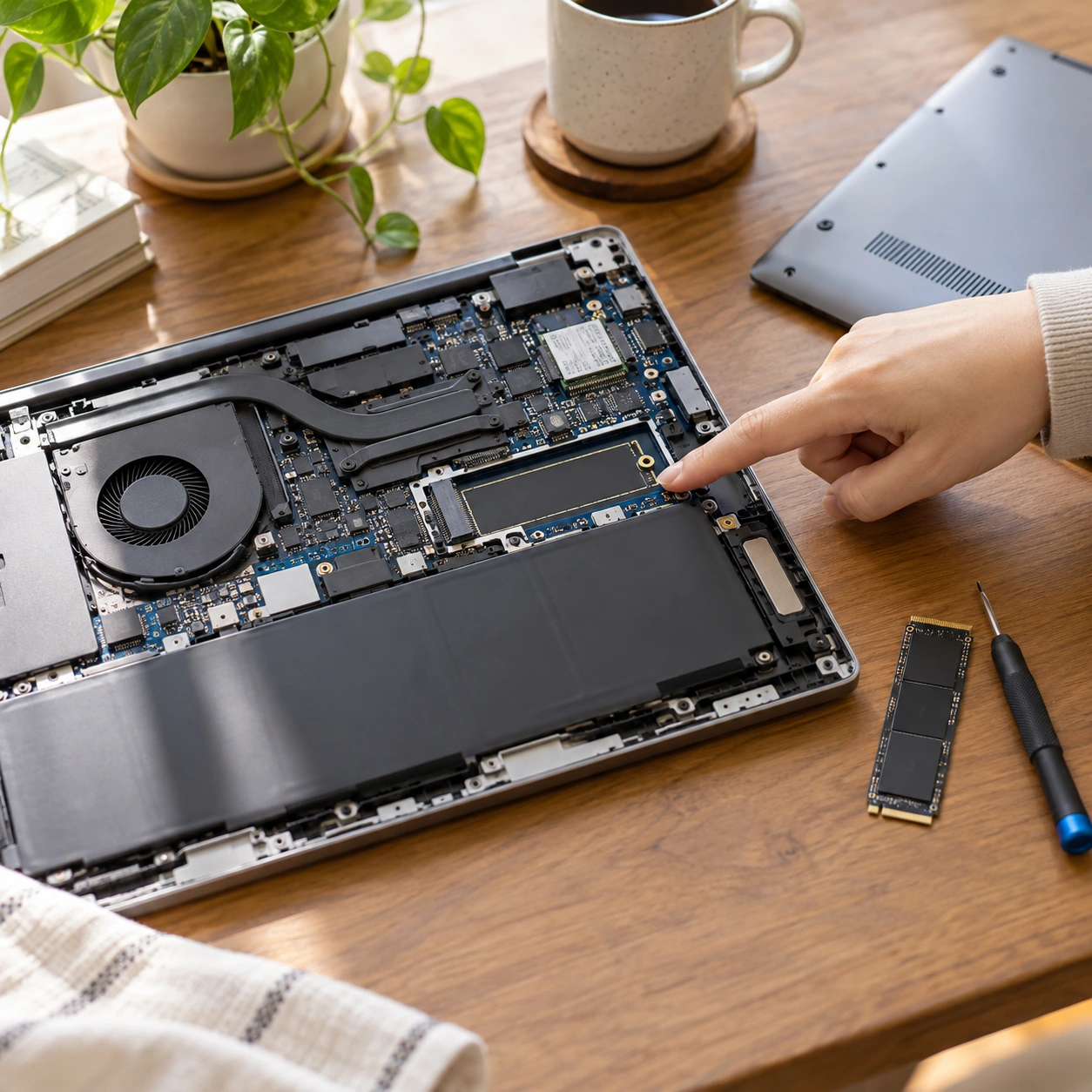
먼저 내 노트북이 SSD 교체가 가능한 모델인지 확인하세요. 일부 얇은 노트북은 SSD가 메인보드에 붙어 있어 바꿀 수 없습니다.
M.2 SSD는 길이(2280·2242·2230)와 방식(NVMe·SATA)이 맞아야 합니다.
빈 슬롯이 하나 더 있다면 기존 SSD는 두고 새 SSD를 추가하는 것이 가장 간단합니다.
기존 SSD를 바꿀 때는 복제(클론)하거나 윈도우를 새로 설치해야 하고, 이 과정이 비용과 시간에 영향을 줍니다.
총비용 = SSD 가격 + (맡길 경우) 작업비·복제비 + 필요 시 외장 케이스·도구 비용입니다.
참고2026년 10월 25일, 노트북 제조사 사양과 Microsoft 안내의 공식 안내를 확인해 작성했습니다. 부품 가격과 작업비는 시점·판매처마다 다르니 직접 비교하세요. 메뉴 이름과 요금·조건은 바뀔 수 있으니 신청·결제 전에 공식 안내를 다시 확인하세요.
1. 교체 가능한 모델인지
노트북 제조사 홈페이지의 사양표나 서비스 매뉴얼에서 저장 장치 항목을 확인하세요. “M.2 SSD 슬롯 1개(또는 2개)”처럼 적혀 있으면 교체·추가가 가능하고, “온보드”나 “내장형 저장 장치”라고 돼 있으면 SSD가 메인보드에 붙어 있어 사용자가 바꿀 수 없습니다. 맥북의 최근 모델처럼 저장 장치가 칩에 통합된 제품도 교체가 불가능합니다. 모델명은 노트북 바닥 스티커나 윈도우 설정 > 시스템 > 정보에서 확인할 수 있습니다.
2. 규격 맞추기
| 확인할 것 | 내용 |
|---|---|
| 형태 | M.2(막대형)인지 2.5인치(상자형)인지 |
| 길이 | M.2라면 2280, 2242, 2230 등(가로 22mm × 세로 길이) |
| 방식 | NVMe(빠름)인지 SATA인지, 슬롯이 어느 쪽을 지원하는지 |
| 세대 | PCIe 3.0·4.0 등(높은 세대 SSD는 낮은 슬롯에서도 대개 작동하지만 속도는 슬롯 기준) |
| 두께 | 얇은 노트북은 양면 칩 SSD가 안 들어갈 수 있음 |
가장 흔한 실수는 길이와 방식을 잘못 고르는 것입니다. 2280 슬롯에 2242 SSD는 고정이 안 되고, SATA만 지원하는 슬롯에 NVMe SSD를 넣으면 인식되지 않습니다. 사양표에 정보가 부족하다면 지금 들어 있는 SSD의 모델명을 장치 관리자 > 디스크 드라이브나 제조사 진단 앱에서 확인한 뒤, 같은 규격의 큰 용량을 고르면 안전합니다.
3. 추가할까, 바꿀까
빈 M.2 슬롯이 하나 더 있다면 기존 SSD는 그대로 두고 새 SSD를 추가하는 것이 가장 쉽습니다. 윈도우를 옮길 필요 없이 새 SSD를 “D 드라이브”처럼 자료 저장용으로 쓰면 됩니다. 빈 슬롯이 없다면 기존 SSD를 더 큰 것으로 바꿔야 하고, 이때 윈도우와 자료를 옮기는 작업이 필요합니다.
4. 윈도우와 자료 옮기는 방법
복제(클론): 외장 SSD 케이스나 어댑터로 새 SSD를 연결한 뒤 복제 프로그램으로 기존 디스크를 통째로 복사합니다. 설치된 프로그램과 설정이 그대로 옮겨집니다.
새로 설치: Microsoft의 Windows 11 설치 미디어로 새 SSD에 윈도우를 깨끗하게 설치하고 자료만 옮깁니다. 느려졌던 PC가 가벼워지는 장점이 있지만 프로그램을 다시 설치해야 합니다.
복제할 때 BitLocker(장치 암호화)가 켜져 있다면 복구 키를 미리 확인해 두세요. 새 SSD로 바꾼 뒤 복구 키를 요구하는 경우가 있습니다. 윈도우 정품 인증은 대부분 같은 노트북이라면 자동으로 유지되지만, 계정에 연결해 두면 더 안전합니다.
5. 총비용 계산
| 항목 | 직접 할 때 | 맡길 때 |
|---|---|---|
| SSD | 구입 | 구입 또는 업체 제공 |
| 도구 | 정밀 드라이버, (교체 시) 외장 케이스 | 불필요 |
| 작업비 | 없음 | 업체별 작업비 |
| 복제·설치 | 직접(시간 필요) | 복제·설치 비용 추가될 수 있음 |
| 위험 | 분해 중 부품 손상, 보증 영향 | 업체 책임 범위 확인 |
총비용을 새 노트북 가격과 비교해 보세요. 노트북이 오래돼 배터리나 메모리도 부족하다면 SSD만 바꿔도 체감이 크지 않을 수 있습니다. 반대로 성능은 충분하고 저장 공간만 문제라면 SSD 업그레이드가 가장 경제적인 선택입니다.
6. 직접 할지 맡길지
바닥 덮개 나사만 풀면 슬롯이 보이는 노트북은 직접 하기 어렵지 않습니다. 하지만 키보드를 들어내야 하거나 배터리를 분리해야 하는 모델, 덮개가 걸쇠로 단단히 고정된 모델은 분해 중 부품이 상하기 쉽습니다. 보증 기간이 남아 있다면 사용자가 분해하면 보증에 영향을 줄 수 있으니 제조사 정책을 먼저 확인하세요. 작업 전에는 반드시 중요한 자료를 외장 저장 장치나 클라우드에 백업하고, 전원을 완전히 끈 뒤 충전기를 빼고 작업하세요.
확인 체크리스트
내 노트북의 SSD 교체 가능 여부를 확인했다
M.2 길이와 NVMe·SATA 방식을 맞췄다
빈 슬롯이 있는지 확인했다
복제할지 새로 설치할지 정하고 백업했다
총비용을 새 노트북 가격과 비교했다
자주 묻는 질문
Q. 아무 SSD나 사면 되나요?
아닙니다. M.2 길이와 NVMe·SATA 방식이 노트북과 맞아야 합니다.
Q. 모든 노트북이 SSD를 바꿀 수 있나요?
메인보드 일체형 모델은 바꿀 수 없습니다.
Q. 윈도우를 다시 깔아야 하나요?
복제하면 그대로 옮길 수 있고, 새로 설치하면 더 깨끗하게 쓸 수 있습니다.
Q. BitLocker가 켜져 있어요.
복구 키를 미리 확인해 두세요.
Q. 직접 하면 보증이 없어지나요?
제조사마다 다르니 보증 정책을 먼저 확인하세요.
마지막으로 확인할 것
노트북 SSD 업그레이드는 교체 가능 여부와 규격 확인이 먼저입니다. 빈 슬롯이 있으면 추가, 없으면 교체와 복제를 준비하고, 총비용을 새 노트북 가격과 비교해 결정하세요.
출처 및 공식 자료
 노트북 SSD 업그레이드, 교체 전에 확인할 것노트북 저장공간이 부족하면 SSD를 더 큰 것으로 바꾸거나 하나 더 다는 방법이 있습니다. 하지만 모든 노트북이 교체 가능한 것은 아니고, M.2 규격과 길이(2280 등), NVMe·SATA 방식이 맞아야 합니다. 내 노트북이 되는지 확인하는 법, 비용이 어떻게 구성되는지, 윈도우와 자료를 옮기는 방법, 보증 문제를 정리했습니다.#NVMe · 2026. 09. 29.
 윈도우 저장 공간 부족할 때‘저장 공간이 부족합니다’가 뜬다면 무엇부터 지워야 할지 막막합니다. Microsoft가 안내하는 확인 → 저장 공간 센스 → 정리 권장 사항 → 휴지통 → 다운로드 폴더 → 외부 드라이브 순서로 정리했습니다.#저장공간 · 2026. 10. 17.
 윈도우 PC가 느려졌을 때PC가 전보다 느려졌다면 새 PC를 알아보기 전에 해 볼 일이 있습니다. 업데이트, 바이러스 검사, 저장 공간, 시작 앱, 백그라운드 앱, 전원 모드까지 Microsoft 지원 문서의 순서로 정리했습니다.#저장공간 · 2026. 10. 17.
 맥북 “시스템 데이터”가 너무 클 때맥북 저장 공간을 열어 보니 “시스템 데이터”가 수십 GB를 차지하고 있다면 당황스럽습니다. 시스템 데이터는 다른 범주에 들어가지 않는 캐시·로그·임시 파일·Time Machine 로컬 스냅샷 등이 모인 것이라 macOS가 필요할 때 줄이기도 합니다. Apple 안내를 바탕으로 정체를 알아보고, 안전하게 공간을 늘리는 순서와 함부로 지우면 안 되는 것을 정리했습니다.#저장공간 · 2026. 10. 02.