노트북을 몇 년 쓰다 보면 저장공간이 부족하다는 알림이 자주 뜹니다. 새 노트북을 사기에는 부담스럽다면 SSD만 더 큰 것으로 바꾸는 방법이 있습니다. 성능이 괜찮은 노트북이라면 적은 비용으로 오래 쓸 수 있는 좋은 선택입니다. 다만 교체가 안 되는 노트북도 있고, 규격을 잘못 사면 쓸 수 없습니다. 교체 전에 확인할 것을 순서대로 정리했습니다.
핵심 요약
먼저 내 노트북의 SSD가 교체 가능한지(납땜형이 아닌지), 빈 슬롯이 있는지 확인하세요.
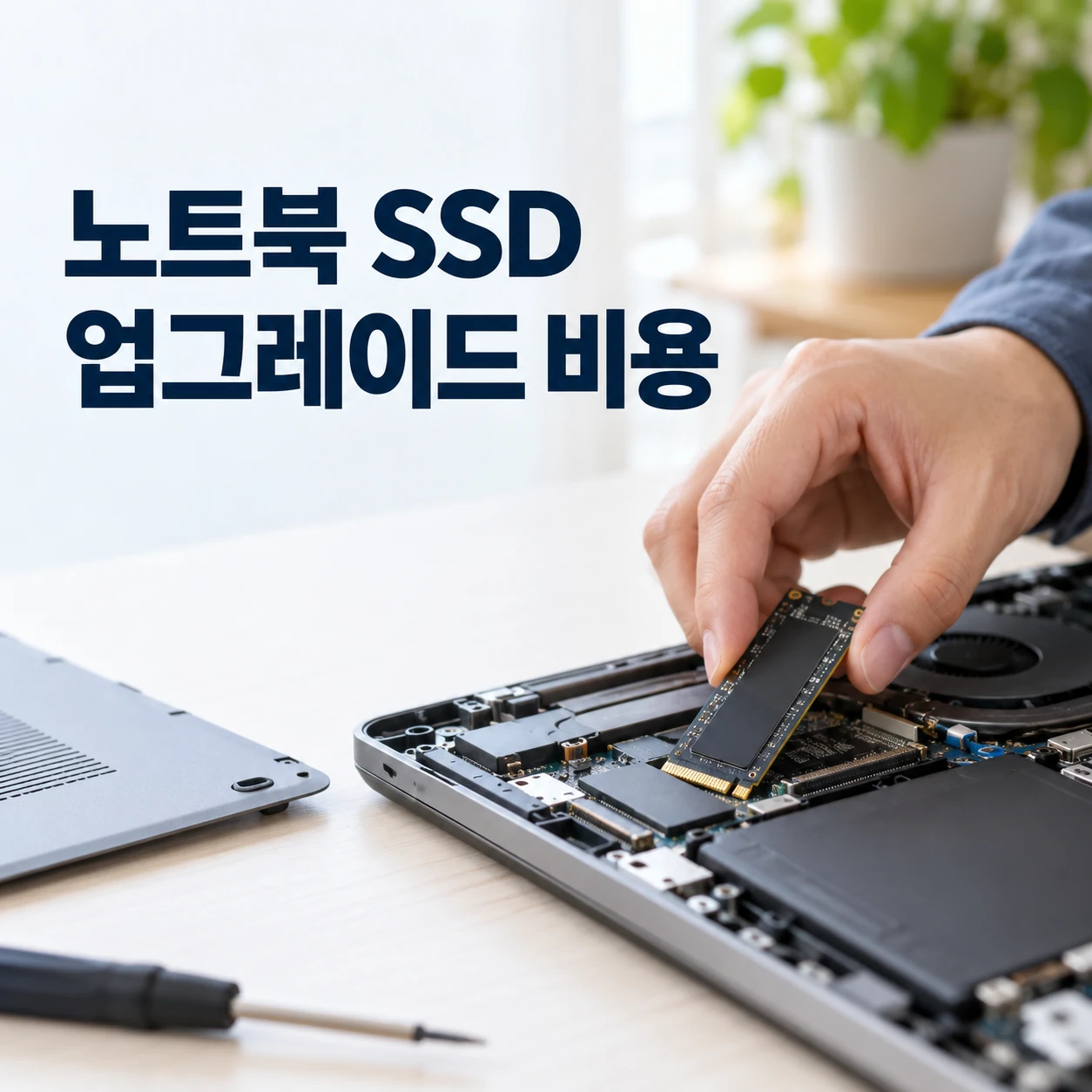
M.2 SSD는 길이(2230·2242·2280)와 방식(NVMe·SATA)이 노트북과 맞아야 합니다.
비용은 SSD 값에 작업비(맡길 경우)와 윈도우·자료 이전 비용이 더해집니다.
교체 전에 자료를 백업하고, BitLocker를 쓴다면 복구 키를 확인하세요.
분해가 보증에 영향을 줄 수 있으니 보증 기간이라면 제조사 서비스센터를 먼저 알아보세요.
참고2026년 10월 24일, 제조사·Microsoft 안내의 공식 안내를 확인해 작성했습니다. SSD 가격은 수시로 바뀌니 구매 시점에 비교하세요. 메뉴 이름과 요금·조건은 바뀔 수 있으니 신청·결제 전에 공식 안내를 다시 확인하세요.
1. 교체 가능한 노트북인지
얇은 노트북 중에는 SSD가 메인보드에 납땜돼 있어 교체가 불가능한 모델이 있습니다. 맥북은 대부분 사용자가 SSD를 바꿀 수 없습니다. 노트북 모델명으로 제조사 사양표나 서비스 설명서를 찾아 “M.2 슬롯”이 있는지, 몇 개 있는지 확인하세요. 슬롯이 두 개라면 기존 SSD를 그대로 두고 하나를 추가하는 방법도 있어 자료 이전이 훨씬 쉽습니다.
2. 규격 맞추기
| 항목 | 확인할 것 |
|---|---|
| 폼팩터 | M.2가 대부분, 오래된 모델은 2.5인치 SATA |
| 길이 | 2230·2242·2280 등 숫자 — 슬롯 길이에 맞게 |
| 방식 | NVMe(PCIe)와 SATA — 슬롯이 지원하는 방식 |
| PCIe 세대 | 높은 세대 SSD도 대부분 호환되지만 속도는 노트북 지원까지만 |
| 두께·방열 | 얇은 노트북은 양면 SSD나 두꺼운 방열판이 안 들어갈 수 있음 |
M.2 SSD라도 NVMe와 SATA는 서로 호환되지 않는 경우가 있습니다. 지금 들어 있는 SSD의 모델명을 장치 관리자나 디스크 관리에서 확인하고 같은 방식·길이로 고르는 것이 가장 안전합니다.
3. 비용은 이렇게 구성
SSD 가격: 용량·방식·브랜드에 따라 차이가 크고 시기에 따라 변동
작업비: 직접 하면 없음, 수리점·서비스센터에 맡기면 발생
윈도우·자료 이전: 복제 작업을 맡기면 추가 비용이 있을 수 있음
필요한 도구: 정밀 드라이버, 복제용 외장 케이스 등
SSD 가격은 시장 상황에 따라 크게 오르내립니다. 구매 시점에 몇 곳의 가격을 비교하고, 용량은 지금 쓰는 양의 두 배 정도를 기준으로 고르면 몇 년은 넉넉히 쓸 수 있습니다.
4. 데이터와 윈도우 옮기기
방법은 크게 두 가지입니다. 기존 SSD를 새 SSD로 통째로 복제하면 윈도우와 프로그램, 설정이 그대로 옮겨집니다. 반대로 새 SSD에 윈도우를 새로 설치하면 깔끔하지만 프로그램을 다시 설치하고 자료를 옮겨야 합니다. 어느 쪽이든 교체 전에 중요한 자료를 외장 저장장치나 클라우드에 백업하세요. BitLocker(장치 암호화)가 켜져 있다면 Microsoft 계정에서 복구 키를 미리 확인해 둬야 막히지 않습니다.
5. 보증과 직접 교체
노트북을 열면 보증에 영향이 있는지 제조사 정책을 먼저 확인하세요. 보증 기간이라면 서비스센터에서 업그레이드가 가능한지 문의하는 것이 안전합니다. 직접 교체한다면 전원을 끄고 배터리 연결을 분리한 뒤 작업하고, 정전기에 주의하세요. 바닥 나사가 여러 길이로 섞여 있으니 위치를 기록해 두면 다시 조립할 때 편합니다.
6. 교체 뒤 확인
BIOS·디스크 관리에서 새 SSD가 인식되는지
새로 단 SSD는 디스크 관리에서 초기화·볼륨 만들기
윈도우 업데이트와 드라이버 확인
제조사 SSD 관리 프로그램으로 펌웨어 확인
추가로 단 SSD가 탐색기에 안 보인다면 디스크 관리에서 초기화하고 새 볼륨을 만들어야 합니다. 이 과정은 새 SSD에만 해야 하며, 기존 SSD에 하면 자료가 지워지니 주의하세요.
SSD 상태 확인
지금 쓰는 SSD가 오래됐다면 교체 전에 상태를 확인해 보세요. 제조사 SSD 관리 프로그램이나 윈도우 설정 > 시스템 > 저장소 > 디스크 및 볼륨에서 SSD의 상태(남은 수명, 온도)를 볼 수 있습니다. 상태가 나쁘다고 나오면 자료를 서둘러 백업하는 것이 좋습니다.
SSD는 수명이 다가오면 갑자기 읽기 전용으로 바뀌거나 인식이 안 될 수 있습니다. 중요한 자료는 SSD 상태와 상관없이 정기적으로 백업하는 습관이 가장 안전합니다.
기존 SSD 활용
빼낸 기존 SSD는 외장 케이스에 넣어 백업용 외장 저장장치로 쓸 수 있습니다. 버리거나 팔 때는 자료를 완전히 지운 뒤 처리하세요.
SSD 대신 다른 방법
교체가 어렵거나 부담스럽다면 외장 SSD를 쓰거나, 클라우드로 자료를 옮기고, 임시 파일과 안 쓰는 프로그램을 정리하는 방법도 있습니다. 노트북 성능 자체가 부족하다면 SSD만 바꾸기보다 새 노트북을 알아보는 편이 나을 수도 있습니다.
확인 체크리스트
모델 사양표에서 M.2 슬롯과 교체 가능 여부를 확인했다
길이·방식(NVMe/SATA)을 맞춰 골랐다
자료를 백업하고 BitLocker 복구 키를 확인했다
보증 정책을 확인했다
교체 후 새 SSD 인식과 초기화를 확인했다
자주 묻는 질문
Q. 모든 노트북이 SSD를 바꿀 수 있나요?
아닙니다. 납땜형 모델은 교체가 안 되니 사양표를 확인하세요.
Q. 어떤 SSD를 사야 하나요?
지금 SSD와 같은 길이·방식(NVMe/SATA)을 고르는 것이 안전합니다.
Q. 윈도우를 다시 깔아야 하나요?
복제하면 그대로 옮길 수 있고, 새로 설치해도 됩니다.
Q. 보증이 없어지나요?
제조사마다 다르니 먼저 정책을 확인하세요.
Q. 새 SSD가 안 보여요.
디스크 관리에서 새 SSD를 초기화하고 볼륨을 만드세요.
마지막으로 확인할 것
노트북 SSD 업그레이드는 교체 가능 여부와 규격 확인이 먼저입니다. 같은 방식·길이로 고르고, 백업과 BitLocker 복구 키를 챙긴 뒤 교체하면 적은 비용으로 노트북을 더 오래 쓸 수 있습니다.
🔗 윈도우 PC 점검 도우미
출처 및 공식 자료
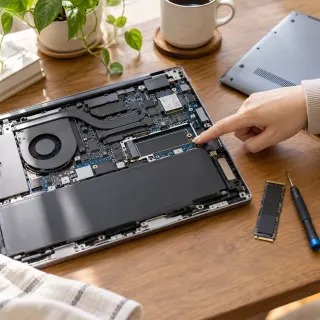 노트북 SSD 업그레이드 비용과 확인할 것노트북 저장공간이 부족할 때 SSD만 바꾸면 새 노트북을 사지 않아도 될 수 있습니다. 하지만 비용은 SSD 값만이 아닙니다. 내 노트북이 어떤 규격(M.2 길이, NVMe·SATA)을 쓰는지, 빈 슬롯이 있는지, 윈도우와 자료를 어떻게 옮길지(복제·새로 설치), 직접 할지 맡길지에 따라 총비용이 달라집니다. 사기 전에 확인할 것과 판단 순서를 정리했습니다.#SSD교체 · 2026. 10. 10.
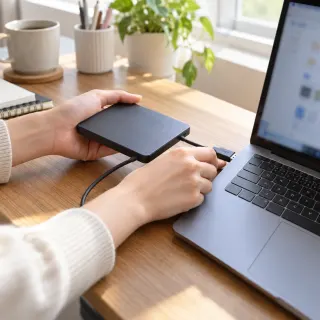 윈도우 저장 공간 부족할 때‘저장 공간이 부족합니다’가 뜬다면 무엇부터 지워야 할지 막막합니다. Microsoft가 안내하는 확인 → 저장 공간 센스 → 정리 권장 사항 → 휴지통 → 다운로드 폴더 → 외부 드라이브 순서로 정리했습니다.#저장공간부족 · 2026. 10. 17.
 아이폰 저장공간 부족할 때아이폰 저장공간이 부족하다는 알림이 떠도 초기화부터 할 필요는 없습니다. 무엇이 용량을 차지하는지 확인하고, iCloud 사진 최적화·최근 삭제된 항목 비우기·앱 정리·메시지와 카카오톡 미디어 정리 순서로 진행하는 방법을 Apple 공식 안내 기준으로 정리했습니다.#저장공간부족 · 2026. 08. 19.
 클라우드 저장공간 구독 전 확인할 것“저장공간이 거의 다 찼습니다” 알림을 보고 바로 유료 구독을 누르기 전에, 무엇이 용량을 차지하는지와 내 기기·가족 구성에 맞는 서비스를 먼저 확인하세요. iCloud 5GB, Google 15GB(Gmail·드라이브·포토 합산), OneDrive 5GB 같은 무료 용량의 차이, 가족 공유로 비용 나누기, 구독 전에 용량을 줄이는 방법, 중복 구독을 피하는 법을 정리했습니다.#저장공간부족 · 2026. 10. 08.