블루스크린(중지 코드 오류)은 PC가 문제를 막으려고 갑자기 다시 시작되는 상황입니다. Microsoft는 몇 가지 기본 점검으로 원인을 좁혀 보라고 안내합니다.
핵심 요약
화면 아래의 중지 코드(예: PAGE_FAULT_IN_NONPAGED_AREA, MEMORY_MANAGEMENT)를 적어 둡니다.
오류 전에 새로 연결한 하드웨어가 있다면 빼고 다시 시작합니다.
정상 시작이 어렵다면 안전 모드로 시작해 장치 관리자의 느낌표 장치를 확인합니다.
여유 공간(약 10~15%)과 Windows 업데이트를 확인하고, 그래도 안 되면 복구 옵션을 씁니다.

참고2026년 10월 17일, Microsoft 지원 문서를 확인해 Windows 11 기준으로 작성했습니다. 메뉴 이름과 위치는 Windows 버전에 따라 다를 수 있으며, 드라이버 제거·초기화·복구처럼 되돌리기 어려운 작업은 중요한 파일을 백업한 뒤 진행하세요.
1. 중지 코드 적어 두기
파란 화면 아래쪽에 PAGE_FAULT_IN_NONPAGED_AREA나 MEMORY_MANAGEMENT 같은 중지 코드가 나옵니다. 모듈 이름이 함께 보이면 같이 사진으로 남겨 두세요. 원인을 찾거나 서비스센터에 설명할 때 필요합니다.
2. 기본 점검 순서
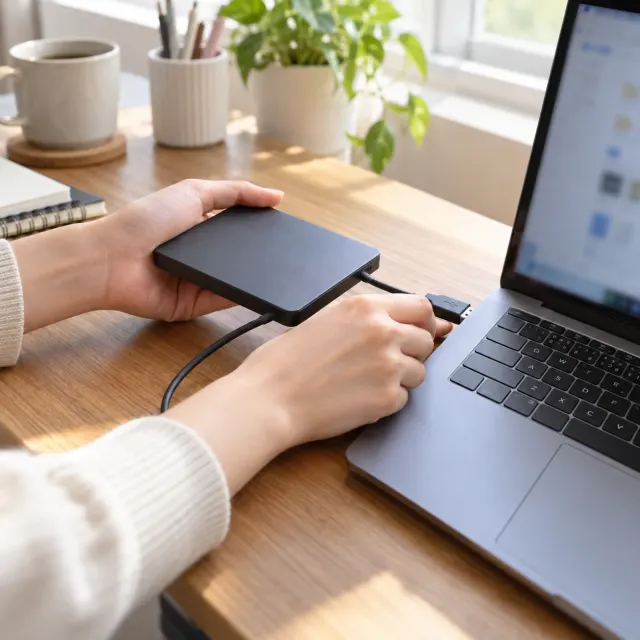
오류 전에 새 하드웨어를 연결했다면 PC를 끄고 그 장치를 뺀 뒤 다시 시작합니다.
PC가 정상적으로 다시 시작되지 않으면 안전 모드로 시작합니다.
시작 버튼을 마우스 오른쪽으로 눌러 장치 관리자를 열고, 느낌표(!)가 붙은 장치의 드라이버를 업데이트합니다. 그래도 안 되면 그 장치를 사용 안 함으로 바꾸거나 제거합니다.
Microsoft는 운영체제가 필요한 파일을 만들 수 있도록 드라이브 공간의 약 10~15%를 비워 두라고 안내합니다.
시작 > 설정 > Windows 업데이트 > 업데이트 확인으로 최신 업데이트를 설치합니다.
3. 그래도 반복되면
Microsoft는 위 방법으로 해결되지 않으면 시스템 복원 지점 등 Windows 11 복구 옵션 가운데 상황에 맞는 것을 고르라고 안내합니다. 복구 전에는 중요한 파일을 백업해 두세요.
윈도우 PC 느려짐·오류 점검 도우미에서 ‘파란 화면(블루스크린)이 뜨며 다시 시작돼요’를 고르면 이 순서를 보여 줍니다.
4. 기록과 백업을 복구보다 먼저 준비하세요
오류 코드·문제 모듈·새로 연결한 장치·최근 업데이트 시각을 남겨 점검 도구의 해당 증상과 함께 확인합니다. 안전 모드·시스템 복원·초기화는 결과와 데이터 영향이 다르므로 혼동하지 마세요. 복구에 암호화 복구 키가 필요한 환경인지 확인하고 중요한 파일의 백업 가능 상태를 먼저 살핍니다.
확인 체크리스트
중지 코드를 사진으로 남겼다
새로 연결한 장치를 뺐다
장치 관리자에서 느낌표 장치를 확인했다
드라이브 여유 공간을 확인했다
Windows 업데이트를 설치했다
자주 묻는 질문
Q. 중지 코드만 보고 원인을 알 수 있나요?
원인을 좁히는 데 도움이 됩니다. Microsoft는 IT 전문가용으로 더 자세한 블루스크린 고급 문제 해결 문서도 안내합니다.
Q. 자주 반복되면 서비스센터에 가야 하나요?
기본 점검 후에도 반복된다면 하드웨어 문제일 수 있습니다. 적어 둔 중지 코드와 발생 상황을 가지고 제조사 서비스센터에 문의하세요.
마지막으로 확인할 것
블루스크린이 뜨면 먼저 중지 코드를 남기세요. 최근 바꾼 것(장치·드라이버·업데이트)부터 되짚으면 원인을 찾기 쉽습니다.
윈도우 PC 느려짐·오류 점검 도우미
PC가 느리거나 와이파이·소리·업데이트가 안 되거나 블루스크린이 뜰 때, 증상을 고르면 Microsoft 공식 점검 순서를 체크리스트로 정리해 드립니다.
윈도우 PC 느려짐·오류 점검 도우미 이용하기 →출처 및 공식 자료
함께 확인할 글
이 글이 속한 주제는 펼쳐 두었습니다. 다른 주제는 눌러서 펼쳐 보세요.