몇 년 쓴 노트북이 완전히 충전해도 금방 바닥나고, 전원선을 빼면 갑자기 꺼져 버린다면 배터리가 지친 것일 수 있습니다. 성능에는 큰 불만이 없는데 배터리 때문에 새 노트북을 사기는 아깝죠. 다만 노트북 배터리 교체 비용은 배터리 값만으로 정해지지 않습니다. 제조사와 모델, 배터리가 본체에 붙어 있는 내장형인지, 공임과 부품 재고에 따라 달라집니다. 먼저 배터리 상태를 숫자로 확인하고, 공식 비용을 조회한 뒤 결정하는 순서를 정리했습니다.
핵심 요약
윈도우 노트북은 powercfg /batteryreport로 설계 용량과 현재 완충 용량을 비교할 수 있습니다.
맥북은 시스템 설정 > 배터리 > 배터리 상태에서 “정상”·“서비스 권장”과 최대 충전량을 봅니다.
교체비는 모델·내장형 여부·공임에 따라 다르니 제조사 공식 서비스 요금을 조회하세요.
사설·자가 교체는 저렴할 수 있지만 호환 부품·안전·보증 문제를 따져야 합니다.
배터리가 부풀었다면 사용을 멈추고 서비스센터에 맡겨야 합니다.
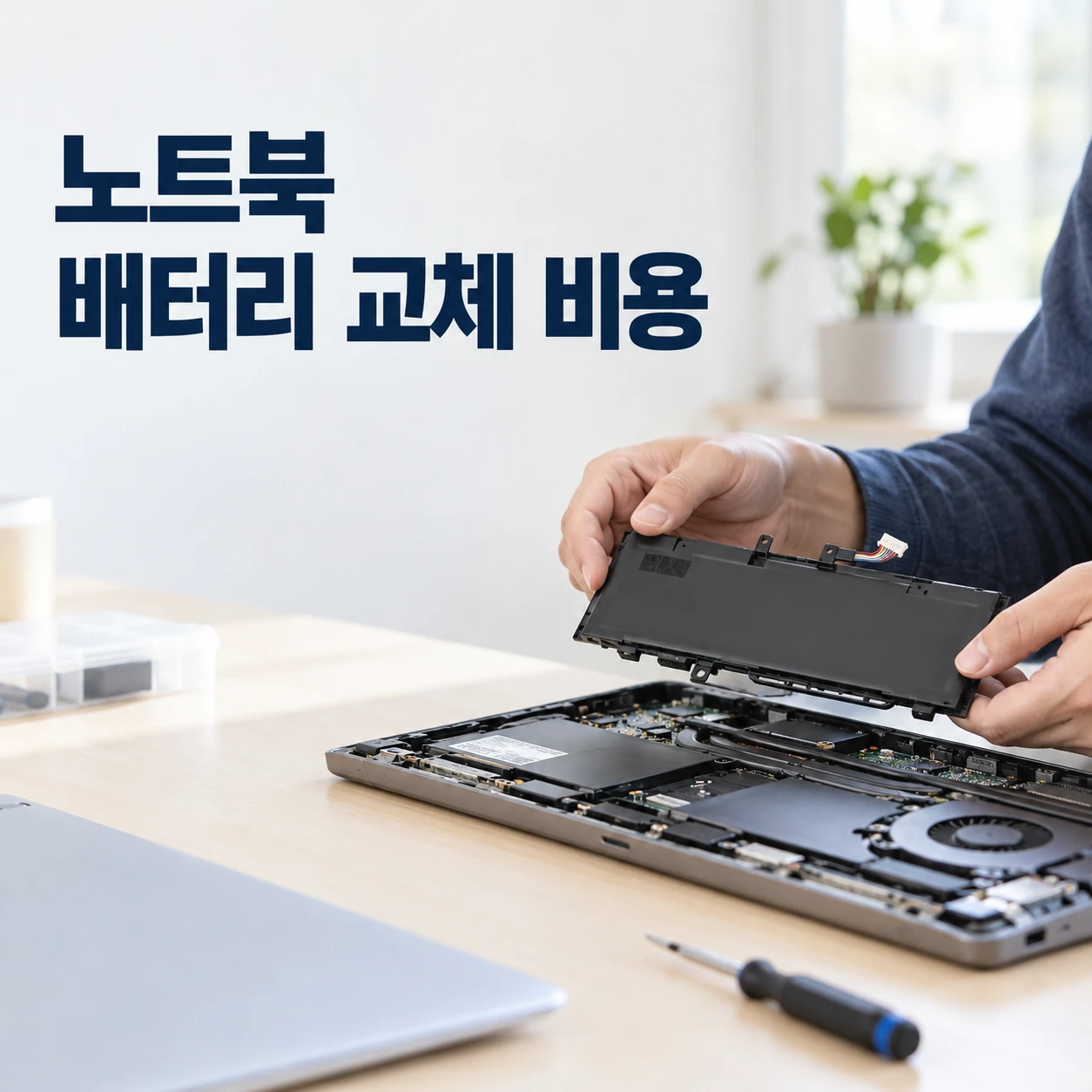
참고2026년 10월 24일, Microsoft·Apple 지원과 제조사 서비스 안내의 공식 안내를 확인해 작성했습니다. 교체 비용은 모델과 시점에 따라 바뀌므로 공식 사이트에서 직접 조회하세요. 메뉴 이름과 요금·조건은 바뀔 수 있으니 신청·결제 전에 공식 안내를 다시 확인하세요.
배터리가 원인인지 먼저 확인
사용 시간이 줄었다고 모두 배터리 노화는 아닙니다. 화면 밝기를 최대로 쓰거나, 백그라운드 프로그램이 많거나, 윈도우 업데이트 직후 색인 작업이 돌고 있으면 배터리가 빨리 닳습니다. 작업 관리자(Ctrl+Shift+Esc)에서 CPU를 많이 쓰는 프로그램이 있는지 보고, 전원 모드를 “균형” 또는 “배터리 절약”으로 바꿔 다시 재 보세요. 그래도 짧다면 배터리 자체 상태를 확인할 차례입니다.
윈도우: 배터리 보고서 만들기
① 시작 버튼을 오른쪽 클릭해 “터미널(관리자)” 또는 “명령 프롬프트(관리자)”를 엽니다.
② powercfg /batteryreport 를 입력하고 Enter를 누릅니다.
③ 표시된 경로(보통 사용자 폴더의 battery-report.html)를 브라우저로 엽니다.
④ “Installed batteries”의 DESIGN CAPACITY와 FULL CHARGE CAPACITY를 비교합니다.
설계 용량이 50,000mWh인데 현재 완충 용량이 30,000mWh라면 처음의 약 60%만 남은 것입니다. 보고서의 “Battery capacity history”에서 용량이 줄어든 추세를, “Cycle Count”에서 충전 횟수를 볼 수 있습니다. 제조사에 따라 자체 관리 앱(삼성 Settings, LG Smart Assistant, 레노버 Vantage 등)에서 배터리 상태를 더 쉽게 보여 주기도 합니다.
맥북: 배터리 상태 보기
Apple 메뉴 > 시스템 설정 > 배터리에서 “배터리 상태” 옆 (i)를 누르면 상태(정상 또는 서비스 권장)와 최대 충전량(%)이 나옵니다. “서비스 권장”이 뜨면 배터리 용량이 많이 줄었거나 이상이 있다는 뜻이라, Apple이나 공인 서비스 제공업체의 점검을 받아 보는 것이 좋습니다. 시스템 정보 앱의 전원 항목에서는 충전 횟수(사이클 수)도 확인할 수 있습니다.
공식 교체 비용 조회하기
| 제조사 | 조회 방법 |
|---|---|
| Apple(맥북) | Apple 지원 > Mac 배터리 서비스에서 모델별 비용 확인, AppleCare+ 여부 확인 |
| 삼성 | 삼성전자서비스 홈페이지 > 서비스 요금 안내에서 모델명으로 조회 |
| LG | LG전자 서비스 홈페이지 > 수리비 안내에서 조회 또는 상담 |
| 레노버·HP·델·에이수스 등 | 각 제조사 고객지원에서 시리얼 번호로 보증·부품 조회 |
정확한 모델명은 노트북 바닥의 스티커, 윈도우 설정 > 시스템 > 정보, 또는 제조사 관리 앱에서 확인할 수 있습니다. 같은 브랜드라도 모델마다 배터리와 분해 난이도가 달라 비용이 크게 차이 납니다. 맥북은 AppleCare+에 가입돼 있고 배터리 용량이 원래의 80% 미만이면 추가 비용 없이 서비스받을 수 있다고 Apple은 안내합니다.
내장형 배터리와 공임
요즘 노트북은 대부분 배터리가 본체 안에 나사나 접착제로 고정된 내장형입니다. 맥북처럼 상판 케이스와 배터리가 함께 교체되는 구조라면 부품비가 더 높아질 수 있습니다. 부품 재고가 없으면 주문 후 며칠을 기다려야 하니, 방문 전에 전화나 온라인으로 재고와 예상 비용을 문의하면 헛걸음을 줄일 수 있습니다.
사설 수리와 자가 교체
사설 수리점이나 온라인에서 산 호환 배터리로 직접 교체하면 비용은 낮을 수 있습니다. 하지만 품질이 확인되지 않은 배터리는 용량이 표기보다 적거나 발열·화재 위험이 있을 수 있고, 분해 과정에서 다른 부품이 손상되면 공식 서비스를 받기 어려워질 수 있습니다. 보증 기간이 남아 있다면 반드시 공식 서비스부터 확인하세요.
배터리가 부풀었다면 바로 멈추기
터치패드가 위로 볼록 올라오거나, 바닥이 들뜨거나, 덮개가 제대로 닫히지 않는다면 배터리가 부푼 것일 수 있습니다. 이 상태에서 계속 충전하거나 누르면 위험하니 즉시 사용을 멈추고 전원을 분리한 뒤 서비스센터에 맡기세요. 부푼 배터리를 직접 빼내거나 구멍을 내는 일은 절대 하지 마세요.
교체할까, 새로 살까
배터리 교체비가 노트북 중고 시세에 가깝거나, 저장 공간·메모리 부족, 운영체제 지원 종료 같은 다른 문제도 있다면 새 제품 구매를 함께 고려하세요. 반대로 성능에 만족하고 교체비가 새 노트북 가격의 일부에 그친다면 교체가 경제적입니다. 윈도우 10 지원 종료 이후의 PC라면 윈도우 11 호환 여부도 같이 확인해 보세요.
확인 체크리스트
배터리 보고서나 배터리 상태로 용량을 확인했다
정확한 모델명과 보증 상태를 확인했다
제조사 공식 교체 비용을 조회했다
부품 재고를 미리 문의했다
배터리가 부풀었는지 확인했다
자주 묻는 질문
Q. 윈도우에서 배터리 상태는 어떻게 보나요?
관리자 명령 프롬프트에서 powercfg /batteryreport를 실행하세요.
Q. 맥북은요?
시스템 설정 > 배터리 > 배터리 상태 옆 (i)를 누르세요.
Q. 교체비는 얼마인가요?
제조사·모델에 따라 다르니 공식 서비스 요금 안내에서 조회하세요.
Q. 배터리가 부풀었어요.
즉시 사용을 멈추고 전원을 분리한 뒤 서비스센터에 맡기세요.
Q. 자가 교체는 괜찮나요?
비용은 낮을 수 있지만 부품 품질·안전·보증 문제를 따져야 합니다.
마지막으로 확인할 것
노트북 배터리 교체는 먼저 배터리 보고서나 배터리 상태로 용량을 확인하고, 제조사 공식 비용을 조회한 뒤 새 제품 가격과 비교해 결정하세요. 부푼 배터리는 즉시 사용을 멈춰야 합니다.
🔗 윈도우 PC 점검 도우미
출처 및 공식 자료
 무선 이어폰 배터리 교체 비용무선 이어폰을 2~3년 쓰면 배터리가 눈에 띄게 빨리 닳습니다. 그런데 이어폰은 휴대폰처럼 배터리만 갈아 끼우는 구조가 아니라 이어버드나 케이스 단위로 교체되는 경우가 많아, 수리비가 생각보다 비쌀 수 있습니다. 에어팟·갤럭시 버즈 공식 수리비 조회법, 보증·케어 상품 확인, 수리와 새 제품 중 무엇이 나은지 판단하는 순서를 정리했습니다.#삼성서비스센터 · 2026. 10. 02.
 갤럭시 배터리 오래 쓰는 법배터리는 쓸수록 수명이 줄어드는 소모품이지만 충전 습관과 온도 관리로 오래 쓸 수 있습니다. 삼성전자의 갤럭시 배터리 안내와 충전 팁을 정리했습니다.#배터리수명 · 2026. 10. 14.
 갤럭시 화면이 들떴을 때화면이 들뜨거나 틈이 생기면 원인을 직접 판단하기 어렵습니다. 배터리 스웰링 가능성과 사용 설명서의 안전 정보를 바탕으로 할 일을 정리했습니다.#삼성서비스센터 · 2026. 10. 14.
 갤럭시 배터리가 부풀었을 때삼성전자서비스는 배터리 스웰링이 리튬이온 배터리 수명 말기에 나타날 수 있는 현상이라며 서비스센터 점검을 권합니다. 부풀었을 때 할 일과 하지 말 것을 정리했습니다.#삼성서비스센터 · 2026. 10. 14.