처음 가는 동네에서 지도 앱을 켰는데 내 위치가 길 건너편에 찍혀 있거나, 걷는 방향과 화살표 방향이 반대라면 길을 잃기 쉽습니다. 택시 호출 앱에서 엉뚱한 곳으로 차가 오는 것도 같은 이유입니다. 휴대폰은 GPS 위성 신호뿐 아니라 와이파이, 기지국, 블루투스 신호를 함께 써서 위치를 계산합니다. 이 중 하나라도 막혀 있거나 설정이 꺼져 있으면 오차가 커집니다. 바로잡는 순서를 정리했습니다.
핵심 요약
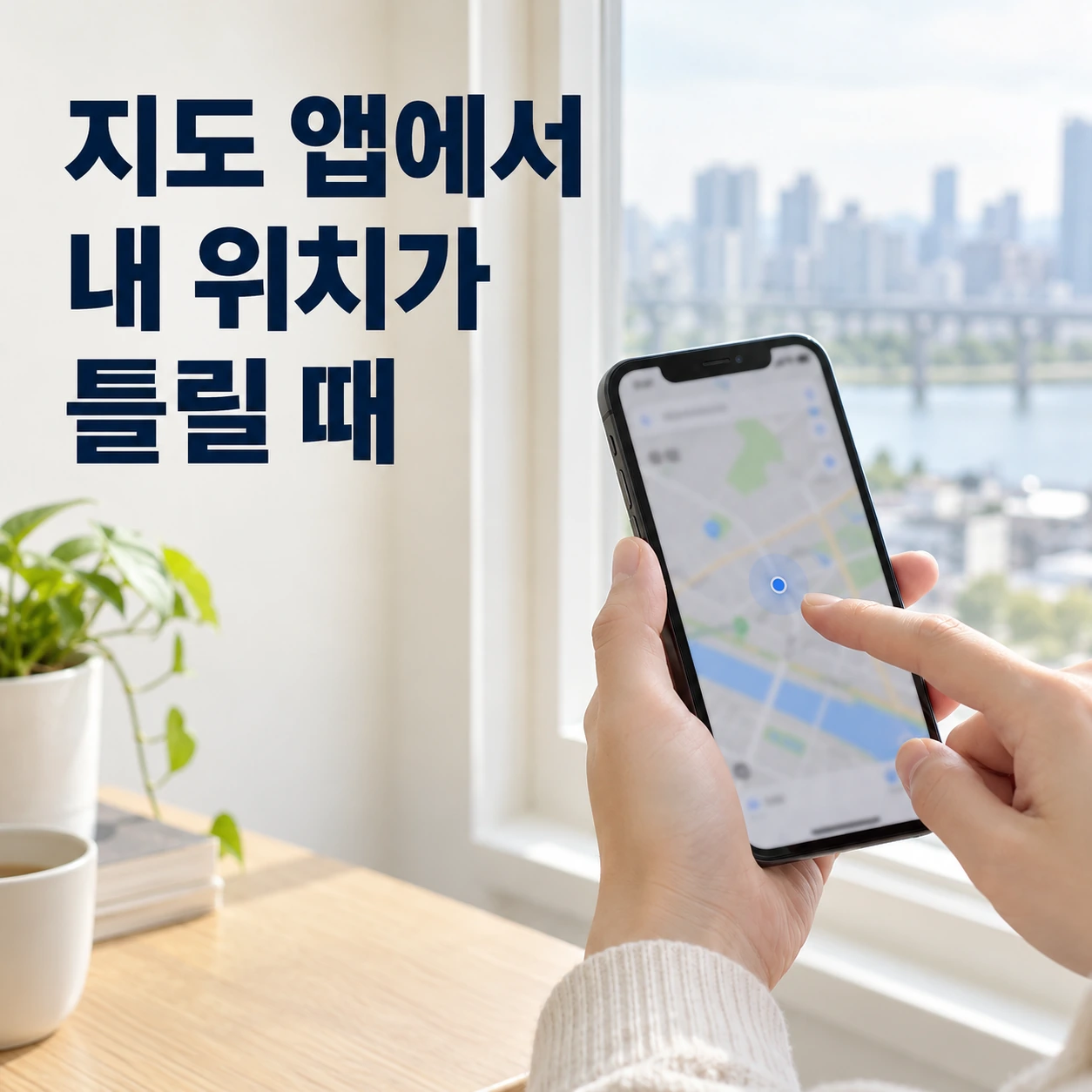
파란 점 주변의 연한 원은 오차 범위로, 원이 클수록 위치가 부정확하다는 뜻입니다.
앱 위치 권한에서 “정확한 위치”가 꺼져 있으면 대략적인 위치만 표시됩니다.
안드로이드는 “Google 위치 정확도”, 아이폰은 위치 서비스와 와이파이를 켜 두면 정확도가 올라갑니다.
방향이 틀리면 나침반 보정(휴대폰을 8자로 움직이기)을 해 봅니다.
실내·지하·고층 빌딩 사이에서는 GPS가 약해 오차가 커지는 것이 정상입니다.
참고2026년 10월 25일, Google 지도 고객센터·Apple 지원 안내의 공식 안내를 확인해 작성했습니다. 운영체제와 지도 앱 버전에 따라 메뉴 이름이 다를 수 있습니다. 메뉴 이름과 요금·조건은 바뀔 수 있으니 신청·결제 전에 공식 안내를 다시 확인하세요.
파란 점과 원이 뜻하는 것
지도 앱의 파란 점은 휴대폰이 계산한 현재 위치이고, 그 주변의 연한 파란 원은 “이 안 어딘가에 있을 것”이라는 오차 범위입니다. 원이 작으면 정확하고, 원이 크게 퍼져 있으면 휴대폰이 위치를 확신하지 못하는 상태입니다. 파란 점에서 뻗어 나온 빛줄기(부채꼴)는 휴대폰이 향하는 방향으로, 폭이 넓을수록 방향 정보가 부정확하다는 뜻입니다.
증상별 원인
| 증상 | 의심할 원인 |
|---|---|
| 원이 크게 퍼짐 | 정확한 위치 권한 꺼짐, 위치 정확도 꺼짐, 실내 |
| 몇십 미터 옆 길에 찍힘 | 고층 빌딩 사이 GPS 반사, 와이파이 꺼짐 |
| 방향이 반대·빙빙 돔 | 나침반 보정 필요, 자석 케이스 |
| 위치가 한참 뒤에 따라옴 | 배터리 절약 모드, 백그라운드 제한 |
| 특정 앱에서만 틀림 | 그 앱의 위치 권한 |
1. 앱 위치 권한 확인
아이폰: 설정 > 개인정보 보호 및 보안 > 위치 서비스 > 지도 앱 > “앱을 사용하는 동안” 이상 + “정확한 위치” 켜기
안드로이드: 설정 > 애플리케이션 > 지도 앱 > 권한 > 위치 > 허용 + “정확한 위치 사용” 켜기
“정확한 위치”가 꺼져 있으면 앱은 몇 킬로미터 범위의 대략적인 위치만 받습니다. 날씨 앱처럼 대략적인 위치로 충분한 앱은 꺼 둬도 되지만, 지도·택시·배달 앱은 켜 둬야 합니다.
2. 위치 정확도 높이기
안드로이드는 설정 > 위치 > 위치 서비스 > “Google 위치 정확도”를 켜면 와이파이·기지국·센서 정보를 함께 써서 위치를 더 정확히 잡습니다. 같은 메뉴의 “Wi-Fi 검색”, “블루투스 검색”을 켜 두면 와이파이를 꺼 둔 상태에서도 주변 신호를 위치 계산에 씁니다. 아이폰은 와이파이를 켜 두는 것만으로도 실내 정확도가 크게 좋아집니다. 와이파이에 연결하지 않아도 켜져 있기만 하면 주변 신호를 위치 계산에 활용합니다.
3. 방향이 틀릴 때: 나침반 보정
걷는 방향과 화살표가 다르다면 휴대폰의 나침반 센서가 틀어진 것입니다. 휴대폰을 손에 들고 공중에 숫자 8을 그리듯 몇 번 크게 움직이면 보정됩니다. 구글 지도에서는 파란 점을 눌러 “보정”을 고르면 안내가 나오고, 카메라로 주변 건물을 비춰 방향을 맞추는 “실시간 뷰” 보정도 있습니다. 자석이 들어간 케이스나 차량 거치대는 나침반을 방해하니, 방향이 자주 틀린다면 케이스를 빼고 확인해 보세요.
4. 배터리 절약 모드와 백그라운드
저전력 모드나 절전 모드는 위치 측정 횟수를 줄여 배터리를 아낍니다. 그래서 걷는 동안 위치가 한 박자 늦게 따라오거나 갑자기 점프하기도 합니다. 길 안내를 받는 동안은 절전 모드를 잠시 끄세요. 안드로이드에서는 지도 앱이 “절전 상태 앱”에 들어가 있지 않은지도 확인합니다.
5. 환경 탓인 경우
GPS는 하늘에 떠 있는 위성 신호를 받기 때문에 지하, 터널, 건물 안, 고층 빌딩이 빽빽한 도심에서는 신호가 약하거나 건물에 반사돼 오차가 커집니다. 이런 곳에서는 몇 걸음 트인 곳으로 나가거나 잠시 기다리면 위치가 바로잡히는 경우가 많습니다. 휴대폰을 다시 시작하거나 위치 서비스를 껐다 켜는 것도 도움이 됩니다.
택시·배달 앱에서 위치가 틀릴 때
택시나 배달을 부를 때 위치가 틀리면 엉뚱한 곳으로 차나 음식이 갈 수 있습니다. 호출 전에 지도에 표시된 출발지 핀을 확인하고, 틀렸다면 손가락으로 핀을 옮기거나 주소를 직접 입력하세요. 아파트 단지라면 동 번호와 출입구를 메모에 적어 두면 훨씬 정확합니다.
위치 기록 확인
구글 지도의 타임라인처럼 위치 기록을 남기는 기능을 쓰고 있다면, 위치가 틀린 날의 기록에도 엉뚱한 장소가 남을 수 있습니다. 필요하면 기록에서 직접 고치거나 지우세요.
그래도 계속 틀리면
설정을 모두 확인했는데도 모든 지도 앱에서 위치가 크게 틀린다면 GPS 부품 문제일 수 있습니다. 갤럭시는 Samsung Members 앱의 진단에서 센서 상태를 확인할 수 있고, 아이폰은 Apple 지원 앱으로 점검을 받을 수 있습니다. 특정 앱에서만 틀리다면 앱을 최신으로 업데이트하고 캐시를 지워 보세요.
확인 체크리스트
지도 앱의 “정확한 위치” 권한을 켰다
위치 정확도·와이파이 검색을 켰다
나침반 보정을 했다
길 안내 중에는 절전 모드를 껐다
트인 곳으로 나가 다시 확인했다
자주 묻는 질문
Q. 파란 원이 너무 커요.
정확한 위치 권한과 위치 정확도를 켜고 와이파이를 켜 두세요.
Q. 방향이 반대로 나와요.
휴대폰을 8자로 움직여 나침반을 보정하세요.
Q. 실내에서만 틀려요.
GPS가 약한 곳이라 와이파이를 켜 두면 나아집니다.
Q. 특정 앱만 틀려요.
그 앱의 위치 권한과 정확한 위치 설정을 확인하세요.
Q. 위치가 늦게 따라와요.
절전 모드를 끄고 앱의 백그라운드 제한을 확인하세요.
마지막으로 확인할 것
지도 앱 위치가 틀리면 정확한 위치 권한 → 위치 정확도·와이파이 → 나침반 보정 → 절전 모드 순서로 확인하세요. 실내나 빌딩 숲에서는 오차가 생기는 것이 정상이니 트인 곳에서 다시 확인하면 됩니다.
출처 및 공식 자료
 AI 음성 입력이 안 될 때ChatGPT나 Gemini 같은 AI 앱에 말로 질문하려는데 마이크 버튼을 눌러도 반응이 없거나 글자가 엉뚱하게 입력된다면, 마이크 권한이 꺼졌거나, 다른 마이크(이어폰·웹캠)가 선택됐거나, 언어 설정이 맞지 않는 경우가 대부분입니다. 휴대폰·PC·브라우저별 권한 확인 위치, 입력 장치 바꾸기, 인식률 높이는 요령을 정리했습니다.#스마트폰설정 · 2026. 10. 11.
 휴대폰 앱 알림 숫자(배지)가 사라졌을 때카카오톡이나 문자 앱 아이콘 위에 뜨던 빨간 숫자가 갑자기 안 보인다면 앱의 “배지” 설정이 꺼졌거나, 갤럭시에서 숫자 대신 점으로 표시되도록 바뀌었거나, 집중 모드·방해 금지가 배지를 숨기고 있을 수 있습니다. 아이폰과 갤럭시에서 확인할 설정, 앱 안의 알림 설정, 배터리 절전으로 알림이 늦게 오는 경우까지 정리했습니다.#스마트폰설정 · 2026. 10. 09.
 갤럭시 GPS 위치가 이상할 때내비게이션이 내 차를 엉뚱한 길에 표시하거나, 지도 앱의 파란 점이 한참 떨어진 곳에 있다면 GPS 고장보다 위치 정확도 설정, 앱 위치 권한, 절전 모드, 주변 환경, 나침반 보정 문제가 원인인 경우가 많습니다. 갤럭시에서 확인할 설정과 위치를 바로잡는 순서를 정리했습니다.#나침반보정 · 2026. 09. 30.
 아이폰 발열 심할 때Apple은 아이폰을 주변 온도 0~35℃에서 쓰도록 설계했고, 너무 뜨거워지면 충전을 멈추거나 화면을 어둡게 해 스스로 보호합니다. 정상 발열과 과열을 구분하는 법, 안전하게 식히는 법, 발열과 배터리 소모를 줄이는 설정을 Apple 안내 기준으로 정리했습니다.#위치서비스 · 2026. 09. 01.