여름철 야외에서, 게임을 할 때, 또는 iOS 업데이트 직후 아이폰이 손대기 힘들 만큼 뜨거워지면 고장이 아닌지 걱정됩니다. 그런데 Apple은 어떤 상황에서는 따뜻해지는 것이 정상이라고 안내하고, 너무 뜨거워지면 기기가 스스로 기능을 줄여 보호한다고 설명합니다. 이 글은 정상 발열과 과열을 구분하는 기준, 안전하게 식히는 방법, 발열과 배터리 소모를 줄이는 설정, 그래도 계속될 때 확인할 것을 순서대로 정리했습니다.
핵심 요약
Apple은 아이폰을 주변 온도 0~35℃에서 쓰고, -20~45℃에서 보관하도록 안내합니다.
처음 설정·백업 복원·큰 업데이트·무선 충전·게임·고화질 영상 중에는 따뜻해지는 것이 정상입니다.
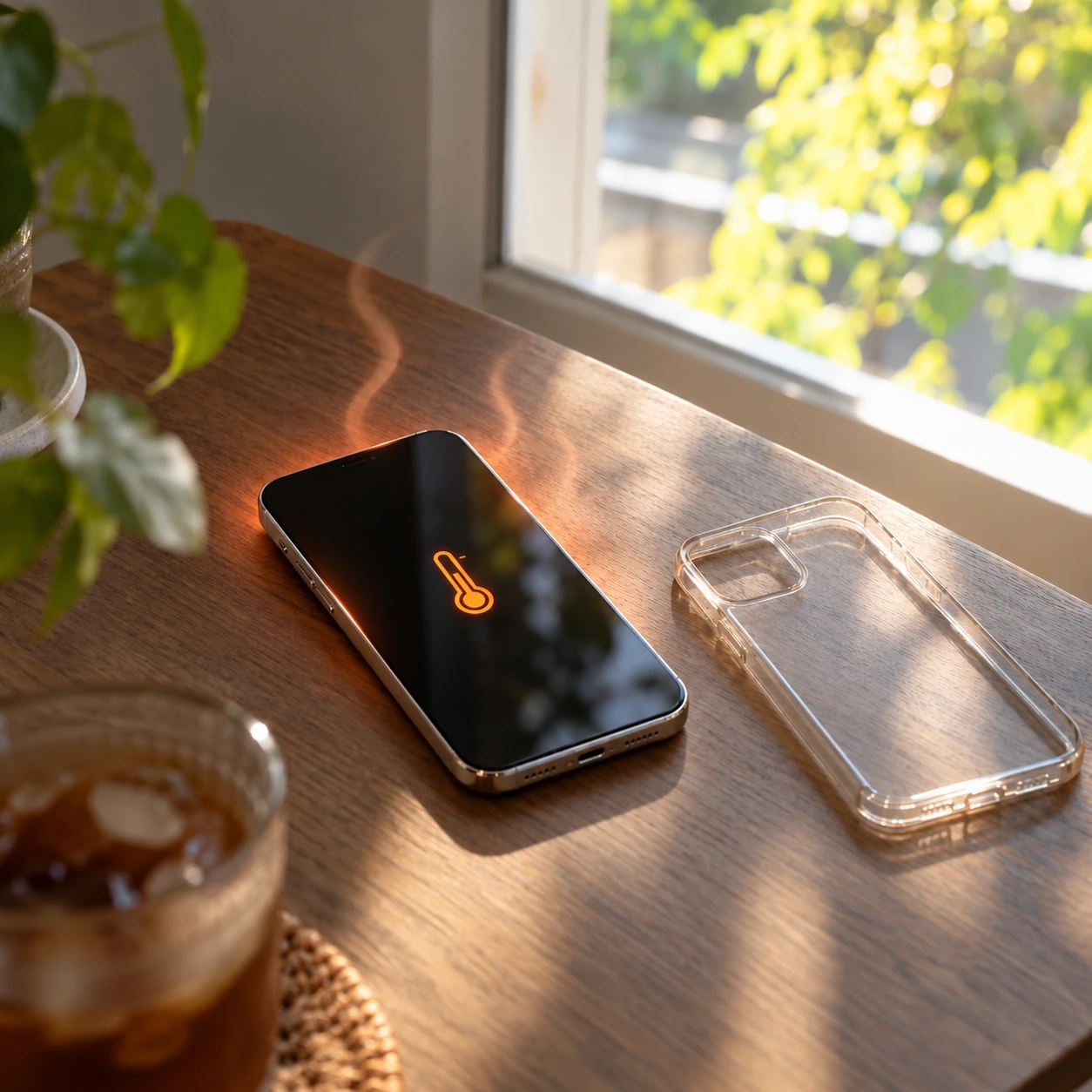
너무 뜨거우면 충전이 멈추거나 화면이 어두워지고, 온도 경고 화면이 뜰 수 있습니다.
냉장고 대신 전원을 끄고 직사광선을 피한 시원한 곳에서 자연스럽게 식힙니다.
백그라운드 앱 새로 고침, 위치 서비스, 밝기 설정을 손보면 발열과 배터리 소모를 줄일 수 있습니다.
참고2026년 10월 20일, Apple 지원(아이폰이 너무 뜨겁거나 차가울 때, 배터리 및 성능)의 공식 안내를 확인해 작성했습니다. 메뉴 이름과 요금·조건은 바뀔 수 있으니 신청·결제 전에 공식 안내를 다시 확인하세요.
1. 정상 발열과 과열 구분하기
Apple은 다음과 같은 때 아이폰이 따뜻해지는 것은 정상이며, 온도 경고가 뜨지 않았다면 계속 써도 된다고 안내합니다.
새 아이폰을 처음 설정하거나 백업에서 복원할 때
큰 소프트웨어 업데이트 직후(사진 정리·색인 작업이 이어짐)
무선 충전 중
그래픽이 많은 게임, 증강현실 앱, 고화질 영상 스트리밍 중
반면 아래 증상이 나타난다면 기기가 스스로 온도를 낮추려고 기능을 줄이고 있는 것입니다.
| 증상 | 뜻(Apple 안내) |
|---|---|
| 충전이 느려지거나 멈춤, ‘충전 대기 중’ 알림 | 온도가 정상으로 돌아오면 충전이 다시 시작됨 |
| 화면이 어두워지거나 꺼짐 | 디스플레이 발열을 줄이는 보호 동작 |
| 모바일 신호가 약해짐 | 통신 부품의 전력을 줄이는 보호 동작 |
| 카메라 플래시가 잠시 꺼짐 | 온도가 내려가면 다시 사용 가능 |
| 온도 경고 화면 | 식을 때까지 대부분 기능이 멈춤(긴급 전화는 될 수 있음) |
2. 안전하게 식히는 법
Apple은 기기가 너무 뜨거우면 전원을 끄고, 직사광선을 피해 시원한 곳으로 옮겨 충분히 식히라고 안내합니다.
충전 중이라면 케이블이나 무선 충전기에서 뗍니다.
두꺼운 케이스는 벗겨 열이 빠져나가게 합니다.
냉장고·냉동실, 얼음, 차가운 물에 대는 것은 피합니다. 급격한 온도 변화는 기기 안에 습기가 맺히게 할 수 있습니다.
여름철 차 안, 대시보드 위, 직사광선 아래에 두지 않습니다.
식은 뒤에는 바로 고사양 게임이나 충전을 다시 시작하기보다 몇 분 기다린 뒤 쓰는 편이 좋습니다. 이불 위나 베개 밑처럼 열이 빠져나가지 못하는 곳에서 충전하는 습관도 발열의 흔한 원인입니다.
3. 발열과 배터리 소모를 줄이는 설정
Apple의 배터리 사용 시간 안내를 바탕으로, 쓰지 않을 때도 기기를 바쁘게 만드는 설정을 줄입니다.
| 설정 | 경로 | 권장 |
|---|---|---|
| 백그라운드 앱 새로 고침 | 설정 > 일반 > 백그라운드 앱 새로 고침 | 꼭 필요한 앱(메신저·지도 등)만 켜기 |
| 위치 서비스 | 설정 > 개인정보 보호 및 보안 > 위치 서비스 | 앱별로 ‘안 함’ 또는 ‘앱을 사용하는 동안’ |
| 화면 밝기 | 설정 > 디스플레이 및 밝기 / 손쉬운 사용 > 디스플레이 및 텍스트 크기 > 자동 밝기 | 자동 밝기 켜기 |
| 자동 잠금 | 설정 > 디스플레이 및 밝기 > 자동 잠금 | 짧게(30초~1분) |
| 저전력 모드 | 설정 > 배터리 > 저전력 모드 | 배터리가 부족하거나 오래 버텨야 할 때 |
설정 > 배터리에서 최근 24시간·10일 동안 어떤 앱이 배터리를 많이 썼는지 볼 수 있습니다. 특정 앱이 화면을 거의 안 봤는데도 많이 쓰고 있다면 그 앱의 백그라운드 활동이나 위치 권한을 먼저 줄이세요. 업데이트 직후의 발열과 배터리 소모는 며칠 지나 정리 작업이 끝나면 줄어드는 경우가 많습니다.
4. 그래도 계속 뜨겁고 배터리가 빨리 닳는다면
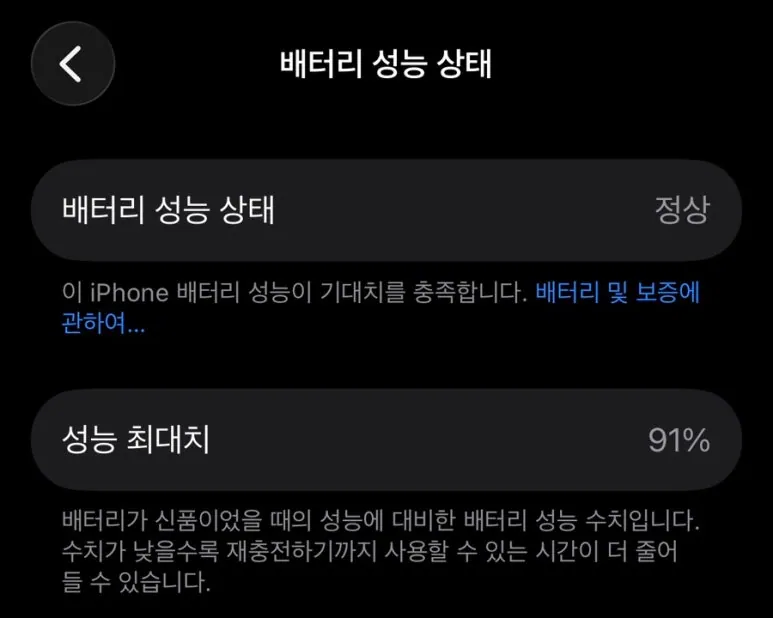
설정을 바꿔도 평소 사용에서 발열과 배터리 소모가 계속된다면 배터리 상태를 확인합니다. 아이폰 15 이후는 설정 > 배터리 > 배터리 상태, 아이폰 14 이전은 설정 > 배터리 > 배터리 성능 상태 및 충전에서 최대 용량을 볼 수 있습니다.
Apple은 배터리가 노화되면 갑작스러운 종료를 막기 위해 성능 관리 기능이 켜질 수 있고, 이 경우 같은 화면에 안내가 표시된다고 설명합니다. 최대 용량이 80%에 가깝거나 그보다 낮고 서비스 권장 안내가 보인다면 배터리 교체를 검토할 때입니다. 비용과 준비 사항은 아이폰 배터리 교체 비용 확인법 글과 아이폰 배터리·액정 교체 도우미에서 확인할 수 있습니다.
충전기나 케이블이 원인일 수도 있습니다. 인증되지 않은 저가 충전기는 발열을 키울 수 있으니, 충전 중에만 유난히 뜨겁다면 다른 정품·인증 충전기로 바꿔 시험해 보세요.
확인 체크리스트
정상 발열 상황(업데이트·게임·무선 충전 등)인지 확인했다
충전을 멈추고 케이스를 벗겨 그늘에서 식혔다
냉장고·얼음 등 급랭은 하지 않았다
백그라운드 앱 새로 고침과 위치 서비스를 정리했다
배터리 화면에서 많이 쓰는 앱을 확인했다
배터리 최대 용량과 서비스 안내를 확인했다
자주 묻는 질문
Q. 아이폰이 뜨거울 때 냉장고에 넣어도 되나요?
권하지 않습니다. 급격한 온도 변화는 기기 안에 습기가 맺히게 할 수 있습니다. 전원을 끄고 직사광선을 피한 시원한 곳에서 자연스럽게 식히세요.
Q. 충전 중에 ‘충전 대기 중’이 떠요. 고장인가요?
Apple은 기기가 너무 뜨겁거나 차가우면 충전을 잠시 멈추고, 정상 온도로 돌아오면 다시 충전한다고 안내합니다. 고장이 아니라 보호 동작입니다.
Q. 업데이트 후 계속 뜨거워요.
큰 업데이트 직후에는 기기가 사진·데이터를 정리하는 작업을 해서 따뜻해질 수 있습니다. 며칠 지나도 계속되면 배터리 화면에서 앱별 사용량을 확인하세요.
Q. 발열이 배터리 수명에 영향을 주나요?
Apple은 권장 온도 범위를 벗어나 쓰거나 보관하면 배터리 수명이 줄 수 있다고 안내합니다. 특히 뜨거운 곳에서 충전하는 습관을 피하는 것이 좋습니다.
마지막으로 확인할 것
아이폰 발열은 “정상 발열인지 확인 → 충전 멈추고 그늘에서 식히기 → 백그라운드·위치·밝기 설정 정리 → 배터리 상태 확인” 순서로 대처하면 됩니다. 온도 경고 화면은 고장이 아니라 보호 동작이니, 충분히 식힌 뒤 다시 쓰세요.
🔗 아이폰 배터리·액정 교체 도우미
출처 및 공식 자료
 아이폰 업데이트 후 배터리 빨리 닳고 뜨거울 때iOS를 업데이트한 직후 배터리가 빨리 줄고 기기가 따뜻해지는 것은 백그라운드 업데이트 작업 때문일 수 있습니다. Apple 공식 안내를 기준으로 며칠 기다려도 되는 경우와 배터리 사용량·연결 상태·저전력 모드·온도·배터리 성능 상태를 확인하는 순서를 정리했습니다.#배터리성능상태 · 2026. 09. 10.
 iOS 27 업데이트 후 배터리 빨리 닳는다면?iOS 27로 업데이트한 뒤 배터리가 빨리 줄고 아이폰이 뜨겁다면, 대부분은 업데이트 직후 진행되는 사진 분석·검색 색인 같은 백그라운드 작업 때문입니다. 며칠 지켜봐도 계속되면 앱별 사용량, 앱 업데이트, 위치·백그라운드 설정, 배터리 성능 상태를 차례로 확인하세요. 원인을 구분하는 순서를 Apple 안내 기준으로 정리했습니다.#아이폰발열 · 2026. 09. 18.
 갤럭시 배터리 오래 쓰는 법배터리는 쓸수록 수명이 줄어드는 소모품이지만 충전 습관과 온도 관리로 오래 쓸 수 있습니다. 삼성전자의 갤럭시 배터리 안내와 충전 팁을 정리했습니다.#배터리 · 2026. 10. 14.
 배터리 80%에서 충전이 안 돼요밤새 충전했는데 80%나 85%에서 멈춰 있다면 고장보다 배터리를 보호하는 설정 때문인 경우가 많습니다. 아이폰 15 이후의 충전 한도, 아이폰 14 이전의 최적화된 충전, 갤럭시의 배터리 보호(기본·적응형·최대), 뜨거울 때 충전이 멈추는 경우를 Apple·삼성 공식 안내로 정리했습니다.#배터리 · 2026. 09. 15.