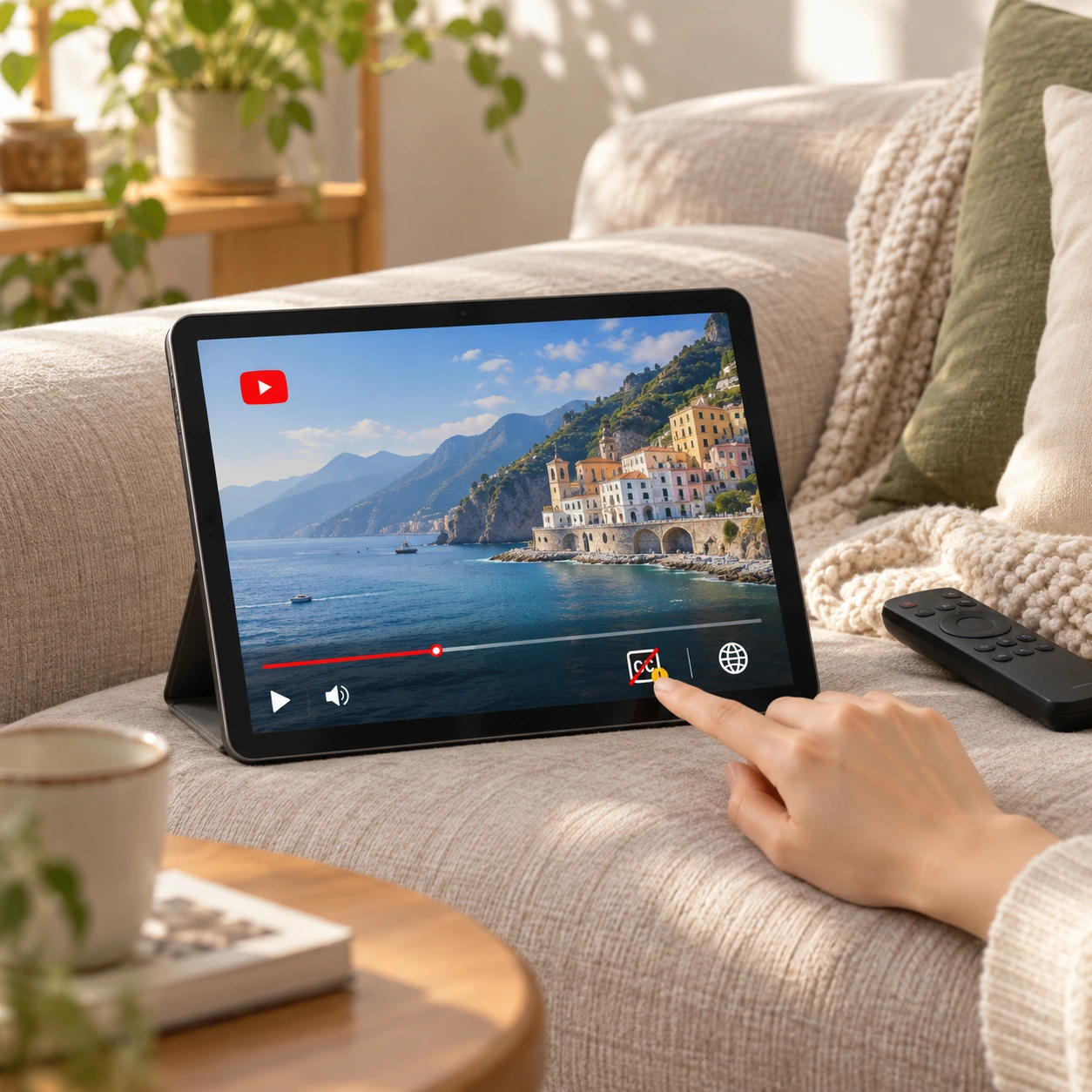
해외 강의나 리뷰 영상을 보려는데 한국어 자막이 안 나오면 내용을 따라가기 어렵습니다. 같은 채널의 다른 영상은 자막이 잘 나오는데 이 영상만 안 되는 경우도 있습니다. 유튜브 자막은 업로더가 직접 올린 자막, 음성 인식으로 만든 자동 자막, 그리고 이를 다른 언어로 바꾸는 자동 번역이 있는데, 영상마다 제공되는 것이 다릅니다. 한국어 자막을 보기 위해 확인할 순서를 정리했습니다.
핵심 요약
한국어 자막은 업로더가 올린 한국어 자막이 있거나, 다른 언어 자막을 “자동 번역”할 수 있을 때 볼 수 있습니다.
동영상의 CC(자막) 버튼이 회색이거나 없으면 그 영상에는 자막이 없습니다.
자막이 있다면 설정(톱니바퀴) > 자막 > 자동 번역 > 한국어를 직접 고릅니다.
자동 자막은 음성 인식으로 만들어져 모든 영상·언어에서 생기지 않고, 정확하지 않을 수 있습니다.
자막을 항상 보고 싶다면 계정 설정에서 자막 항상 표시를 켤 수 있습니다.
참고2026년 10월 25일, YouTube 고객센터 안내의 공식 안내를 확인해 작성했습니다. 앱·기기 버전에 따라 메뉴 위치와 이름이 조금 다를 수 있습니다. 메뉴 이름과 요금·조건은 바뀔 수 있으니 신청·결제 전에 공식 안내를 다시 확인하세요.
먼저 자막이 있는 영상인지
| 보이는 상태 | 뜻 |
|---|---|
| CC 버튼이 있고 누르면 자막이 나옴 | 자막 있음, 언어만 바꾸면 됨 |
| CC 버튼이 회색·없음 | 이 영상에는 자막이 없음 |
| 자막은 나오는데 영어만 | 자동 번역으로 한국어 선택 필요 |
| “(자동 생성됨)” 표시 | 음성 인식 자막, 정확도 낮을 수 있음 |
| 라이브 방송 | 자막이 늦게 생기거나 없을 수 있음 |
자막이 아예 없는 영상은 어떤 설정으로도 한국어 자막을 볼 수 없습니다. 이 경우는 업로더가 자막을 올리지 않았거나, 자동 자막이 만들어지지 않은 영상입니다.
PC에서 한국어 자동 번역 켜기
① 동영상 아래쪽 CC(자막) 버튼을 눌러 자막을 켭니다.
② 옆의 설정(톱니바퀴)을 누르고 “자막”을 고릅니다.
③ 목록에 한국어가 있으면 바로 고르고, 없으면 “자동 번역”을 누릅니다.
④ 언어 목록에서 “한국어”를 고릅니다.
자동 번역은 영상에 원래 있는 자막(업로더 자막이나 자동 생성 자막)을 기계 번역해 보여 주는 기능입니다. 그래서 원래 자막이 하나도 없으면 자동 번역 메뉴도 나타나지 않습니다. 번역은 문맥을 놓치거나 전문 용어를 틀릴 수 있으니 참고용으로 보세요.
휴대폰·태블릿 앱에서
유튜브 앱에서 영상을 누르면 오른쪽 위에 CC 아이콘과 톱니바퀴가 나옵니다. 톱니바퀴 > 자막을 누르면 언어 목록이 나오고, 자동 번역이 지원되는 영상이라면 “자동 번역”에서 한국어를 고를 수 있습니다. 앱 버전에 따라 자동 번역 메뉴가 안 보이는 경우가 있으니, 앱을 최신으로 업데이트하고 그래도 없으면 PC나 모바일 브라우저(유튜브 웹)에서 시도해 보세요.
TV 유튜브 앱에서
스마트 TV나 크롬캐스트, 셋톱박스의 유튜브 앱은 메뉴가 단순해서 자동 번역을 지원하지 않거나 위치가 다를 수 있습니다. 재생 중 리모컨으로 화면 아래 메뉴를 띄워 CC 버튼과 자막 언어를 확인하세요. TV 앱에서 자동 번역이 안 된다면 휴대폰에서 자막 언어를 정한 뒤 TV로 전송하는 방법을 써 볼 수 있지만, 기기에 따라 적용되지 않을 수도 있습니다.
자동 자막이 안 생기는 경우
음악 소리가 크거나 여러 사람이 동시에 말하는 영상
음성 인식이 지원되지 않는 언어로 말하는 영상
막 올라온 영상(자동 자막 생성에 시간이 걸림)
업로더가 자막을 끄거나 검토 중인 영상
아주 긴 영상이나 일부 라이브 방송
YouTube 고객센터는 자동 자막이 음성 인식으로 만들어져 정확하지 않을 수 있고, 모든 동영상에서 제공되지는 않는다고 안내합니다. 막 올라온 영상이라면 몇 시간 뒤 다시 확인해 보세요.
자막을 항상 켜 두고 싶다면
PC에서 프로필 > 설정 > 재생 및 실적(또는 재생)에서 “자막 항상 표시”, “자동 생성된 자막 포함” 같은 옵션을 켜면 매번 CC를 누르지 않아도 됩니다. 자막 글자 크기와 배경도 자막 설정 > 옵션에서 바꿀 수 있어, 작은 글씨가 잘 안 보인다면 키워 보세요. 청각이 불편한 가족이 함께 본다면 이 설정을 미리 해 두면 좋습니다.
자막을 활용해 공부하기
외국어 공부를 겸한다면 원어 자막과 한국어 자동 번역을 번갈아 켜 보며 같은 문장을 비교해 볼 수 있습니다. PC에서는 동영상 아래 “스크립트 표시”를 누르면 자막 전체가 시간순으로 나와 원하는 부분을 눌러 그 장면으로 바로 이동할 수 있습니다. 긴 강의를 복습할 때 특히 편리합니다.
재생 속도를 0.75배로 낮추면 자막을 읽으면서 내용을 따라가기 쉬워집니다. 설정(톱니바퀴) > 재생 속도에서 바꿀 수 있습니다.
자막 글자색이나 배경이 영상과 겹쳐 잘 안 보인다면 자막 설정 > 옵션에서 배경을 검은색으로 바꾸고 글자를 조금 키우면 훨씬 읽기 편해집니다.
번역 품질이 아쉬울 때
자동 번역 자막이 어색하다면 원래 언어 자막(예: 영어)을 함께 보며 이해하는 방법도 있습니다. 중요한 강의라면 업로더가 직접 올린 한국어 자막이 있는 영상을 찾거나, 채널 설명에서 자막 제공 여부를 확인해 보세요.
확인 체크리스트
CC 버튼으로 자막이 있는 영상인지 확인했다
설정 > 자막 > 자동 번역 > 한국어를 골랐다
앱을 최신으로 업데이트했다
앱에서 안 되면 PC·웹에서 시도했다
자막 항상 표시를 설정했다
자주 묻는 질문
Q. 한국어 자막이 없어요.
자막이 있다면 설정 > 자막 > 자동 번역에서 한국어를 고르세요.
Q. 자동 번역 메뉴가 안 보여요.
원래 자막이 없는 영상이거나 앱 버전 문제일 수 있습니다.
Q. CC 버튼이 회색이에요.
그 영상에는 자막이 없습니다.
Q. 자동 자막이 엉터리예요.
음성 인식이라 정확하지 않을 수 있어 참고용으로 보세요.
Q. 매번 자막을 켜기 귀찮아요.
설정에서 자막 항상 표시를 켜세요.
마지막으로 확인할 것
유튜브 한국어 자막은 영상에 자막이 있어야 자동 번역으로 볼 수 있습니다. CC 버튼으로 자막 여부를 먼저 확인하고, 설정 > 자막 > 자동 번역에서 한국어를 고르세요.
출처 및 공식 자료
 크롬 자동 번역이 안 될 때외국 사이트에 들어갔는데 크롬이 번역하겠냐고 묻지 않거나, 번역 버튼을 눌러도 바뀌지 않는다면 크롬 설정에서 번역 기능이 꺼졌거나, 그 언어·사이트를 “번역 안 함”으로 지정했을 가능성이 큽니다. Chrome 고객센터 안내를 바탕으로 직접 번역하는 법, 언어 설정 확인, 번역 안 함 목록 지우기, 휴대폰 크롬, 번역이 안 되는 페이지 유형을 정리했습니다.#앱·AI 서비스 · 2026. 10. 11.
 AI 음성 입력이 안 될 때ChatGPT나 Gemini 같은 AI 앱에 말로 질문하려는데 마이크 버튼을 눌러도 반응이 없거나 글자가 엉뚱하게 입력된다면, 마이크 권한이 꺼졌거나, 다른 마이크(이어폰·웹캠)가 선택됐거나, 언어 설정이 맞지 않는 경우가 대부분입니다. 휴대폰·PC·브라우저별 권한 확인 위치, 입력 장치 바꾸기, 인식률 높이는 요령을 정리했습니다.#앱·AI 서비스 · 2026. 10. 11.
 SD카드가 “포맷해야 합니다”라고 뜰 때카메라나 블랙박스, 휴대폰에서 쓰던 SD카드를 PC에 꽂았더니 “사용하기 전에 디스크를 포맷해야 합니다”라는 창이 뜬다면, 사진이 지워진 것이 아니라 카드의 파일 정보가 손상돼 읽지 못하는 경우가 많습니다. 이때 “디스크 포맷”을 누르면 복구가 훨씬 어려워집니다. 사진을 지키기 위한 확인 순서, 다른 기기·리더기로 시도하기, 오류 검사, 복구 판단을 정리했습니다.#앱·AI 서비스 · 2026. 10. 10.
 TV 소리와 입 모양이 안 맞을 때드라마 속 배우 입 모양보다 목소리가 늦게 들리거나 빨리 들린다면 사운드바·블루투스 스피커 연결, TV 영상 처리, 셋톱박스·OTT 앱 쪽 문제 가운데 하나입니다. 어느 채널·앱에서 생기는지로 원인을 가리는 법, TV와 사운드바의 오디오 지연(AV 싱크) 조절, HDMI ARC·eARC 연결, 블루투스 지연을 줄이는 법을 정리했습니다.#앱·AI 서비스 · 2026. 10. 10.