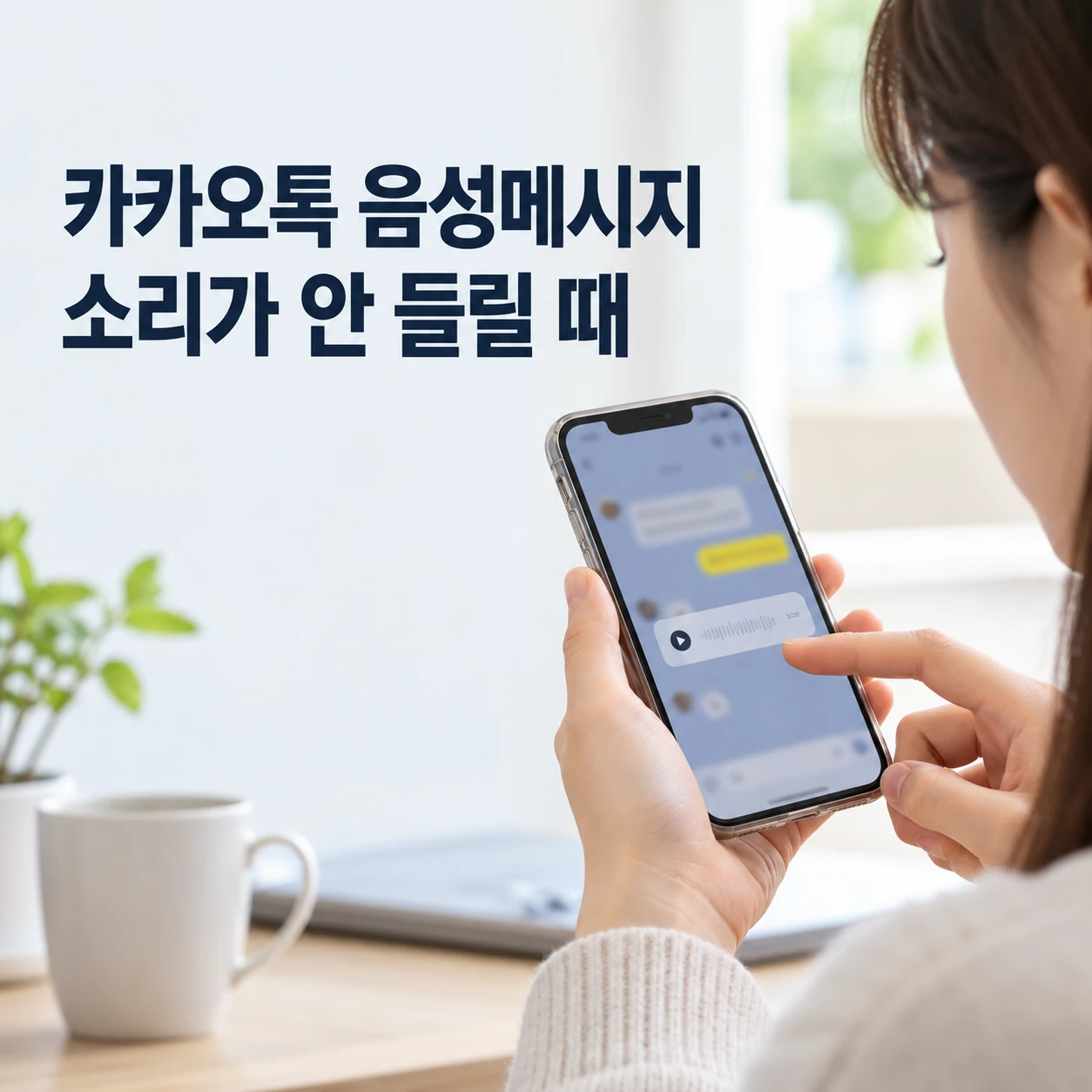
가족이 보낸 카카오톡 음성메시지를 눌렀는데 아무 소리도 안 들리면 답답합니다. 반대로 내가 음성메시지를 보내려는데 녹음이 안 되거나 상대가 소리가 안 들린다고 하는 경우도 있습니다. 음성메시지는 휴대폰의 음량, 소리 출력 장치, 마이크 권한과 모두 관련이 있어 확인할 곳이 정해져 있습니다. 재생 문제와 녹음 문제를 나눠 정리했습니다.
핵심 요약
음성메시지는 벨소리가 아니라 “미디어 음량”으로 재생되니 재생 중에 음량 버튼을 올리세요.
블루투스 이어폰·스피커·차량이 연결돼 있으면 소리가 그쪽으로 나갑니다.
재생 중 휴대폰을 귀에 대면 수화기로 바뀌어 스피커 소리가 작아집니다.
녹음이 안 되면 휴대폰 설정에서 카카오톡의 마이크 권한을 켜세요.
오래된 음성메시지는 보관 기간이 지나 재생되지 않을 수 있습니다.
참고2026년 10월 24일, 카카오 고객센터 안내의 공식 안내를 확인해 작성했습니다. 메뉴 이름은 휴대폰 기종과 앱 버전에 따라 다를 수 있습니다. 메뉴 이름과 요금·조건은 바뀔 수 있으니 신청·결제 전에 공식 안내를 다시 확인하세요.
재생이 안 될 때 원인
| 증상 | 원인과 해결 |
|---|---|
| 소리가 전혀 안 남 | 미디어 음량 0 — 재생 중 음량 버튼 올리기 |
| 다른 기기에서 소리가 남 | 블루투스 연결 — 연결 끊거나 출력 바꾸기 |
| 소리가 작게 들림 | 귀 근처 동작으로 수화기 전환 — 화면에서 떼고 듣기 |
| 재생 버튼이 안 눌림 | 보관 기간 지남, 다운로드 실패 |
| 특정 메시지만 안 됨 | 파일 손상, 네트워크 — 다시 받기 |
1. 미디어 음량 확인
휴대폰에는 벨소리, 알림, 미디어 음량이 따로 있습니다. 카카오톡 음성메시지는 미디어 음량으로 재생되기 때문에 벨소리를 크게 해 둬도 미디어 음량이 0이면 아무 소리도 안 납니다. 음성메시지를 재생하는 동안 음량 버튼을 누르면 미디어 음량이 조절됩니다. 무음·진동 모드여도 미디어 음량이 있으면 소리는 나지만, 기종에 따라 다를 수 있습니다.
2. 블루투스 연결
블루투스 이어폰, 스피커, 차량이 휴대폰에 연결돼 있으면 음성메시지 소리가 그쪽으로 나갑니다. 이어폰을 케이스에 넣지 않고 가방에 두면 연결된 채로 남아 있어 휴대폰에서는 소리가 안 나는 것처럼 느껴집니다. 제어 센터나 빠른 설정에서 블루투스 연결 상태를 확인하고, 필요하면 출력 장치를 휴대폰으로 바꾸세요.
3. 귀에 대면 수화기로
카카오톡은 음성메시지를 재생하는 중에 휴대폰을 귀에 대면 근접 센서가 감지해 수화기(통화 스피커)로 소리를 바꿉니다. 그래서 화면 가까이 얼굴을 대고 있으면 소리가 작아질 수 있습니다. 스피커로 들으려면 휴대폰을 얼굴에서 떼고 들으세요. 케이스나 보호필름이 화면 위쪽 센서를 가리면 이 전환이 엉뚱하게 일어나기도 합니다.
녹음이 안 될 때: 마이크 권한
안드로이드: 설정 > 애플리케이션 > 카카오톡 > 권한 > 마이크 “허용”
아이폰: 설정 > 앱 > 카카오톡 > 마이크 켜기(또는 설정 > 개인정보 보호 및 보안 > 마이크)
통화 중이거나 다른 앱이 마이크를 쓰고 있지 않은지 확인
마이크 구멍(휴대폰 아래쪽)에 먼지가 막혀 있지 않은지 확인
권한을 처음에 “거부”했다면 카카오톡에서 다시 묻지 않으니 휴대폰 설정에서 직접 켜야 합니다. 녹음은 되는데 상대가 소리가 작다고 하면 마이크 구멍을 막고 있지 않은지, 너무 멀리서 말하지 않았는지 확인하세요.
오래된 음성메시지
카카오톡의 사진·동영상·음성 같은 미디어는 서버에 정해진 기간만 보관됩니다. 오래된 음성메시지는 기간이 지나 재생되지 않을 수 있습니다. 소중한 음성메시지는 재생할 수 있을 때 저장해 두는 것이 좋습니다. 카카오톡 캐시를 지우면 아직 내려받지 않은 미디어는 다시 받지 못할 수 있으니 주의하세요.
그래도 안 되면
카카오톡 최신 버전으로 업데이트
휴대폰 다시 시작
다른 앱(유튜브 등)에서도 소리가 안 나는지 확인 — 안 나면 휴대폰 스피커 문제
와이파이·데이터 연결 확인 후 다시 재생
다른 앱에서도 소리가 안 난다면 휴대폰 스피커나 설정 문제이니 서비스센터 점검을 고려하세요.
부모님께 알려 드리면
어르신들은 음성메시지를 자주 쓰시지만 블루투스나 미디어 음량 같은 개념이 낯설 수 있습니다. “음성메시지 틀고 옆 버튼으로 소리 올리기”, “이어폰을 쓰지 않을 땐 케이스에 넣기” 두 가지만 알려 드려도 대부분 해결됩니다.
PC 카카오톡에서 안 들릴 때
PC 카카오톡에서 음성메시지가 안 들린다면 PC의 소리 출력 장치(스피커·헤드셋)와 음량, 음소거를 확인하세요. 모니터 스피커나 블루투스 헤드셋이 기본 출력으로 잡혀 있어 엉뚱한 곳에서 소리가 나는 경우가 많습니다. 작업 표시줄 소리 아이콘에서 출력 장치를 바꿀 수 있습니다.
PC에서는 음성메시지를 보내려면 마이크가 연결돼 있어야 하고, 윈도우의 마이크 개인 정보 설정에서 데스크톱 앱 접근이 허용돼 있어야 합니다.
갤럭시 앱별 소리 설정
갤럭시에는 앱마다 소리를 다른 기기로 보내는 “별도 앱 소리” 기능이 있으니, 켜져 있다면 카카오톡 소리가 어디로 가는지 확인하세요.
음성메시지를 잘 보내는 요령
조용한 곳에서 휴대폰 아래쪽 마이크를 입에 가까이 두고 말하면 상대가 훨씬 잘 듣습니다. 바람이 부는 야외나 차 안에서는 잡음이 많이 들어가니 짧게 끊어서 보내거나 문자로 보내는 것이 나을 수 있습니다.
확인 체크리스트
재생 중 음량 버튼으로 미디어 음량을 올렸다
블루투스 연결 상태를 확인했다
휴대폰을 얼굴에서 떼고 들어 봤다
카카오톡 마이크 권한을 켰다
소중한 음성메시지는 저장해 두었다
자주 묻는 질문
Q. 음성메시지 소리가 안 나요.
재생 중 음량 버튼을 눌러 미디어 음량을 올리세요.
Q. 이어폰에서만 소리가 나요.
블루투스 연결을 끊거나 출력을 휴대폰으로 바꾸세요.
Q. 소리가 갑자기 작아져요.
귀에 가까이 대면 수화기로 바뀌니 얼굴에서 떼고 들으세요.
Q. 녹음이 안 돼요.
휴대폰 설정에서 카카오톡 마이크 권한을 켜세요.
Q. 예전 음성메시지가 안 열려요.
보관 기간이 지나 재생되지 않을 수 있습니다.
마지막으로 확인할 것
카카오톡 음성메시지가 안 들리면 미디어 음량, 블루투스, 수화기 전환을 확인하고, 녹음이 안 되면 마이크 권한을 켜세요. 소중한 음성은 보관 기간 안에 저장해 두세요.
출처 및 공식 자료
 안드로이드 오토 연결이 안 될 때차에 휴대폰을 연결했는데 안드로이드 오토 화면이 안 뜨거나 자꾸 끊긴다면, 충전 전용 케이블, 데이터를 지원하지 않는 차량 USB 포트, 잠긴 휴대폰, 오래된 앱, 꼬인 블루투스 등록 정보가 원인인 경우가 많습니다. Android Auto 고객센터 안내를 바탕으로 유선·무선별 해결 순서를 정리했습니다.#블루투스 · 2026. 09. 29.
 윈도우11 블루투스가 갑자기 안 될 때윈도우11에서 블루투스 이어폰이나 마우스가 갑자기 연결되지 않거나, 블루투스 스위치 자체가 사라졌다면 기기 문제인지 PC 문제인지부터 가려야 합니다. 빠른 설정 확인부터 기기 제거 후 다시 페어링, 문제 해결사, 드라이버, 블루투스 서비스까지 Microsoft 안내를 기준으로 위험이 적은 순서대로 정리했습니다.#블루투스 · 2026. 09. 23.
 카카오톡 사진 전송이 안 될 때카카오톡으로 사진을 보내려는데 사진 목록이 비어 있거나, 전송 중 멈추거나, 실패 표시가 뜬다면 사진 접근 권한, 한 번에 보내는 개수·용량, 네트워크, 저장공간이 원인인 경우가 많습니다. 아이폰·갤럭시별 권한 확인, 큰 동영상 보내는 법, 원본 화질로 보내는 옵션까지 정리했습니다.#카카오톡팁 · 2026. 10. 01.
 윈도우11 근거리 공유 사용법윈도우11의 “근거리 공유”를 켜면 USB나 메신저 없이 가까이 있는 윈도우 PC끼리 파일과 사진을 바로 보낼 수 있습니다. 휴대폰과 주고받을 때는 안드로이드는 Quick Share 앱이나 휴대폰과 연결, 아이폰은 다른 방법이 필요합니다. 켜는 법, 보내는 법, 안 될 때 확인할 것을 정리했습니다.#블루투스 · 2026. 09. 28.