운전하기 전에 휴대폰을 차에 연결했는데 차량 화면에 안드로이드 오토가 뜨지 않으면 내비게이션도 음악도 쓸 수 없어 곤란합니다. 안드로이드 오토는 케이블, 차량 포트, 휴대폰 설정, 앱 버전이 모두 맞아야 연결됩니다. 특히 케이블 문제가 가장 흔한 원인입니다. 출발 전에 빠르게 확인할 순서를 정리했습니다.
핵심 요약
데이터 전송을 지원하는 짧은 정품·인증 USB 케이블을 쓰세요. 충전 전용 케이블은 연결되지 않습니다.
차량 USB 포트 중 안드로이드 오토(데이터)를 지원하는 포트에 꽂아야 합니다.
처음 연결할 때는 휴대폰 잠금을 풀고 화면의 권한 요청을 모두 허용하세요.
Android Auto 앱, Google 앱, 지도 앱, 휴대폰 소프트웨어를 최신으로 맞춥니다.
자꾸 실패하면 차량과 휴대폰 양쪽에서 등록 정보를 지우고 다시 연결합니다.
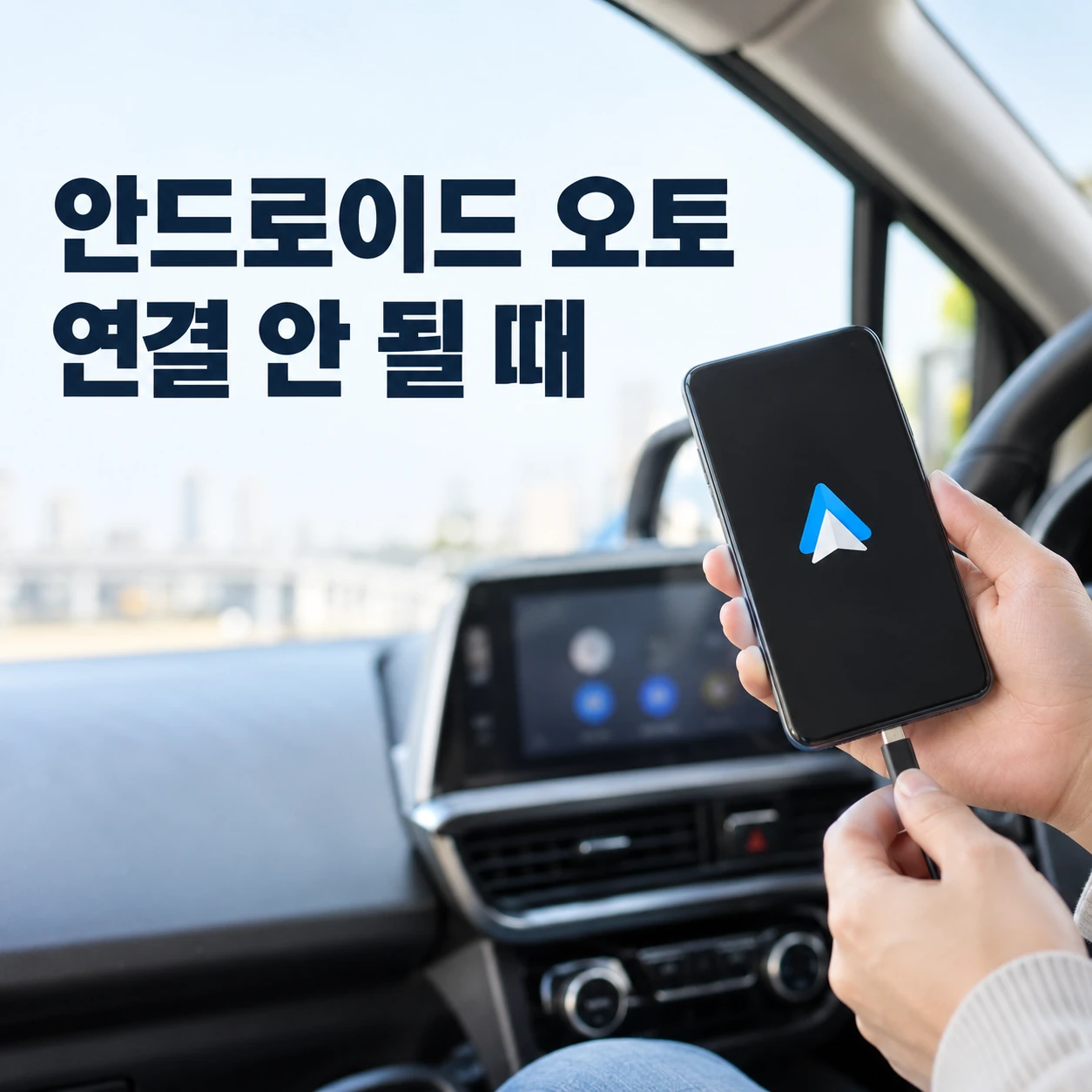
참고2026년 10월 24일, Android Auto 고객센터 안내의 공식 안내를 확인해 작성했습니다. 차량마다 메뉴와 지원 방식이 다르니 차량 설명서도 확인하세요. 메뉴 이름과 요금·조건은 바뀔 수 있으니 신청·결제 전에 공식 안내를 다시 확인하세요.
원인별 확인표
| 증상 | 의심할 곳 |
|---|---|
| 충전만 되고 화면 안 뜸 | 충전 전용 케이블, 데이터 미지원 포트 |
| 연결됐다 끊겼다 반복 | 케이블 불량·길이, 포트 접촉 |
| 처음 연결이 안 됨 | 휴대폰 잠김, 권한 요청 미허용 |
| 예전엔 됐는데 갑자기 안 됨 | 앱 업데이트, 등록 정보 꼬임 |
| 무선만 안 됨 | 차량·휴대폰 무선 지원 여부, 블루투스·와이파이 |
1. 케이블이 가장 흔한 원인
안드로이드 오토는 휴대폰과 차량이 많은 데이터를 주고받기 때문에 케이블 품질이 중요합니다. 충전 전용 케이블이나 오래돼 안쪽 선이 손상된 케이블은 충전은 되지만 안드로이드 오토는 연결되지 않거나 자꾸 끊깁니다. 휴대폰과 함께 온 정품이나 인증받은 데이터 케이블을 쓰고, 너무 긴 케이블보다는 짧은 케이블(1m 이하)이 안정적입니다. 다른 케이블로 바꿔 보는 것이 가장 빠른 확인 방법입니다.
2. 차량 USB 포트
차에 USB 포트가 여러 개 있어도 안드로이드 오토를 지원하는 포트는 정해져 있는 경우가 많습니다. 보통 스마트폰 그림이나 데이터 표시가 있는 포트입니다. 뒷좌석이나 충전 전용 포트에 꽂으면 충전만 됩니다. 차량 설명서에서 지원 포트를 확인하세요. USB-A와 USB-C 포트가 함께 있다면 각각 시험해 봅니다.
3. 처음 연결할 때
차를 세운 상태에서 휴대폰 잠금을 풉니다.
케이블을 꽂고 휴대폰 화면의 권한 요청(연락처, 위치, 알림 등)을 모두 허용합니다.
차량 화면의 안내에 따라 안드로이드 오토를 시작합니다.
잠긴 상태로 꽂으면 권한 요청 화면이 보이지 않아 연결이 진행되지 않습니다. 운전 중에는 설정을 하지 말고 반드시 정차한 뒤 진행하세요.
4. 앱과 소프트웨어 업데이트
Play 스토어에서 Android Auto, Google, Google 지도, 사용하는 음악 앱을 최신 버전으로 업데이트하세요. 최신 안드로이드 휴대폰은 안드로이드 오토가 시스템에 들어 있어 설정 > 연결된 기기 > Android Auto에서 설정을 확인할 수 있습니다. 차량 인포테인먼트 시스템의 소프트웨어 업데이트도 제조사 안내를 확인하세요.
5. 등록 정보 지우고 다시 연결
예전엔 잘 되다가 갑자기 안 된다면, 휴대폰의 Android Auto 설정에서 “이전에 연결된 차량”을 지우고, 차량의 휴대폰 목록과 블루투스 목록에서도 휴대폰을 삭제한 뒤 처음부터 다시 연결해 보세요. 휴대폰을 바꾼 뒤에도 이 과정이 필요할 수 있습니다.
6. 무선 안드로이드 오토
무선 연결은 차량과 휴대폰이 모두 무선 안드로이드 오토를 지원해야 합니다. 휴대폰의 블루투스와 와이파이가 켜져 있어야 하고, 처음 한 번은 케이블로 연결해 설정해야 하는 차량도 있습니다. 무선이 자꾸 끊기면 휴대폰을 다른 와이파이에 자동 연결되지 않게 하고, 차 안 다른 블루투스 기기를 줄여 보세요. 급할 때는 케이블 연결이 가장 확실합니다.
7. 연결은 되는데 소리·지도가 이상할 때
음악 소리가 안 나면 차량 음원 입력을 안드로이드 오토로 선택
지도가 멈추면 휴대폰 위치 권한과 GPS 확인
통화가 휴대폰으로 나오면 차량 블루투스 통화 설정 확인
휴대폰이 뜨거우면 거치 위치를 바꾸고 직사광선 피하기
아이폰이라면 카플레이
아이폰은 안드로이드 오토 대신 애플 카플레이를 씁니다. 원리는 비슷해서 데이터 지원 케이블, 지원 포트, 잠금 해제, iOS 업데이트를 확인하면 대부분 해결됩니다. 아이폰 설정 > 일반 > CarPlay에서 차량을 지웠다 다시 연결하는 것도 방법입니다.
가족이 갤럭시와 아이폰을 함께 쓴다면 차량에 두 휴대폰을 모두 등록해 두고, 운전하는 사람의 휴대폰만 연결되도록 순서를 정해 두면 헷갈리지 않습니다.
케이블 관리
차 안 케이블은 꺾이고 밟히기 쉬우니 정리용 클립으로 고정하고, 끝이 헐거워지면 바로 바꾸세요.
안전 운전을 위해
안드로이드 오토는 운전 중 휴대폰 조작을 줄이기 위한 기능입니다. 목적지 설정과 음악 선택은 출발 전에 끝내고, 운전 중에는 음성 명령(“Hey Google”)을 쓰세요. 연결 문제가 생겨도 운전 중에는 손대지 말고 안전한 곳에 세운 뒤 해결하세요.
확인 체크리스트
데이터 지원 정품·인증 케이블을 썼다
차량의 안드로이드 오토 지원 포트에 꽂았다
휴대폰 잠금을 풀고 권한을 허용했다
관련 앱을 모두 업데이트했다
등록 정보를 지우고 다시 연결해 봤다
자주 묻는 질문
Q. 충전만 되고 화면이 안 떠요.
데이터 지원 케이블과 지원 포트인지 확인하세요.
Q. 자꾸 끊겨요.
짧은 정품 케이블로 바꾸고 포트 접촉을 확인하세요.
Q. 폰을 바꾼 뒤 안 돼요.
차량·휴대폰 양쪽 등록 정보를 지우고 다시 연결하세요.
Q. 무선이 안 돼요.
차량·휴대폰 모두 무선을 지원하는지, 블루투스·와이파이가 켜져 있는지 확인하세요.
Q. 운전 중에 고쳐도 되나요?
반드시 안전한 곳에 세운 뒤 해결하세요.
마지막으로 확인할 것
안드로이드 오토가 안 될 때는 케이블과 차량 포트부터 확인하고, 잠금 해제·권한 허용, 앱 업데이트, 등록 정보 재설정 순서로 해결하세요. 설정은 항상 정차한 뒤에 하세요.
출처 및 공식 자료
 카카오톡 음성메시지 소리가 안 들릴 때카카오톡 음성메시지를 눌렀는데 소리가 안 나오거나 너무 작다면, 미디어 음량이 0이거나, 블루투스 이어폰으로 소리가 넘어갔거나, 귀에 대는 동작 때문에 수화기로 바뀐 경우가 많습니다. 내가 보낸 음성메시지가 녹음되지 않는다면 마이크 권한을 확인해야 합니다. 재생과 녹음을 나눠 해결 순서를 정리했습니다.#블루투스 · 2026. 09. 29.
 윈도우11 근거리 공유 사용법윈도우11의 “근거리 공유”를 켜면 USB나 메신저 없이 가까이 있는 윈도우 PC끼리 파일과 사진을 바로 보낼 수 있습니다. 휴대폰과 주고받을 때는 안드로이드는 Quick Share 앱이나 휴대폰과 연결, 아이폰은 다른 방법이 필요합니다. 켜는 법, 보내는 법, 안 될 때 확인할 것을 정리했습니다.#블루투스 · 2026. 09. 28.
 갤럭시 화면 터치가 안 될 때갤럭시 화면이 터치에 반응하지 않거나 혼자 눌리는 “유령 터치”가 생기면, 화면 고장부터 걱정되지만 보호필름 들뜸, 화면의 물기·이물, 비정품 충전기, 특정 앱 충돌이 원인인 경우가 많습니다. 강제 재시작, 안전 모드, 진단 앱으로 원인을 좁히는 순서와 서비스센터가 필요한 경우를 삼성 안내를 바탕으로 정리했습니다.#오류 · 2026. 09. 26.
 윈도우11 블루투스가 갑자기 안 될 때윈도우11에서 블루투스 이어폰이나 마우스가 갑자기 연결되지 않거나, 블루투스 스위치 자체가 사라졌다면 기기 문제인지 PC 문제인지부터 가려야 합니다. 빠른 설정 확인부터 기기 제거 후 다시 페어링, 문제 해결사, 드라이버, 블루투스 서비스까지 Microsoft 안내를 기준으로 위험이 적은 순서대로 정리했습니다.#블루투스 · 2026. 09. 23.