새 휴대폰을 개통하고 카카오톡에 로그인했는데 대화방이 텅 비어 있으면 정말 당황스럽습니다. 카카오톡 대화는 휴대폰 안에 저장되는 구조라, 기기를 바꿀 때 미리 백업하지 않으면 새 폰으로 넘어오지 않습니다. 특히 예전 폰을 먼저 초기화하거나 반납해 버리면 되돌릴 방법이 거의 없습니다. 바꾸기 전에 해야 할 순서를 정리했습니다.
핵심 요약
예전 폰에서 카카오톡 설정 > 채팅 > 대화 백업으로 백업하고 비밀번호를 정합니다.
새 폰에서 같은 카카오계정·전화번호로 로그인하면 복원 안내가 나오고, 백업 비밀번호를 입력합니다.
기본 백업은 텍스트 대화 중심이라 사진·동영상·파일은 따로 저장해야 할 수 있습니다.
백업 파일은 정해진 기간만 보관되니 백업한 뒤 바로 새 폰에서 복원하세요.
예전 폰은 복원을 확인하기 전까지 초기화하지 마세요.
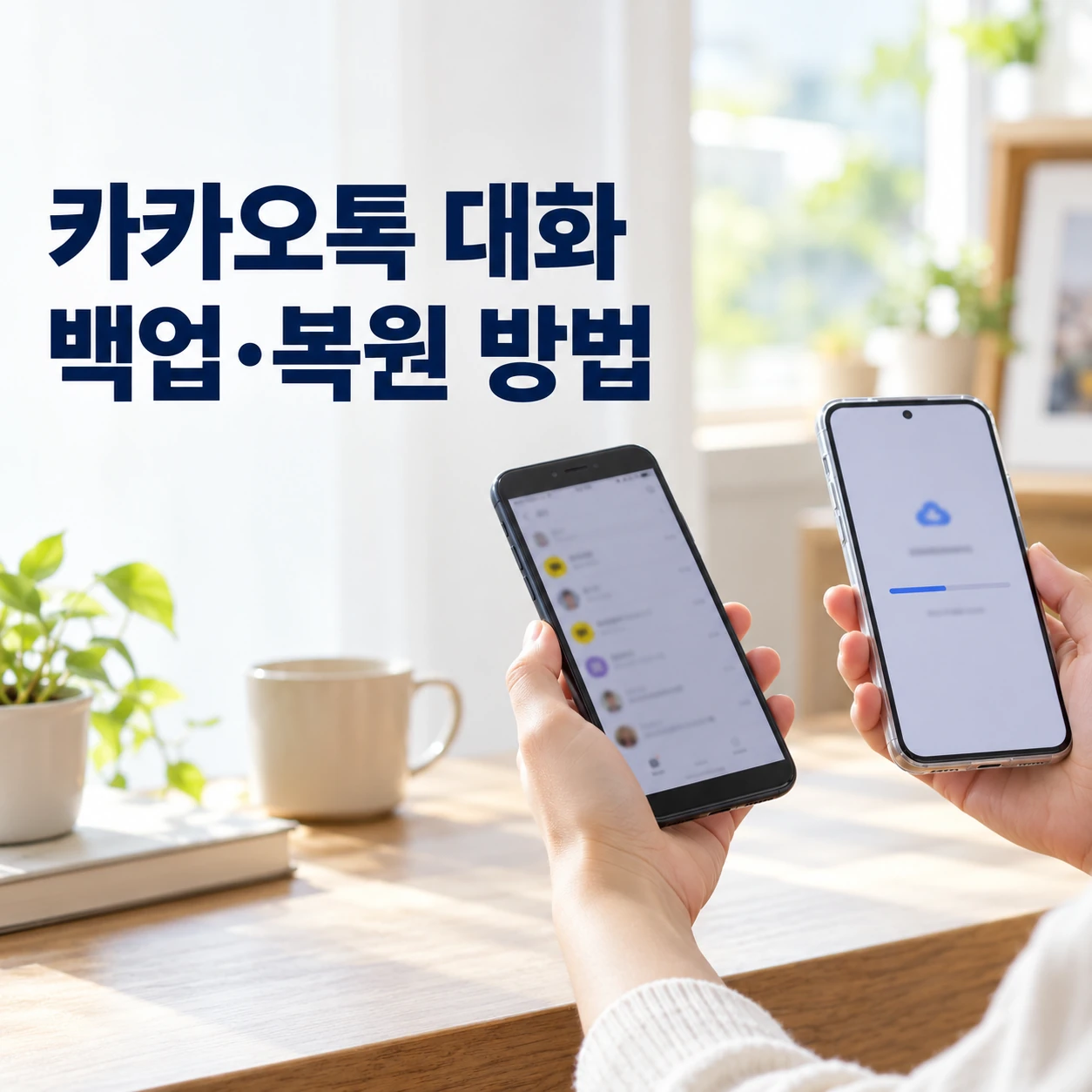
참고2026년 10월 24일, 카카오 고객센터 안내의 공식 안내를 확인해 작성했습니다. 메뉴 위치와 백업 보관 기간은 앱 버전에 따라 다를 수 있습니다. 메뉴 이름과 요금·조건은 바뀔 수 있으니 신청·결제 전에 공식 안내를 다시 확인하세요.
바꾸기 전 순서
| 순서 | 할 일 | 어디서 |
|---|---|---|
| 1 | 중요한 사진·파일 저장 | 예전 폰(채팅방별) |
| 2 | 대화 백업 + 비밀번호 | 예전 폰 설정 > 채팅 > 대화 백업 |
| 3 | 새 폰에서 로그인 | 같은 카카오계정·전화번호 |
| 4 | 대화 복원 | 로그인 후 안내에 따라 비밀번호 입력 |
| 5 | 복원 확인 후 예전 폰 초기화 | 대화방·사진 확인 뒤 |
1. 사진·파일 먼저 챙기기
카카오톡 기본 대화 백업은 텍스트 대화를 중심으로 옮겨 줍니다. 채팅방에서 주고받은 사진, 동영상, 파일은 백업에 포함되지 않거나 기간이 지나 다시 받지 못할 수 있습니다. 가족방의 소중한 사진이나 업무 파일은 미리 휴대폰 갤러리나 클라우드에 저장해 두세요. 휴대폰 갤러리 사진은 Smart Switch나 빠른 시작, 구글 포토·iCloud 같은 방법으로 새 폰에 옮길 수 있습니다.
2. 대화 백업
① 예전 폰 카카오톡에서 더보기(또는 설정) > 설정 > 채팅으로 갑니다.
② “대화 백업”을 누릅니다.
③ 백업 비밀번호를 정합니다. 복원할 때 필요하니 꼭 기억하세요.
④ 백업이 끝났다는 안내와 백업 날짜를 확인합니다.
백업 비밀번호를 잊으면 복원할 수 없습니다. 휴대폰 메모가 아니라 다른 곳(종이 등)에 적어 두세요. 백업은 와이파이에서 하는 것이 안정적입니다.
3. 새 폰에서 복원
새 폰에 카카오톡을 설치하고, 예전과 같은 카카오계정과 전화번호로 로그인합니다. 로그인 과정에서 백업 데이터가 있다는 안내가 나오면 백업 비밀번호를 입력해 복원합니다. 복원을 건너뛰고 시작하면 나중에 다시 복원하기 어려울 수 있으니 이 화면에서 바로 복원하세요.
4. 복원 확인 후 예전 폰 정리
새 폰에서 대화방 목록과 최근 대화, 저장한 사진이 잘 보이는지 확인한 다음에 예전 폰을 초기화하세요. 확인 전에 예전 폰을 초기화하거나 매장에 반납하면 문제가 생겼을 때 다시 백업할 방법이 없습니다. 같은 전화번호로 새 폰에서 로그인하면 예전 폰의 카카오톡은 자동으로 로그아웃됩니다.
놓치기 쉬운 점
백업 파일은 정해진 기간만 보관 — 백업 후 바로 복원
전화번호를 바꾸면 계정 이전 절차가 따로 필요할 수 있음
안드로이드 ↔ 아이폰 사이도 대화 백업·복원으로 옮길 수 있음(카카오 안내 확인)
PC 카카오톡 대화는 휴대폰 백업과 별개
전화번호까지 함께 바꾸는 경우라면, 예전 번호로 로그인된 상태에서 카카오계정 정보와 새 번호 변경 절차를 먼저 확인하세요. 번호를 먼저 해지하면 인증 문자를 받지 못해 곤란해질 수 있습니다.
미디어까지 옮기고 싶다면
사진·동영상·파일까지 대화와 함께 보관하고 싶다면 카카오의 유료 서비스(톡서랍 플러스 등)를 이용하는 방법이 있습니다. 용량과 요금, 보관 범위를 확인한 뒤 필요할 때만 쓰세요. 평소에 중요한 사진을 바로 갤러리에 저장하는 습관을 들이면 유료 서비스 없이도 대부분 해결됩니다.
업무 대화가 많다면
회사 단톡방에서 오간 결재 내용이나 고객과의 대화가 중요하다면, 복원과 별개로 필요한 대화를 텍스트 파일로 내보내 두는 방법도 있습니다. 채팅방 설정의 대화 내보내기 기능을 쓰면 대화를 파일로 저장해 메일이나 클라우드에 보관할 수 있습니다.
중요한 계약 내용이 카카오톡 대화에만 남아 있다면, 휴대폰 교체를 계기로 따로 정리해 보관하는 습관을 들이는 것이 좋습니다. 복원이 잘 됐더라도 휴대폰 분실이나 고장은 언제든 생길 수 있습니다.
복원이 안 될 때
복원 화면이 나오지 않는다면 같은 카카오계정·전화번호로 로그인했는지, 백업한 지 오래돼 보관 기간이 지나지 않았는지 확인하세요. 예전 폰이 아직 있다면 다시 백업한 뒤 새 폰에서 카카오톡을 지우고 다시 설치해 로그인하면 복원 화면을 다시 볼 수 있습니다.
그래도 안 되면 카카오 고객센터의 문의하기로 상황(기기 종류, 백업 날짜, 오류 메시지)을 남기세요.
부모님 폰을 바꿔 드릴 때
부모님은 백업 비밀번호를 기억하시기 어려울 수 있으니 함께 정하고 적어 두세요. 손주 사진이 있는 가족방은 사진을 먼저 저장해 드리고, 새 폰에서 대화방이 다 보이는지 부모님과 함께 확인한 뒤 예전 폰을 정리하는 것이 안전합니다.
확인 체크리스트
중요한 사진·파일을 먼저 저장했다
대화 백업을 하고 비밀번호를 적어 두었다
새 폰에서 같은 계정·번호로 로그인해 바로 복원했다
대화방과 사진을 확인했다
확인 뒤에 예전 폰을 초기화했다
자주 묻는 질문
Q. 대화가 자동으로 넘어오나요?
아닙니다. 예전 폰에서 백업하고 새 폰에서 복원해야 합니다.
Q. 사진도 백업되나요?
기본 백업은 텍스트 중심이라 사진·동영상은 따로 저장하세요.
Q. 백업 비밀번호를 잊었어요.
복원할 수 없으니 예전 폰이 남아 있다면 새 비밀번호로 다시 백업하세요.
Q. 아이폰에서 갤럭시로도 되나요?
대화 백업·복원으로 옮길 수 있습니다. 카카오 안내를 확인하세요.
Q. 예전 폰은 언제 초기화하나요?
새 폰에서 복원을 확인한 뒤에 초기화하세요.
마지막으로 확인할 것
카카오톡 대화는 예전 폰에서 백업하고 새 폰에서 바로 복원해야 넘어옵니다. 사진은 따로 챙기고, 비밀번호를 적어 두고, 복원을 확인하기 전까지 예전 폰을 초기화하지 마세요.
출처 및 공식 자료
 갤럭시 수리 맡기기 전 꼭 켜세요갤럭시를 서비스센터에 맡길 때 사진이나 메시지가 보일까 걱정된다면 수리 모드를 켜면 됩니다. 초기화하지 않고도 개인 데이터에 접근할 수 없게 분리하고, 기본 앱만 쓰는 상태로 바뀝니다. 켜는 경로, 화면 잠금이 필요한 이유, 수리 중 설치한 앱은 어떻게 되는지, 끄는 법과 그래도 백업이 필요한 이유를 삼성 안내 기준으로 정리했습니다.#사진 · 2026. 09. 17.
 아이폰 사진이 iCloud에 동기화되지 않을 때아이폰으로 찍은 사진이 아이패드나 맥, icloud.com에 안 보인다면 iCloud 사진 동기화가 꺼져 있거나, iCloud 저장 공간이 꽉 찼거나, 저전력 모드·데이터 설정 때문에 일시정지된 경우가 대부분입니다. 사진 앱에서 동기화 상태를 보는 법과 원인별 해결 순서, 사진을 지우기 전 확인할 것을 정리했습니다.#사진 · 2026. 10. 01.
 구글 포토 백업이 멈췄을 때구글 포토에 “백업 일시중지”가 뜨거나 최근 사진이 클라우드에 안 올라가 있다면, 저장용량 부족, 모바일 데이터 백업 꺼짐, 배터리 절약 설정, 기기 폴더 백업 꺼짐 같은 원인이 대부분입니다. Google 포토 고객센터 안내를 바탕으로 백업 상태를 확인하는 법과 원인별 해결 순서, 휴대폰을 지우기 전에 꼭 확인할 것을 정리했습니다.#사진 · 2026. 09. 24.
 갤럭시 초기화 전 사진 걱정된다면갤럭시를 초기화하거나 수리 맡기기 전, 사진·영상을 잠시 맡겨 둘 곳이 필요하다면 삼성 클라우드의 임시 클라우드 백업을 쓸 수 있습니다. 데이터를 최대 30일 보관하고, 삼성 계정당 기기 한 대만 백업됩니다. 어디서 켜는지, 무엇이 백업되고 안 되는지, 30일 안에 복원해야 하는 이유를 삼성 안내 기준으로 정리했습니다.#사진 · 2026. 09. 17.