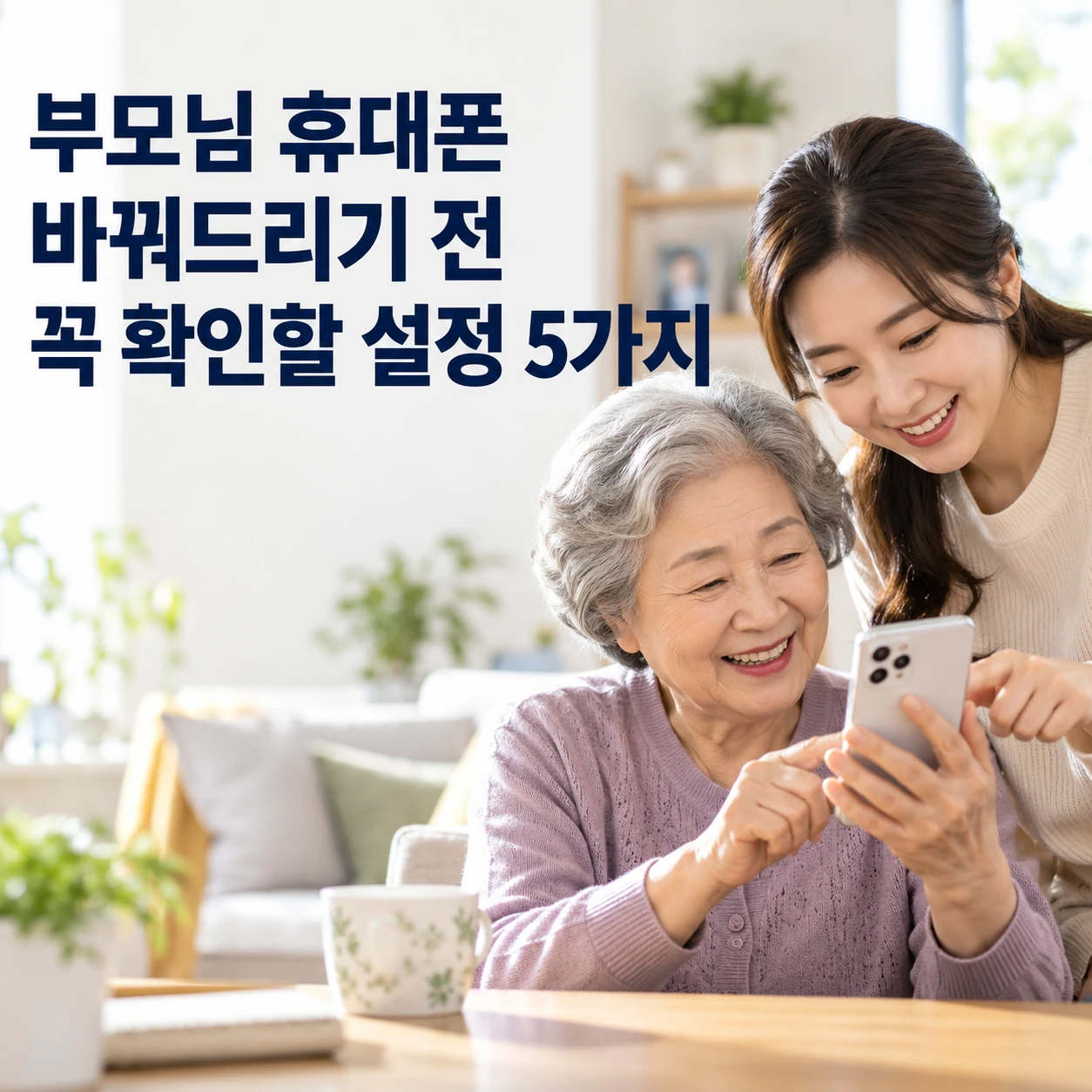
부모님 휴대폰을 바꿔 드리는 날은 대부분 바쁘게 지나갑니다. 매장에서 개통하고 전화만 되는지 확인한 뒤 돌아오면, 며칠 뒤 “사진이 없어졌다”, “글씨가 안 보인다”, “이상한 문자가 왔는데 눌렀다”는 전화를 받게 됩니다. 처음 한 번 제대로 설정해 두면 이후 도와드릴 일이 크게 줄어듭니다. 바꿔 드리는 날 꼭 함께 해 둘 다섯 가지를 정리했습니다.
핵심 요약
예전 휴대폰의 사진·연락처·카카오톡 대화를 먼저 옮기고, 옮겨졌는지 부모님과 함께 확인하세요.
글자 크기, 화면 확대, 쉬운 사용 모드로 부모님이 보기 편한 화면을 만들어 드리세요.
스팸·보이스피싱 차단과 출처 불명 앱 설치 차단을 켜 두세요.
긴급 연락처와 의료 정보를 등록해 두면 위급할 때 도움이 됩니다.
나중에 원격으로 도와드릴 수 있도록 계정 정보와 방법을 미리 정리해 두세요.
참고2026년 10월 24일, 삼성전자·Apple 안내의 공식 안내를 확인해 작성했습니다. 메뉴 위치는 기종과 버전에 따라 다르니 설정의 검색 기능을 쓰세요. 메뉴 이름과 요금·조건은 바뀔 수 있으니 신청·결제 전에 공식 안내를 다시 확인하세요.
바꿔 드리는 날 순서
| 순서 | 할 일 |
|---|---|
| 1 | 예전 폰 데이터 옮기기(사진·연락처·카카오톡) |
| 2 | 보기 편한 화면 만들기(글자·쉬운 모드) |
| 3 | 사기 차단 설정 |
| 4 | 긴급 연락처·의료 정보 |
| 5 | 나중을 위한 계정·원격 도움 준비 |
1. 데이터 옮기기와 확인
갤럭시는 Smart Switch, 아이폰은 “빠른 시작”으로 예전 폰의 사진, 연락처, 앱, 설정을 새 폰으로 옮길 수 있습니다. 카카오톡 대화는 따로 백업·복원해야 하는 경우가 많으니, 예전 폰에서 대화 백업을 먼저 하세요. 옮긴 뒤에는 부모님과 함께 사진 앱을 열어 손주 사진이 다 있는지, 자주 거는 사람이 연락처에 있는지 확인해 드리세요. 예전 폰은 데이터가 다 넘어간 것을 확인할 때까지 초기화하지 말고 보관합니다.
2. 보기 편한 화면
글자 크기와 굵기 키우기(설정에서 “글자 크기” 검색)
화면 확대·아이콘 크게(갤럭시 “쉬운 사용 모드”, 아이폰 “지원 접근” 등)
홈 화면에 자주 쓰는 앱만 남기기: 전화, 문자, 카카오톡, 카메라, 사진
벨소리·알림 소리 크게, 진동 함께 켜기
부모님이 직접 화면을 보며 “이 정도면 잘 보인다”고 하실 때까지 조절하세요. 홈 화면에 앱이 너무 많으면 찾기 어려우니, 자주 쓰는 몇 개만 첫 화면에 크게 두는 것이 좋습니다.
3. 사기 차단
부모님 세대를 노리는 보이스피싱과 스미싱이 많습니다. 통신사의 스팸·보이스피싱 차단 서비스를 켜고, 갤럭시라면 보안 위험 자동 차단을 켜서 출처를 모르는 앱 설치를 막아 두세요. 그리고 꼭 말씀드리세요. “가족이라며 새 번호로 연락 오면 원래 번호로 전화해 확인하기”, “문자 속 링크는 누르지 않기”, “누가 앱을 깔라고 하면 무조건 끊기”. 이 세 가지만 기억하셔도 대부분의 피해를 막을 수 있습니다.
4. 긴급 연락처와 의료 정보
갤럭시는 설정의 “안전 및 긴급”, 아이폰은 건강 앱의 “의료 정보”에 긴급 연락처와 복용 약, 지병, 혈액형을 등록할 수 있습니다. 잠금 화면에서도 볼 수 있게 설정하면 위급한 상황에서 구급대원이나 주변 사람이 확인할 수 있습니다. 긴급 SOS 기능(버튼을 여러 번 누르면 긴급 전화)도 켜 두되, 실수로 눌리지 않도록 부모님께 방법을 알려 드리세요.
5. 나중을 위한 준비
구글·삼성·애플 계정 아이디와 복구 방법을 가족이 알 수 있게 정리
잠금 화면 비밀번호(PIN)를 부모님이 기억하기 쉬운 것으로
위치 공유나 기기 찾기를 켜 두기(부모님 동의 아래)
원격으로 도와드릴 방법(화면 공유 앱 등) 미리 익혀 두기
비밀번호를 잊어버리시면 휴대폰을 초기화해야 하는 일이 생길 수 있습니다. 계정 정보는 부모님 동의 아래 안전한 곳에 함께 적어 두세요. 위치 공유는 부모님이 원하실 때만 켜는 것이 좋습니다.
처음 일주일은 자주 연락
새 휴대폰은 화면 구성과 버튼 위치가 달라 처음 며칠이 가장 불편합니다. 바꿔 드린 뒤 일주일 정도는 자주 전화해 불편한 점이 없는지 여쭤보세요. 그때 그때 작은 불편을 고쳐 드리면 부모님이 새 폰에 훨씬 빨리 익숙해지십니다.
요금제도 함께 점검
휴대폰을 바꾸는 김에 부모님 요금제도 한 번 살펴보세요. 데이터를 거의 쓰지 않으시는데 비싼 요금제를 쓰고 계시거나, 쓰지 않는 부가서비스가 붙어 있는 경우가 많습니다. 만 65세 이상이라면 통신사별 어르신 요금 할인이 있는지도 확인해 보세요.
사용법 메모 남기기
자주 묻는 사용법(사진 보내기, 영상통화 걸기)을 큰 글씨로 종이에 적어 드리면 도움이 됩니다.
예전 휴대폰 처리
데이터가 모두 넘어간 것을 확인했다면 예전 휴대폰은 계정 로그아웃 뒤 초기화하세요. 그냥 서랍에 두면 사진과 금융 앱 정보가 그대로 남아 있습니다. 팔거나 반납할 때는 유심과 메모리 카드를 꼭 빼고, 기기 찾기·활성화 잠금도 해제해야 다음 사람이 쓸 수 있습니다.
확인 체크리스트
사진·연락처·카카오톡이 옮겨졌는지 함께 확인했다
글자 크기와 쉬운 화면을 맞춰 드렸다
스팸·보이스피싱 차단과 앱 설치 차단을 켰다
긴급 연락처와 의료 정보를 등록했다
계정 정보를 정리하고 예전 폰을 초기화했다
자주 묻는 질문
Q. 데이터는 어떻게 옮기나요?
갤럭시는 Smart Switch, 아이폰은 빠른 시작을 쓰고 카카오톡은 따로 백업합니다.
Q. 글씨가 작다고 하세요.
설정에서 글자 크기를 키우고 쉬운 사용 모드를 켜 드리세요.
Q. 사기 문자가 걱정돼요.
통신사 차단 서비스와 출처 불명 앱 설치 차단을 켜고 세 가지 원칙을 알려 드리세요.
Q. 긴급 정보는 어디에 넣나요?
갤럭시는 안전 및 긴급, 아이폰은 건강 앱 의료 정보에 등록합니다.
Q. 예전 폰은 어떻게 하나요?
데이터 확인 뒤 로그아웃·초기화하고 유심·메모리 카드를 빼세요.
마지막으로 확인할 것
부모님 휴대폰을 바꿔 드릴 때는 데이터 옮기기, 보기 편한 화면, 사기 차단, 긴급 정보, 계정 정리까지 그날 함께 해 두세요. 처음 일주일 자주 연락드리면 새 폰에 금방 익숙해지십니다.
🔗 스미싱·개인정보 유출 대처 도우미
출처 및 공식 자료
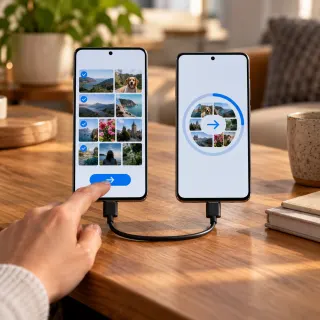 새 갤럭시로 바꿀 때 데이터 옮기기새 갤럭시를 받았다면 쓰던 폰을 초기화하기 전에 할 일이 있습니다. 카카오톡 대화 백업, Google 계정 백업, 스마트 스위치 전송, 빠진 것 확인까지 공식 안내 순서로 정리했습니다.#스마트스위치 · 2026. 10. 25.
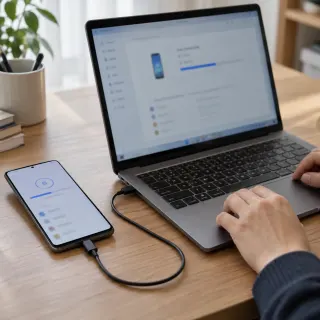 수리 전 갤럭시 백업하기수리 중 데이터 손실에 대비해 백업이 먼저입니다. 스마트 스위치로 PC에 백업하는 법과 수리 모드의 임시 클라우드 백업 조건을 삼성전자서비스 안내로 정리했습니다.#스마트스위치 · 2026. 10. 14.
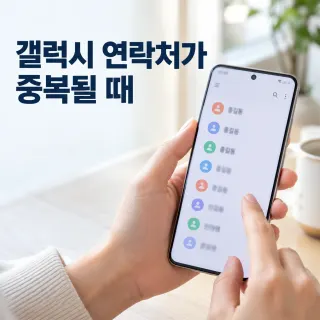 갤럭시 연락처가 두 개씩 보일 때같은 사람 연락처가 두세 개씩 보인다면 대부분 같은 연락처가 휴대전화, 삼성 계정, Google 계정에 각각 저장돼 있기 때문입니다. 휴대폰을 바꾸며 스마트 스위치와 Google 동기화가 겹쳤을 때도 흔합니다. 어느 계정에 저장됐는지 확인하는 법, 연락처 앱의 중복 병합, Google 연락처 정리, 기본 저장 위치를 하나로 정하는 법, 정리 전 백업을 정리했습니다.#스마트스위치 · 2026. 10. 07.
 새 휴대폰에서 연락처가 일부만 보일 때휴대폰을 바꿨는데 연락처가 예전보다 훨씬 적게 보인다면, 지워진 것이 아니라 구글 계정, 삼성 계정, iCloud, 기기 저장, SIM처럼 서로 다른 곳에 나뉘어 저장돼 있었기 때문일 수 있습니다. 다시 옮기기 전에 표시 설정과 계정 동기화를 확인하는 순서, 남은 연락처를 한곳으로 모으는 법, 중복 정리까지 정리했습니다.#휴대폰교체 · 2026. 09. 27.