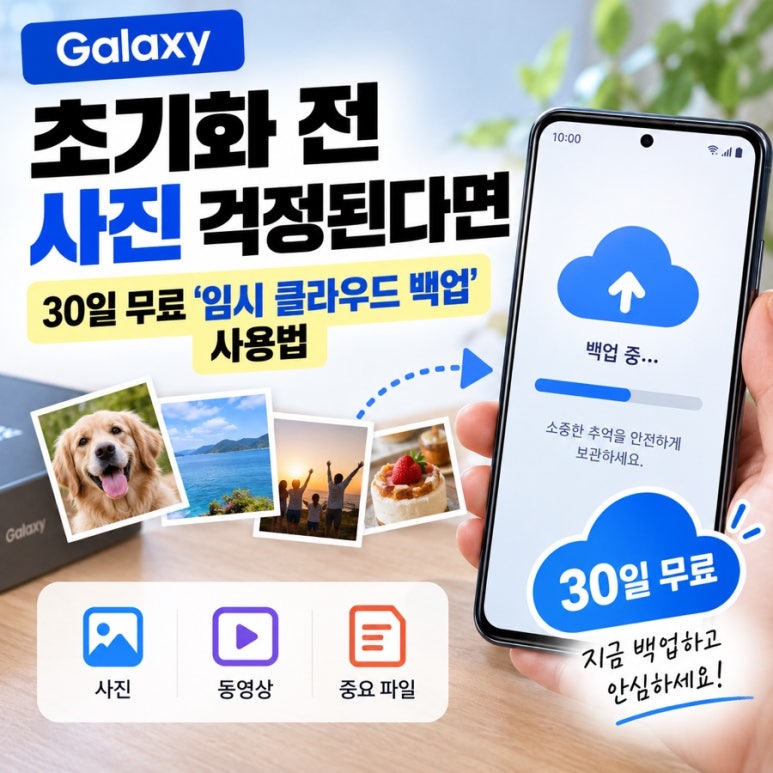
갤럭시를 초기화하거나 수리를 맡기기 전에 가장 걱정되는 것이 있습니다.
“사진이랑 동영상 다 날아가면 어떡하지?”
사진 몇 장이라면 PC나 USB에 복사하면 되지만 데이터가 수십 GB씩 쌓였다면 이야기가 달라집니다.
그런데 지원되는 갤럭시에는 이런 상황에서 사용할 수 있는 임시 클라우드 백업 기능이 있습니다.
📌 2026년 9월 기준 삼성 대한민국 공식 자료를 확인해 정리했습니다.
✔ 핵심은 ‘무료 + 최대 30일’
삼성의 임시 클라우드 백업은 휴대폰을 초기화하거나 수리·기기 변경 등을 앞두고 데이터를 잠시 보관할 수 있도록 만든 기능입니다.
삼성 공식 안내 기준 핵심 조건은 다음과 같습니다.
✔ 별도 이용요금 없음
✔ 저장용량 제한 없음
✔ 최대 30일 보관
✔ 지원되는 갤럭시에서 사용
✔ Android 13 이상 필요
즉 장기간 사용하는 일반적인 클라우드 저장공간이라기보다 초기화나 기기 변경 전 잠깐 데이터를 맡겨두는 용도에 가깝습니다.
📌 어떤 데이터를 백업할 수 있을까?
임시 클라우드 백업에서는 휴대폰에 저장된 여러 데이터를 보관할 수 있습니다.
예를 들어
✔ 사진
✔ 동영상
✔ 문서
✔ 파일
✔ 앱 관련 데이터
✔ 기타 지원되는 기기 데이터
등입니다.
평소 사진과 동영상을 많이 촬영하는 사람이라면 특히 유용합니다.
별도의 외장 SSD나 대용량 클라우드 상품을 바로 구입하기 전에 자신의 갤럭시가 임시 백업을 지원하는지 먼저 확인해볼 만합니다.
✔ 설정 방법
지원되는 갤럭시에서는 일반적으로
설정
↓
디바이스 케어
↓
추가 관리
↓
수리 모드
↓
임시 클라우드 백업
에서 확인할 수 있습니다.
기기나 One UI 버전에 따라 메뉴 위치나 명칭에는 차이가 있을 수 있습니다.
백업할 데이터를 선택한 뒤 업로드가 끝날 때까지 기다리면 됩니다.
📌 데이터가 많다면 안정적인 Wi-Fi 환경에서 진행하는 것이 좋습니다.
💡 수리 모드를 사용하지 않아도 백업 가능
이름 때문에
“서비스센터에 수리 맡길 때만 사용할 수 있나?”
라고 생각할 수 있습니다.
그렇지는 않습니다.
삼성은 임시 클라우드 백업을 수리 모드와 별개로 사용할 수도 있도록 제공하고 있습니다.
따라서
📌 공장 초기화 전
📌 스마트폰 수리 전
📌 기기 변경 전
📌 중요한 작업 전
데이터를 임시 보관하는 용도로 활용할 수 있습니다.
⚠ 가장 중요한 조건은 ‘30일’
여기서 꼭 기억해야 할 숫자가 있습니다.
30일입니다.
임시 클라우드에 업로드한 데이터는 백업 날짜부터 최대 30일 동안 보관됩니다.
30일이 지나면 데이터가 삭제될 수 있으므로 장기 보관용 클라우드로 생각하면 안 됩니다.
따라서 복원이 가능한 상황이 되면 미루지 말고 데이터를 다시 내려받는 것이 좋습니다.
📌 저장용량 제한 없음의 의미
삼성 공식 안내에서 눈에 띄는 부분이 저장용량 제한이 없다는 점입니다.
사진과 동영상이 많더라도 임시 백업에서 정한 별도의 전체 용량 한도가 없습니다.
다만 이것이
“어떤 파일이든 무조건 무제한 업로드”
라는 뜻으로 확대 해석되어서는 안 됩니다.
지원되는 데이터와 기기 조건을 충족해야 합니다.
⚠ SD카드와 USB 데이터는 확인하세요
중요한 예외입니다.
삼성은 SD카드나 USB 등 외부 저장장치에 저장된 데이터는 임시 클라우드 백업 대상이 아니라고 안내합니다.
따라서 휴대폰에 microSD 카드를 사용하는 경우microSD
내장 저장공간과
SD카드를 구분해서 확인하세요.
SD카드의 중요한 자료는 별도로 PC나 다른 저장장치에 백업하는 편이 안전합니다.
📱 모든 갤럭시에서 사용할 수 있을까?
아닙니다.
삼성 대한민국 공식 안내에서는 임시 클라우드 백업을 이용하려면 Android 13 이상이 필요하며 기종에 따라 지원 여부가 달라질 수 있다고 안내합니다.
설정에서 해당 메뉴가 보이지 않는다면
✔ Android 버전
✔ One UI 버전
✔ 기기 지원 여부
를 먼저 확인하세요.
✔ 데이터 복원은 어떻게 할까?
초기화나 수리가 끝났다면 임시 클라우드에 보관한 데이터를 다시 복원할 수 있습니다.
임시 클라우드 백업 메뉴에서 복원할 데이터를 선택하고 다운로드하면 됩니다.
다만 앞서 설명했듯 보관기간이 최대 30일이므로 복원을 오래 미루는 것은 권하지 않습니다.
복원이 끝난 뒤에는
☑ 사진 개수
☑ 동영상
☑ 연락처
☑ 문서
☑ 중요한 앱 데이터
등이 정상적으로 돌아왔는지 직접 확인하세요.
💡 이런 경우 특히 유용합니다
1. 서비스센터에 수리 맡기기 전
혹시 모를 데이터 손실에 대비할 수 있습니다.
2. 공장 초기화하기 전
오류 때문에 초기화를 해야 하지만 PC 백업이 번거로운 경우 활용할 수 있습니다.
3. 새 갤럭시로 바꾸기 전
기존 기기 데이터를 잠시 안전하게 보관해야 할 때 유용합니다.
4. 사진·동영상이 매우 많은 경우
외장 저장장치로 옮기는 것이 번거롭다면 지원 여부부터 확인해볼 수 있습니다.
📌 초기화 전 최종 체크
☑ 임시 클라우드 백업 지원 기종 확인
☑ Android 13 이상인지 확인
☑ 안정적인 Wi-Fi 연결
☑ 필요한 데이터 전체 선택
☑ 백업 완료 여부 확인
☑ SD카드·USB 데이터 별도 백업
☑ 중요한 자료는 가능하면 추가 백업
☑ 30일 이내 데이터 복원
백업은 한 군데만 믿는 것보다 중요한 데이터일수록 사본을 하나 더 만드는 것이 안전합니다.
자주 하는 질문 FAQ
Q1. 임시 클라우드 백업은 정말 무료인가요?
삼성 대한민국 공식 안내 기준 별도의 이용요금 없이 제공됩니다.
Q2. 용량 제한이 있나요?
삼성은 임시 클라우드 백업에 저장용량 제한이 없다고 안내합니다. 다만 지원되는 데이터와 기기 조건을 충족해야 합니다.
Q3. 얼마나 오래 보관되나요?
백업한 데이터는 최대 30일 동안 임시 보관됩니다.
Q4. SD카드 사진도 자동으로 올라가나요?
아닙니다. 삼성은 SD카드·USB 등 외부 저장장치 데이터는 임시 클라우드 백업 대상이 아니라고 안내합니다.
Q5. 모든 갤럭시에서 사용할 수 있나요?
Android 13 이상이 필요하며 기종에 따라 지원 여부가 달라질 수 있습니다.
Q6. 서비스센터 수리할 때만 사용할 수 있나요?
아닙니다. 삼성은 수리 모드를 사용하지 않는 상황에서도 임시 클라우드 백업을 사용할 수 있도록 지원합니다.
한 줄 요약
갤럭시 초기화·수리·기기변경 전에 데이터가 걱정된다면 지원 기기에서 별도 비용 없이 저장용량 제한 없는 임시 클라우드 백업을 이용할 수 있으며, 백업 데이터는 최대 30일 안에 복원해야 합니다.