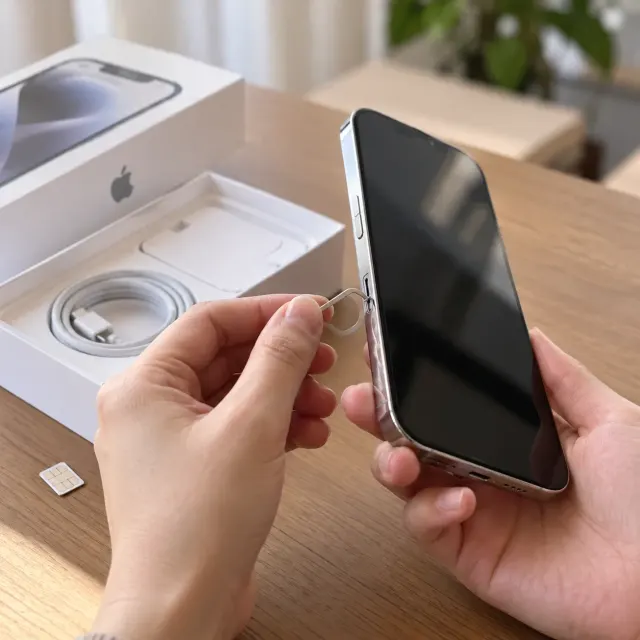
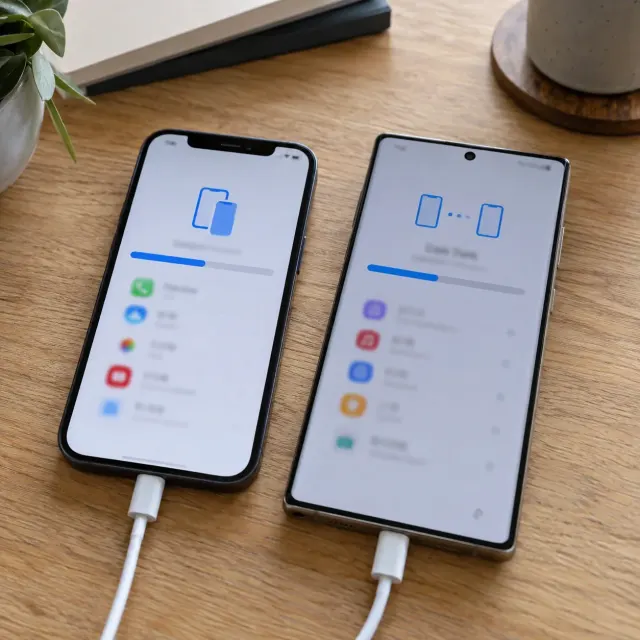
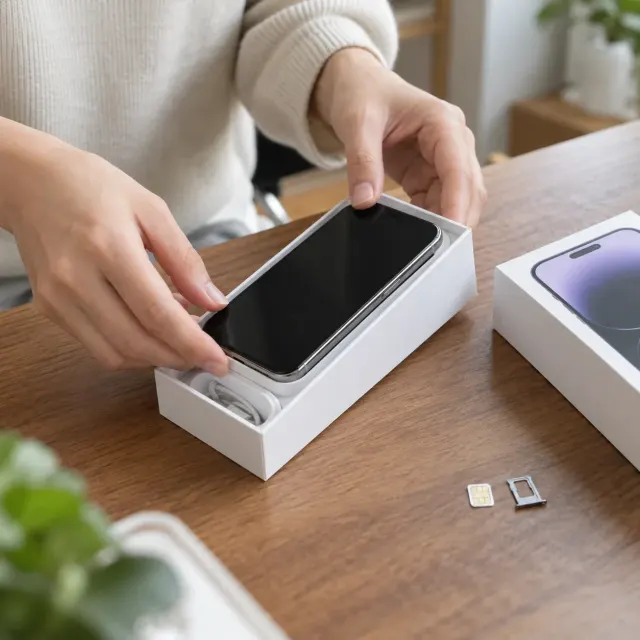
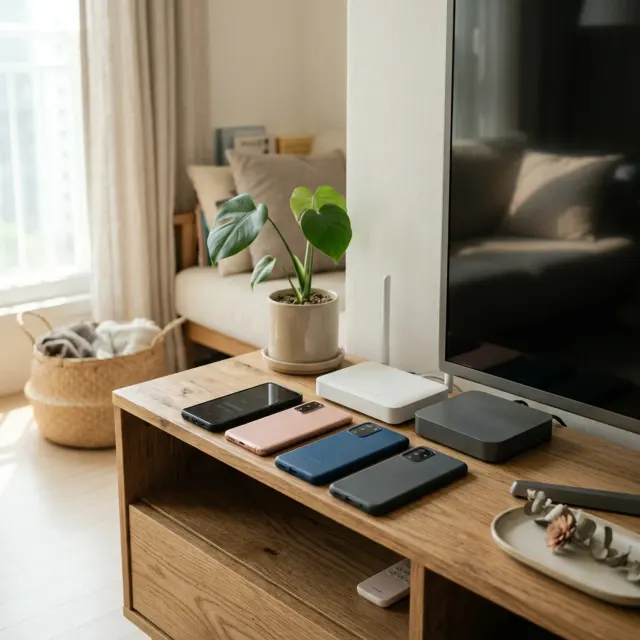
새 휴대폰을 받으면 가장 먼저 쓰던 휴대폰의 데이터를 옮겨야 합니다. 아이폰은 빠른 시작, 갤럭시는 스마트 스위치를 쓰면 대부분 옮길 수 있습니다. 공식 안내를 기준으로 순서와 주의점을 정리했습니다.
핵심 요약
옮기기 전에 쓰던 휴대폰을 한 번 더 백업합니다.
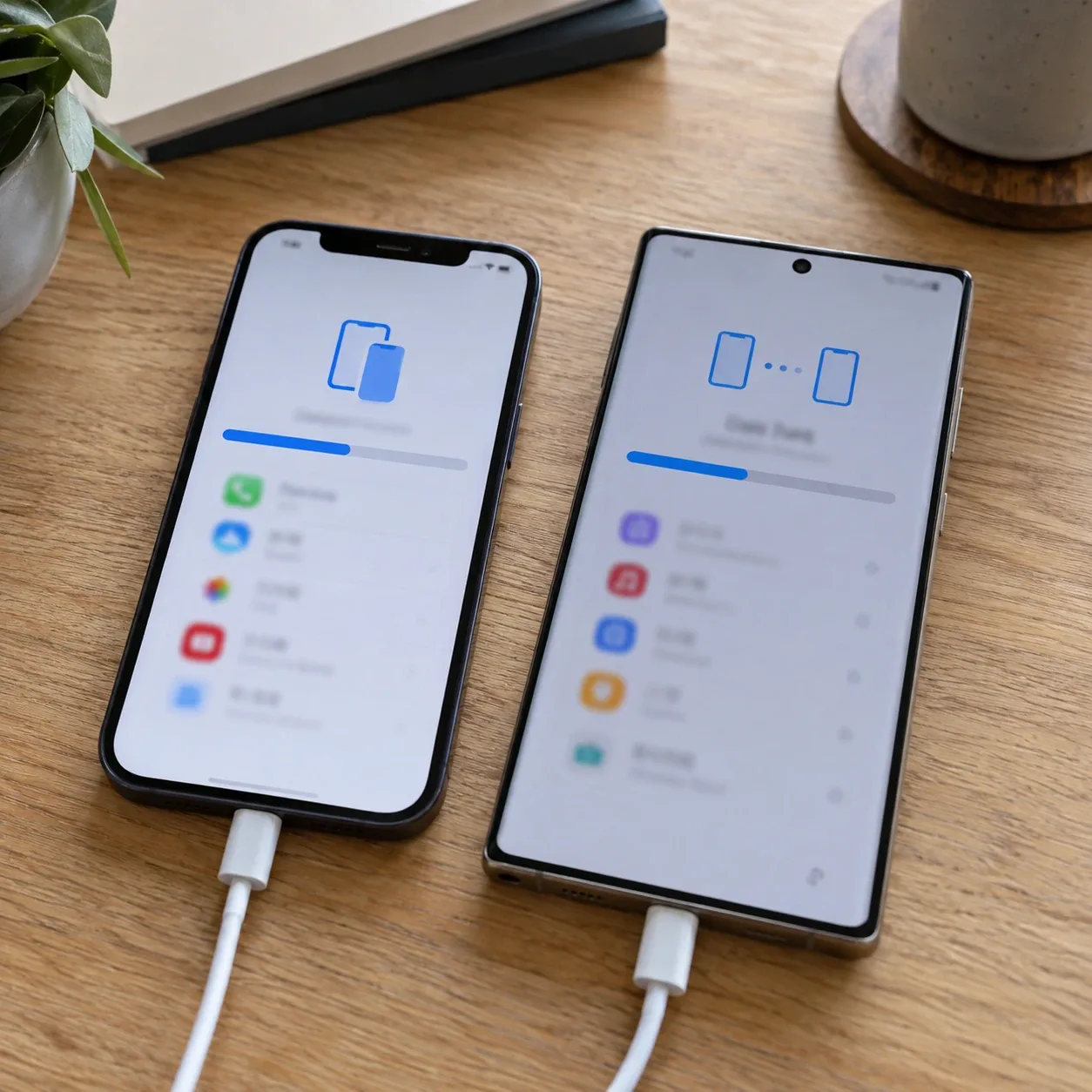
아이폰끼리는 두 기기를 가까이 두고 빠른 시작으로 옮깁니다.
갤럭시끼리는 스마트 스위치(설정 > 계정 및 백업 > 이전 기기에서 데이터 가져오기)로 옮깁니다.
은행·결제 앱처럼 옮겨지지 않는 데이터는 따로 준비합니다.
참고2026년 10월 14일, 스마트초이스·방송통신위원회·Apple·삼성전자서비스 공식 안내를 확인해 작성했습니다. 지원금과 할인 조건은 통신사·매장·시기에 따라 다르니 계약 전 계약서와 공식 안내를 다시 확인하세요.
1. 아이폰 → 아이폰: 빠른 시작
쓰던 아이폰은 iOS 11 이상이어야 하고, 와이파이와 블루투스를 켭니다. 두 기기 모두 최신 iOS로 업데이트하는 것이 좋습니다.
새 아이폰을 켜고 쓰던 아이폰 가까이에 두면 화면에 안내가 나옵니다.
Face ID 또는 Touch ID를 설정한 뒤 iCloud에서 받을지, 쓰던 기기에서 바로 옮길지 고릅니다.
전송이 끝날 때까지 두 기기를 가까이 두고 전원에 연결해 둡니다.
2. 갤럭시 → 갤럭시: 스마트 스위치
새 휴대폰에서 설정 > 계정 및 백업 > 이전 기기에서 데이터 가져오기로 스마트 스위치를 엽니다. 삼성 계정은 없어도 됩니다.
쓰던 휴대폰은 보내기, 새 휴대폰은 받기를 고르고 무선 연결을 선택합니다(USB 케이블 연결이 더 안정적입니다).
옮길 항목을 고르고, 전송 중에는 화면이 꺼지지 않게 둡니다.
삼성전자서비스는 읽기 전용 연락처, 은행·결제 같은 일부 앱, 잠긴 보안 폴더, 삼성 키즈 데이터 등은 옮겨지지 않는다고 안내합니다.
3. 아이폰 → 갤럭시
갤럭시에서 스마트 스위치를 열고 보내는 기기로 아이폰을 고릅니다.
아이폰에서 iMessage를 끕니다. 끄지 않으면 문자가 갤럭시로 오지 않을 수 있습니다.
iCloud에만 있는 대용량 데이터는 안내에 따라 확인합니다.
4. 옮긴 뒤 할 일
전송 직후에는 앱이 백그라운드에서 설치되며 배터리가 빨리 닳고 기기가 따뜻해질 수 있습니다. 은행·인증서·메신저 앱은 각 앱의 안내에 따라 다시 설정하세요. 쓰던 휴대폰은 데이터가 모두 옮겨진 것을 확인한 뒤 초기화합니다.
확인 체크리스트
쓰던 휴대폰을 백업했다
빠른 시작 또는 스마트 스위치로 옮겼다
은행·결제·메신저 앱을 다시 설정했다
사진·연락처가 모두 옮겨졌는지 확인했다
자주 묻는 질문
Q. 메신저 대화도 옮겨지나요?
앱마다 백업 방식이 다릅니다. 메신저 대화는 해당 앱의 백업 기능을 따로 확인하세요.
Q. 데이터를 옮기면 쓰던 휴대폰 데이터가 지워지나요?
옮기는 것만으로는 지워지지 않습니다. 확인을 마친 뒤 직접 초기화하세요.
마지막으로 확인할 것
데이터 이전은 "백업 → 옮기기 → 확인 → 쓰던 폰 초기화" 순서입니다. 확인 전에 초기화하지 마세요.
휴대폰 구매 비용 비교 계산기
공시지원금·선택약정·자급제·알뜰폰 견적을 최대 4개까지 넣고, 할부 이자와 카드 할인까지 더한 24·36개월 총비용과 매달 낼 금액을 비교하세요.
휴대폰 구매 비용 비교 계산기 이용하기 →출처 및 공식 자료
함께 확인할 글
이 글이 속한 주제는 펼쳐 두었습니다. 다른 주제는 눌러서 펼쳐 보세요.