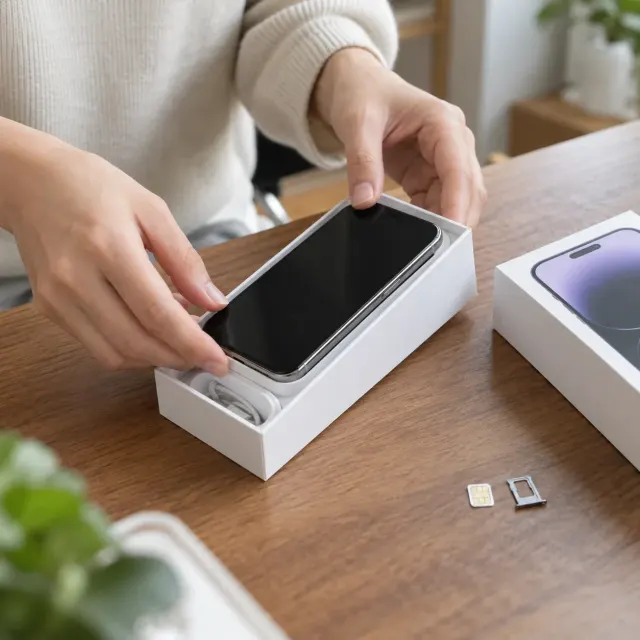
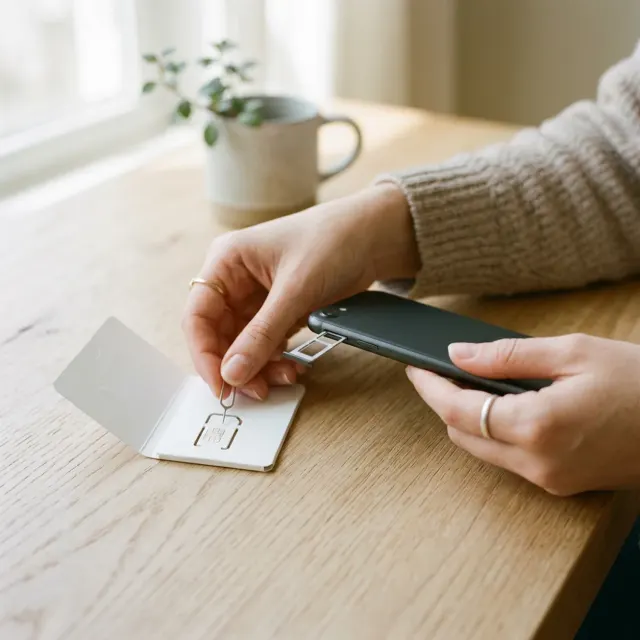
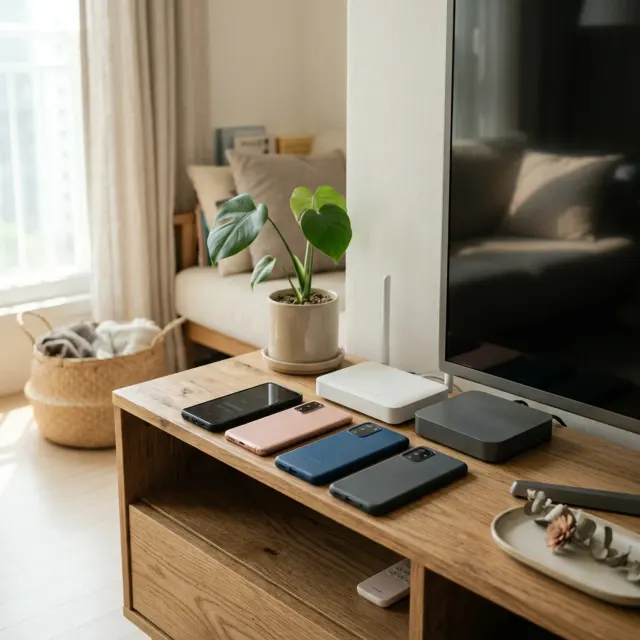
새 휴대폰으로 데이터를 다 옮겼다면 쓰던 휴대폰을 정리할 차례입니다. 계정에서 로그아웃하지 않고 팔면 새 주인이 휴대폰을 쓸 수 없거나 내 정보가 남을 수 있습니다. Apple과 삼성전자서비스 안내를 기준으로 순서를 정리했습니다.
핵심 요약
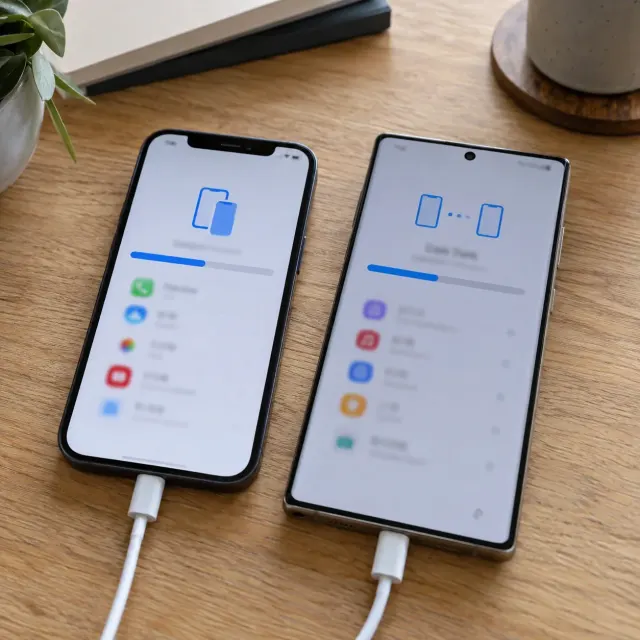
초기화 전에 데이터가 새 휴대폰으로 모두 옮겨졌는지 확인합니다.
아이폰은 Apple 계정에서 로그아웃한 뒤 설정 > 일반 > 전송 또는 iPhone 재설정 > 모든 콘텐츠 및 설정 지우기를 합니다.
갤럭시는 설정 > 일반 > 초기화 > 기기 전체 초기화를 하고, 삼성 계정 비밀번호를 입력합니다.
구글 계정이 있는 갤럭시는 초기화 후 구글 계정 인증이 요구될 수 있어 미리 계정을 정리합니다.
참고2026년 10월 14일, 스마트초이스·방송통신위원회·Apple·삼성전자서비스 공식 안내를 확인해 작성했습니다. 지원금과 할인 조건은 통신사·매장·시기에 따라 다르니 계약 전 계약서와 공식 안내를 다시 확인하세요.
1. 아이폰
백업하고 새 아이폰으로 데이터를 옮깁니다.
Apple Watch를 쓰고 있다면 페어링을 해제합니다.
AppleCare 플랜이 있다면 해지하거나 새 주인에게 넘깁니다.
설정 > [내 이름]에서 아래로 내려 로그아웃합니다.
Apple 기기가 아닌 휴대폰으로 바꾼다면 iMessage 등록을 해제합니다.
설정 > 일반 > 전송 또는 iPhone 재설정 > 모든 콘텐츠 및 설정 지우기를 누릅니다. eSIM을 쓴다면 eSIM도 지우는 옵션을 고릅니다.
신뢰하는 기기 목록에서 쓰던 기기를 지웁니다.
Apple은 기기를 지우면 나의 찾기와 활성화 잠금이 꺼진다고 안내합니다. 부품 및 서비스 이력에 마무리가 필요한 수리가 있으면 먼저 마무리하세요.
2. 갤럭시
백업하고 새 휴대폰으로 데이터를 옮깁니다.
삼성 계정은 설정 > 계정 및 백업 > 계정 관리에서 계정을 골라 삭제(로그아웃)할 수 있습니다. 기기에서 계정을 삭제하는 것은 계정 탈퇴와 다릅니다.
설정 > 일반 > 초기화 > 기기 전체 초기화 > 초기화 > 모두 삭제를 누르고 삼성 계정 비밀번호를 입력합니다.
삼성전자서비스는 기기 전체 초기화를 하면 사진, 동영상, 문서 등 저장된 데이터가 모두 지워진다고 안내합니다. 구글 계정이 입력된 휴대폰을 초기화하면 처음 켤 때 기존 구글 계정을 입력해야 쓸 수 있는 기능이 있으니, 넘기기 전에 구글 계정도 정리해 두세요. 메뉴 이름은 One UI 버전에 따라 다를 수 있습니다.
3. 넘기기 전 마지막 확인
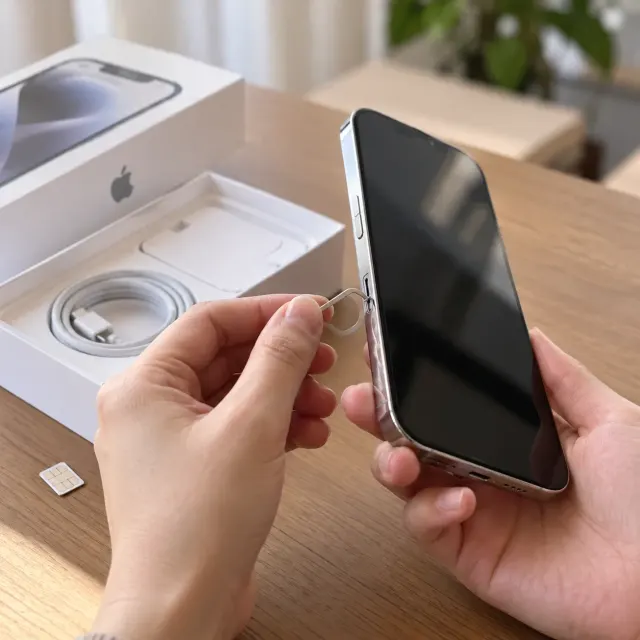
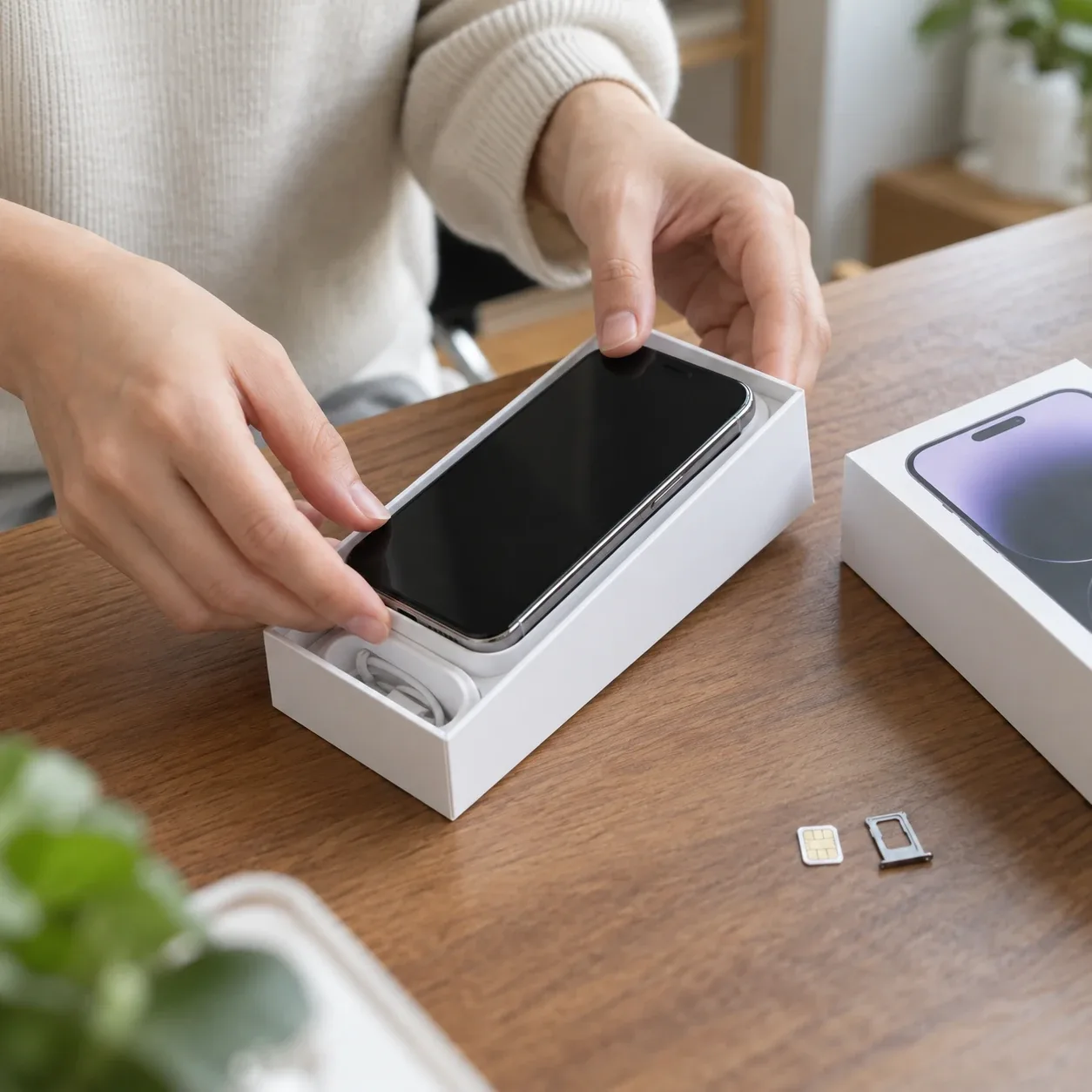
유심을 뺐는지 확인합니다.
케이스·보호필름 아래 메모나 카드가 없는지 봅니다.
초기화 후 처음 설정 화면이 나오는지 확인합니다.
확인 체크리스트
데이터가 새 휴대폰에 모두 옮겨졌다
계정(Apple·삼성·구글)을 정리했다
설정 메뉴에서 기기를 초기화했다
유심을 빼고 처음 설정 화면을 확인했다
자주 묻는 질문
Q. 초기화만 하면 계정도 자동으로 정리되나요?
아이폰은 지우기 과정에서 나의 찾기와 활성화 잠금이 꺼집니다. 갤럭시는 초기화할 때 삼성 계정 비밀번호를 요구하며, 구글 계정 인증이 남을 수 있으니 미리 정리하는 것이 안전합니다.
Q. iCloud에 있는 사진도 지워지나요?
Apple은 기기를 지워도 iCloud의 콘텐츠는 삭제되지 않는다고 안내합니다.
마지막으로 확인할 것
중고폰 정리는 "옮기기 확인 → 계정 정리 → 설정에서 초기화" 순서입니다. 계정 정리를 빼먹지 마세요.
휴대폰 구매 비용 비교 계산기
공시지원금·선택약정·자급제·알뜰폰 견적을 최대 4개까지 넣고, 할부 이자와 카드 할인까지 더한 24·36개월 총비용과 매달 낼 금액을 비교하세요.
휴대폰 구매 비용 비교 계산기 이용하기 →출처 및 공식 자료
함께 확인할 글
이 글이 속한 주제는 펼쳐 두었습니다. 다른 주제는 눌러서 펼쳐 보세요.