온라인 쇼핑을 할 때마다 주소를 처음부터 입력하고, 메일을 보낼 때마다 같은 인사말을 치고 있다면 시간이 꽤 아깝습니다. 아이폰에는 짧은 단축키를 입력하면 미리 정해 둔 긴 문장으로 바꿔 주는 “텍스트 대치” 기능이 기본으로 들어 있습니다. 한 번만 설정해 두면 매일 쓰는 입력이 훨씬 빨라집니다.
핵심 요약
설정 > 일반 > 키보드 > 텍스트 대치에서 “+”를 눌러 문구와 단축키를 등록합니다.
단축키를 입력하면 키보드 위에 문구가 제안되고, 스페이스를 누르면 바뀝니다.
같은 Apple 계정의 아이패드·맥에도 iCloud로 함께 쓸 수 있습니다.
단축키는 평소 쓰지 않는 조합으로 만들어야 엉뚱하게 바뀌지 않습니다.
계좌 비밀번호, 주민등록번호 같은 민감한 정보는 등록하지 마세요.
참고2026년 10월 24일, Apple 지원 안내의 공식 안내를 확인해 작성했습니다. 메뉴 위치는 iOS 버전에 따라 조금 다를 수 있습니다. 메뉴 이름과 요금·조건은 바뀔 수 있으니 신청·결제 전에 공식 안내를 다시 확인하세요.
설정 순서
① 설정 > 일반 > 키보드 > 텍스트 대치로 들어갑니다.
② 오른쪽 위 “+”를 누릅니다.
③ “문구”에 바뀔 긴 문장(예: 집 주소)을 입력합니다.
④ “단축키”에 짧은 조합(예: ㅈㅈㅅ)을 입력합니다.
⑤ “저장”을 누르고 메모 앱에서 단축키를 입력해 시험합니다.
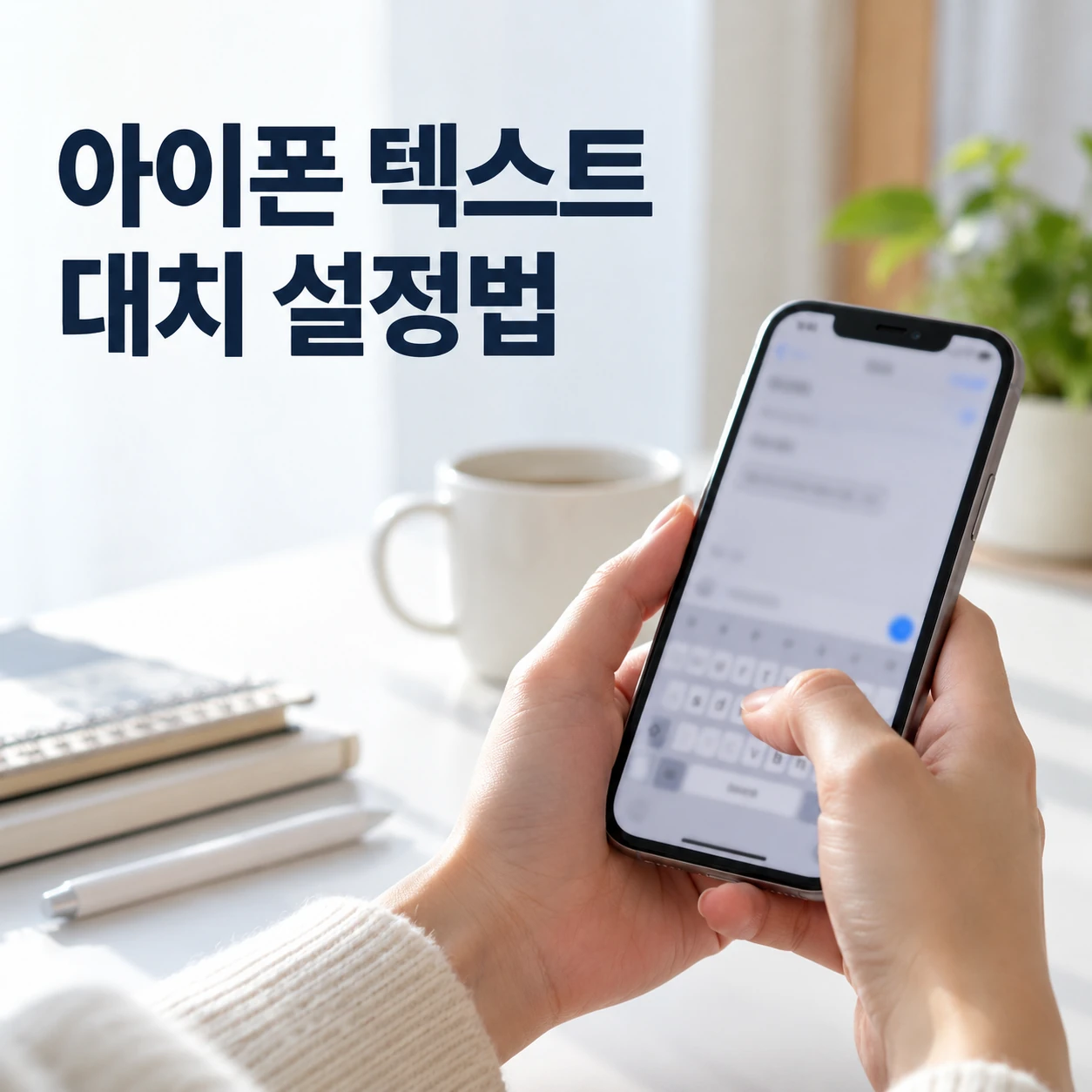
단축키를 입력하면 키보드 위 제안줄에 문구가 나타납니다. 스페이스나 문장 부호를 누르면 문구로 바뀝니다. 바꾸고 싶지 않을 때는 제안줄의 원래 입력을 누르면 됩니다.
이렇게 쓰면 편합니다
| 단축키(예) | 문구(예) |
|---|---|
| ㅈㅈㅅ | 집 주소(우편번호 포함) |
| ㅎㅅㅈㅅ | 회사 주소 |
| @@ | 자주 쓰는 이메일 주소 |
| ㄱㅅ | 감사합니다. 확인 후 다시 연락드리겠습니다. |
| ㅂㅅㅈ | 배송 전 연락 부탁드립니다. 부재 시 문 앞에 놓아 주세요. |
택배 요청 사항, 업무 메일 인사말, 자주 보내는 안내 문구처럼 매번 똑같이 쓰는 문장일수록 효과가 큽니다.
단축키 만드는 요령
단축키는 평소 대화에 쓰지 않는 조합이어야 합니다. 예를 들어 “ㄱㅅ”는 “감사”의 줄임말로 자주 쓰여 원치 않을 때 바뀔 수 있습니다. 같은 자음을 두 번 겹치거나(ㅈㅈㅅ), 앞에 기호를 붙이면(;주소) 실수로 바뀌는 일이 줄어듭니다. 영어 단축키를 쓸 때는 실제 영어 단어와 겹치지 않게 하세요.
iCloud로 다른 기기에서도
같은 Apple 계정을 쓰는 아이패드와 맥에도 텍스트 대치가 동기화돼 같은 단축키를 쓸 수 있습니다. 맥에서는 시스템 설정 > 키보드 > 텍스트 대치에서 볼 수 있습니다. 동기화가 안 되면 iCloud 설정을 확인하고 기기를 다시 시작해 보세요. 반영되는 데 시간이 걸릴 수 있습니다.
민감한 정보는 넣지 마세요
편하다고 계좌번호와 함께 비밀번호, 주민등록번호, 카드번호를 등록하면 위험합니다. 휴대폰을 다른 사람이 쓰거나 잃어버렸을 때 텍스트 대치 목록에서 그대로 보일 수 있고, 실수로 엉뚱한 대화방에 입력될 수도 있습니다. 계좌번호 정도는 상대에게 자주 보내야 한다면 등록할 수 있지만, 비밀번호나 인증 정보는 절대 넣지 마세요. 비밀번호는 아이폰의 암호 앱(키체인)으로 관리하는 것이 안전합니다.
잘 안 바뀔 때
설정 > 일반 > 키보드에서 “예측(자동 수정)”이 켜져 있는지 확인
타사 키보드 앱을 쓰고 있다면 그 앱이 텍스트 대치를 지원하는지 확인
단축키에 띄어쓰기를 넣지 않았는지 확인
iOS를 최신으로 업데이트
갤럭시라면 “텍스트 바로가기”
갤럭시의 삼성 키보드에도 비슷한 기능이 있습니다. 삼성 키보드 설정에서 “텍스트 바로가기”(버전에 따라 이름이 조금 다름)를 찾아 단축어와 문구를 등록하면 됩니다. 구글 Gboard를 쓴다면 개인 사전에 단축어를 넣어 같은 효과를 낼 수 있습니다.
업무에 쓰는 법
고객 응대나 영업을 하는 사람이라면 자주 보내는 안내 문구, 영업시간, 계좌 안내, 위치 안내를 단축키로 만들어 두면 메시지 답장 시간이 크게 줄어듭니다. 문구를 조금씩 고쳐야 할 때도 기본 틀을 불러온 뒤 수정하면 되니 처음부터 쓰는 것보다 훨씬 빠릅니다.
여러 줄로 된 긴 안내문도 문구에 그대로 넣을 수 있습니다. 다만 너무 긴 문장은 제안줄에 다 보이지 않으니, 단축키 이름을 내용이 짐작되게 지어 두면 헷갈리지 않습니다.
회사 휴대폰을 반납하거나 기기를 바꿀 때는 텍스트 대치 목록에 업무용 정보가 남아 있지 않은지 확인하세요. iCloud로 동기화됐다면 개인 기기에도 남아 있을 수 있습니다.
이모티콘·특수문자도
자주 쓰는 이모티콘 조합이나 ㈜, ☎ 같은 특수문자도 단축키로 등록하면 찾는 수고를 덜 수 있습니다. 예를 들어 “;ㅈ” 하면 ㈜가 나오게 하는 식입니다.
등록한 목록 관리
텍스트 대치 목록은 같은 메뉴에서 왼쪽으로 밀어 삭제하거나 눌러서 고칠 수 있습니다. 이사나 이직으로 주소가 바뀌면 잊지 말고 바로 고쳐 두세요. 예전 주소로 택배가 가는 일을 막을 수 있습니다.
부모님께 설정해 드리면
부모님이 자주 쓰시는 문장, 예를 들어 집 주소나 “지금 운전 중이라 나중에 연락할게” 같은 문구를 등록해 드리면 휴대폰 글자 입력이 훨씬 쉬워집니다. 단축키는 기억하기 쉬운 것으로 정하고 종이에 적어 드리세요.
확인 체크리스트
자주 쓰는 문장을 텍스트 대치에 등록했다
평소 안 쓰는 조합으로 단축키를 정했다
메모 앱에서 시험해 봤다
민감한 정보는 등록하지 않았다
다른 기기 동기화를 확인했다
자주 묻는 질문
Q. 어디서 설정하나요?
설정 > 일반 > 키보드 > 텍스트 대치에서 등록합니다.
Q. 맥에서도 쓸 수 있나요?
같은 Apple 계정이면 iCloud로 동기화됩니다.
Q. 원치 않을 때 바뀌어요.
평소 안 쓰는 조합(자음 겹치기, 기호 붙이기)으로 단축키를 바꾸세요.
Q. 비밀번호도 넣어도 되나요?
아니요. 민감한 정보는 넣지 마세요.
Q. 갤럭시에도 있나요?
삼성 키보드의 텍스트 바로가기로 같은 기능을 쓸 수 있습니다.
마지막으로 확인할 것
아이폰 텍스트 대치로 주소·이메일·인사말 같은 반복 입력을 몇 글자로 줄일 수 있습니다. 평소 안 쓰는 단축키로 만들고, 민감한 정보는 넣지 마세요.
출처 및 공식 자료
 아이폰 화면이 잠깐 뒤 저절로 어두워지거나 꺼질 때아이폰을 보고 있는데 몇 초 만에 화면이 흐려지다 꺼진다면 자동 잠금 시간이 짧거나, 저전력 모드가 자동 잠금을 30초로 고정했거나, 화면을 보지 않는다고 판단한 주의 인식 기능 때문일 수 있습니다. 잠금 후에도 화면이 어둡게 켜져 있다면 상시 표시 기능입니다. 증상별 원인과 설정 위치, 발열로 어두워질 때를 정리했습니다.#아이폰설정 · 2026. 10. 11.
 아이폰 라이브 텍스트 사용법아이폰의 “라이브 텍스트”를 쓰면 사진이나 카메라 화면 속 글자를 손가락으로 길게 눌러 바로 복사할 수 있습니다. 명함의 전화번호는 눌러서 바로 전화를 걸고, 간판 주소는 지도로 열고, 외국어 메뉴판은 번역할 수 있습니다. 켜는 법과 상황별 사용법, 주의할 점을 정리했습니다.#아이폰팁 · 2026. 09. 28.
 윈도우11 클립보드 기록 사용법보통 복사(Ctrl+C)를 하면 바로 전에 복사한 것만 붙여 넣을 수 있지만, 윈도우11의 “클립보드 기록”을 켜면 최근 복사한 글과 이미지를 최대 25개까지 모아 두고 골라 붙여 넣을 수 있습니다. Windows+V로 켜는 법, 자주 쓰는 문구 고정, 다른 PC와 동기화, 비밀번호 같은 민감 정보 주의를 정리했습니다.#단축키 · 2026. 10. 01.
 휴대폰 앱 링크가 앱 대신 브라우저로 열릴 때유튜브, 쿠팡, 네이버 지도 링크를 눌렀는데 설치된 앱이 아니라 웹 브라우저로 열린다면, 안드로이드는 그 앱의 “지원되는 링크 열기”가 꺼져 있거나 기본 앱이 바뀐 경우, 아이폰은 앱 연결이 해제됐거나 메신저 안의 브라우저로 열린 경우가 많습니다. 기기별 설정 위치와 바로 앱으로 여는 요령, 반대로 브라우저로 열고 싶을 때를 정리했습니다.#아이폰설정 · 2026. 10. 10.