이 글은 처음에 iOS 27 배포 직전에 썼고, 배포가 시작된 지금 시점에 맞춰 다시 정리했습니다. Apple은 2026년 9월 iOS 27 배포를 시작했고, 버그를 고친 iOS 27.0.1도 나왔습니다. 오래된 아이폰을 쓰는 분들이 가장 많이 묻는 것은 “내 폰도 되나”, 그리고 “업데이트하면 새 Siri도 쓸 수 있나”입니다. 두 질문의 답은 다릅니다. iOS 27 설치는 아이폰 11부터 되지만, 새 AI 기능은 훨씬 최신 모델에서만 동작합니다. Apple 공식 목록을 기준으로 정리했습니다.
핵심 요약
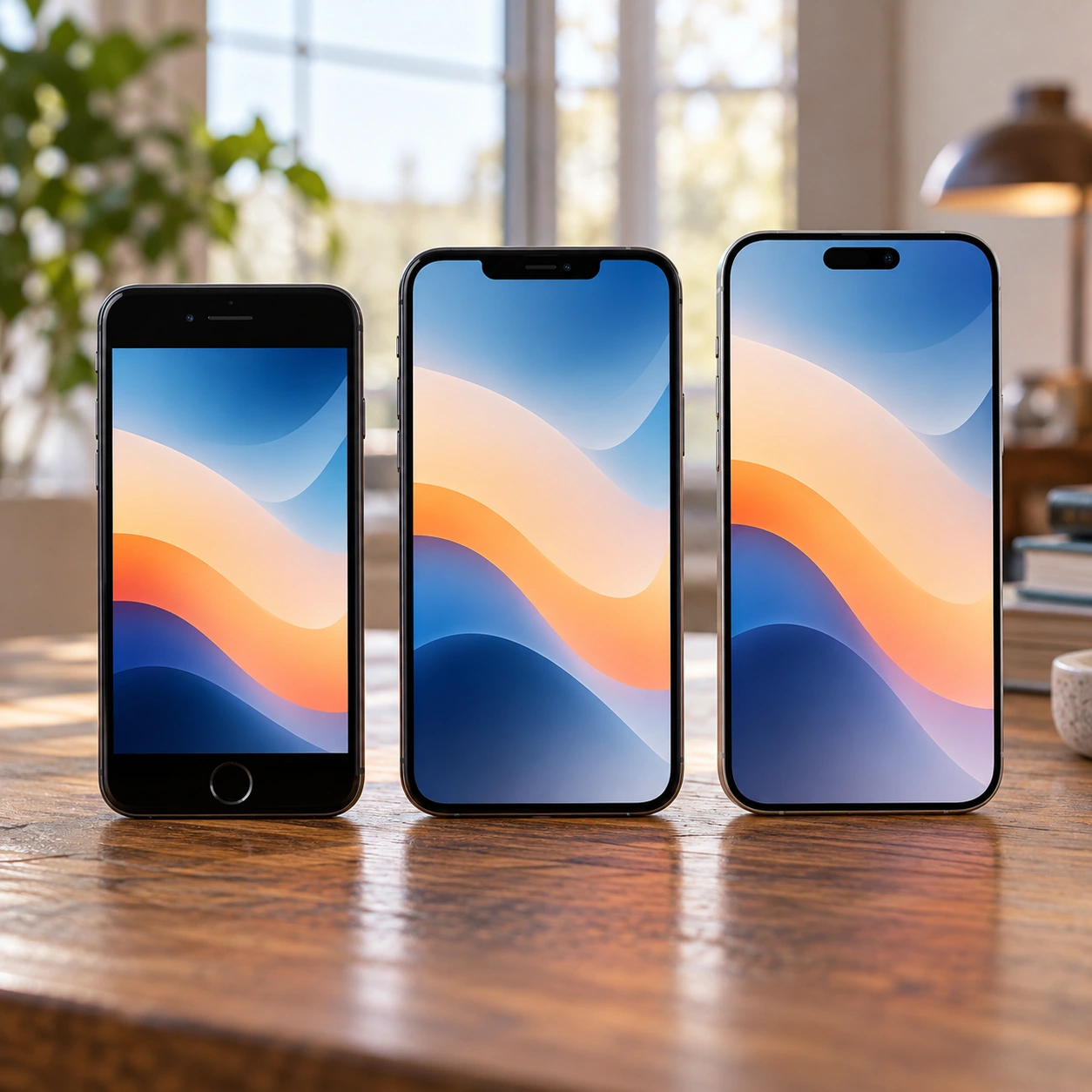
iOS 27은 아이폰 11 시리즈 이후, 아이폰 SE 2세대 이후 모델에서 설치할 수 있습니다. 아이폰 XS·XR은 목록에 없습니다.
Siri AI 등 Apple Intelligence는 아이폰 15 Pro·15 Pro Max와 아이폰 16 이후 모델에서만 쓸 수 있습니다.
Apple은 Siri AI를 영어 베타로 먼저 내놓고 한국어는 10월부터 지원한다고 발표했습니다.
업데이트 전에는 백업, 저장 공간, 금융·업무 앱 호환, 충전·Wi‑Fi를 확인합니다.
모델명은 설정 > 일반 > 정보에서 확인합니다.
참고2026년 10월 22일, Apple 지원과 Apple 뉴스룸의 공식 안내를 확인해 작성했습니다. 기능 제공 범위는 국가·언어·기기에 따라 다릅니다. 메뉴 이름과 요금·조건은 바뀔 수 있으니 신청·결제 전에 공식 안내를 다시 확인하세요.
1. iOS 27 지원 기종
| 시리즈 | iOS 27 지원 모델(Apple 목록) |
|---|---|
| 아이폰 11 | 11, 11 Pro, 11 Pro Max |
| 아이폰 SE | SE 2세대, SE 3세대 |
| 아이폰 12·13 | mini 포함 전 모델 |
| 아이폰 14·15 | 전 모델 |
| 아이폰 16 | 16, 16 Plus, 16 Pro, 16 Pro Max, 16e |
| 아이폰 17 | 17, 17 Pro, 17 Pro Max, Air, 17e |
| 아이폰 18 | 18 Pro, 18 Pro Max(그리고 이후 출시 모델) |
아이폰 XS, XS Max, XR은 목록에 없어 iOS 27로 업데이트할 수 없습니다. 내 모델은 설정 > 일반 > 정보 > 모델 이름에서 확인하세요.
2. iOS 27 설치와 Siri AI는 다릅니다
| 구분 | 필요 조건 |
|---|---|
| iOS 27 설치 | 아이폰 11 이후, SE 2세대 이후 |
| Apple Intelligence·Siri AI | 아이폰 15 Pro·15 Pro Max, 아이폰 16 이후 모델 + 지원 언어 설정 |
Apple은 Siri AI를 iOS 27과 함께 영어 베타로 먼저 내놓고, 한국어는 프랑스어·일본어 등과 함께 10월부터 지원한다고 발표했습니다. 만 13세 미만은 쓸 수 없고 일일 사용량 제한이 있습니다. 아이폰 11~15(일반)를 쓰고 있다면 iOS 27의 다른 기능은 쓸 수 있지만 Siri AI는 쓸 수 없다는 점을 알아 두세요.
3. 업데이트 전 백업
정상적인 업데이트는 데이터를 그대로 두지만, 문제가 생길 때를 대비해 백업은 필수입니다. 설정 > [사용자 이름] > iCloud > iCloud 백업에서 마지막 백업 시간을 확인하고, 오래됐다면 지금 백업을 누르세요. 컴퓨터에 백업하는 방법도 있습니다.
메신저 대화는 앱 자체 백업 기능을 따로 확인합니다.
금융 인증서, OTP, 회사 보안 앱은 재등록 방법을 미리 알아 둡니다.
4. 저장 공간 확인
설정 > 일반 > iPhone 저장 공간에서 남은 용량을 봅니다. 업데이트 파일 크기와 설치에 필요한 공간은 기종과 현재 버전마다 달라, 소프트웨어 업데이트 화면에 표시되는 크기를 기준으로 판단하세요. 공간이 부족하면 내려받은 동영상, 큰 첨부 파일, 안 쓰는 앱부터 정리합니다.
5. 금융·업무 앱 호환 확인
은행·증권·인증서·회사 VPN처럼 하루라도 안 되면 곤란한 앱이 있다면 App Store에서 해당 앱의 최신 업데이트 내역을 보고 iOS 27 대응 여부를 확인하세요. 안내가 없다면 앱 공지를 본 뒤 업데이트해도 늦지 않습니다.
6. 충전·Wi‑Fi·시간 여유
설정 > 일반 > 소프트웨어 업데이트에서 설치합니다. 배터리가 충분하거나 충전기에 연결한 상태, 안정적인 Wi‑Fi에서 진행하고, 설치 중에는 폰을 쓸 수 없으니 출근·결제 직전은 피하세요. 배포는 순차적으로 이뤄져 기기마다 알림이 뜨는 시점이 다를 수 있습니다.
애플워치도 쓴다면
watchOS 27은 iOS 27을 설치한 호환 아이폰이 필요합니다. 아이폰 백업과 업데이트를 먼저 마친 뒤 워치를 업데이트하는 순서가 안전합니다. 쓰고 있는 워치가 watchOS 27을 지원하는지는 Apple 지원 페이지에서 따로 확인하세요.
확인 체크리스트
설정 > 일반 > 정보에서 모델 이름을 확인했다
내 모델이 iOS 27과 Siri AI를 각각 지원하는지 확인했다
iCloud 또는 컴퓨터 백업을 최신으로 만들었다
업데이트 화면에 표시된 만큼 저장 공간을 비웠다
금융·업무 앱의 iOS 27 대응을 확인했다
충전기와 Wi‑Fi를 연결한 뒤 여유 있는 시간에 설치했다
자주 묻는 질문
Q. 아이폰 11도 iOS 27이 되나요?
네. 아이폰 11, 11 Pro, 11 Pro Max는 Apple의 iOS 27 호환 목록에 있습니다. 다만 Siri AI는 쓸 수 없습니다.
Q. 아이폰 XR이나 XS는요?
Apple 목록에 없어 iOS 27로 업데이트할 수 없습니다.
Q. 업데이트하면 한국어 Siri AI를 바로 쓸 수 있나요?
Apple은 한국어 지원을 10월부터라고 발표했습니다. 지원 기기(아이폰 15 Pro·16 이후)에서 언어 설정과 함께 실제 제공 여부를 확인하세요.
Q. 업데이트하면 사진이 지워지나요?
정상 업데이트는 데이터를 유지하지만, 만일을 위해 백업한 뒤 진행하세요.
마지막으로 확인할 것
iOS 27은 아이폰 11부터 설치할 수 있지만, Siri AI는 아이폰 15 Pro·16 이후 모델만 쓸 수 있습니다. 모델 확인 → 백업 → 저장 공간 → 필수 앱 확인 순서로 준비하고, 업데이트가 안 보이면 함께 연결한 해결 글을 참고하세요.
출처 및 공식 자료
 iOS 27 업데이트했는데 Siri AI 왜 안 뜨지?iOS 27을 설치했는데 새 Siri AI가 보이지 않는다면, 고장보다 조건이 맞지 않는 경우가 대부분입니다. 지원 모델인지, 저장 공간이 충분한지, 기기·Siri 언어가 지원 언어인지, Apple Intelligence를 켰는지, 그리고 한국어 Siri AI가 배포됐는지를 차례로 확인하세요. 원인별 확인 순서와 영어로 먼저 써 보는 방법의 장단점을 정리했습니다.#SiriAI · 2026. 09. 18.
 iOS 27 업데이트, 구형 아이폰도 빨라질까?iOS 27은 아이폰 11과 SE 2세대까지 지원하고, Apple은 개선된 CPU 스케줄러로 오래된 아이폰의 반응성을 높였다고 밝혔습니다. 앱 실행 최대 30%, 사진 표시 최대 70%, AirDrop 최대 80% 빨라졌다는 수치도 내놨습니다. 다만 체감은 배터리 상태와 저장 공간에 따라 다릅니다. 구형 아이폰 사용자가 알아 둘 변화와 업데이트 전 준비를 정리했습니다.#iOS27 · 2026. 09. 18.
 Siri AI 내 아이폰도 될까?Siri AI는 iOS 27을 설치했다고 모든 아이폰에서 되는 기능이 아닙니다. iPhone 15 Pro 이상·16 이후 모델에서만 쓸 수 있고, 처음에는 영어로 시작해 한국어는 Apple이 10월 추가를 예고했습니다. 지원 기기와 저장 공간, Apple Intelligence와 Siri AI의 차이, 메뉴가 안 보일 때 확인할 순서를 Apple 공식 자료로 정리했습니다.#SiriAI · 2026. 09. 16.
 수리 전 아이폰 백업하기수리하면 기기가 지워질 수 있어 백업이 먼저입니다. iCloud로 지금 백업하는 순서와 저장 공간이 부족할 때, 자동 백업 조건을 Apple 안내 기준으로 정리했습니다.#아이폰백업 · 2026. 10. 14.