아이폰 11·12·13을 쓰고 있다면 iOS 27 업데이트가 반가우면서도 걱정될 겁니다. “새 iOS를 깔면 오히려 느려지는 거 아냐?”라는 이야기를 들어 봤을 수도 있습니다. 이번에는 조금 다릅니다. Apple은 2026년 6월 iOS 27을 발표하며 오래된 아이폰을 더 빠르게 느끼게 하는 데 신경 썼다고 밝혔고, 9월 14일 정식 배포를 시작했습니다. 무엇이 바뀌었는지, 기대해도 되는 것과 아닌 것을 나눠 정리했습니다.
핵심 요약
iOS 27은 iPhone 11 시리즈 이후 모델과 iPhone SE 2세대를 지원하며, iOS 26 지원 기기 중 빠진 모델이 없습니다.
Apple은 개선된 CPU 스케줄러로 오래된 아이폰의 반응성을 높이는 데 초점을 맞췄다고 밝혔습니다.
Apple 발표 수치로 앱 실행 최대 30%, 사진 앱 새 사진 표시 최대 70%, AirDrop 전송 최대 80% 빨라졌습니다.
Apple Intelligence 기능은 iPhone 15 Pro 이후 모델에서만 쓸 수 있어, 11~14 사용자는 해당하지 않습니다.
업데이트 직후 며칠은 백그라운드 정리로 느리거나 뜨거울 수 있으니, 바로 판단하지 말고 며칠 지켜보세요.
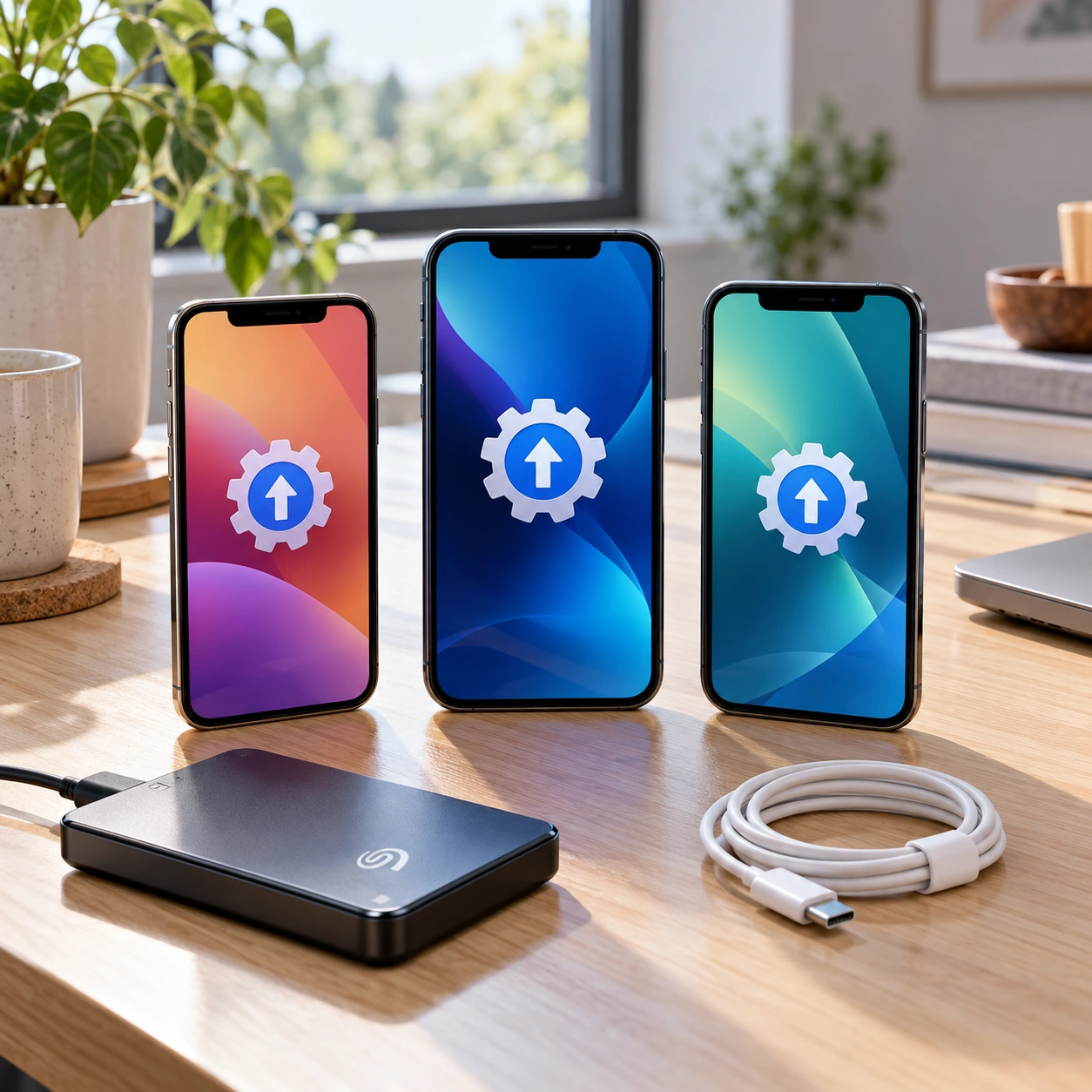
참고2026년 10월 24일, Apple 발표와 관련 보도의 공식 안내를 확인해 작성했습니다. 속도 개선 수치는 Apple이 밝힌 최대치이며 기기·상태에 따라 체감이 다릅니다. 메뉴 이름과 요금·조건은 바뀔 수 있으니 신청·결제 전에 공식 안내를 다시 확인하세요.
iOS 27 지원 아이폰
| 구분 | 모델 |
|---|---|
| 지원 | iPhone 11·11 Pro·11 Pro Max 이후 모든 모델, iPhone SE 2세대 이후 |
| iOS 26 대비 제외 | 없음 |
| Apple Intelligence | iPhone 15 Pro·15 Pro Max, iPhone 16 이후(iPhone Air 포함) |
iOS 27을 설치할 수 있다는 것과 모든 기능을 쓸 수 있다는 것은 다릅니다. 아이폰 11~14와 일반 15는 iOS 27의 기본 개선은 받지만, Apple Intelligence와 Siri AI 같은 기능은 쓸 수 없습니다.
구형 아이폰에 의미 있는 변화
Apple이 이번에 강조한 것은 새 하드웨어가 아니라 기존 하드웨어를 더 효율적으로 쓰는 것입니다. 휴대폰 안에서는 여러 앱과 시스템 작업이 동시에 돌아가는데, 어떤 작업을 먼저 처리하고 자원을 어디에 더 줄지 정하는 CPU 스케줄러를 손봤다고 설명했습니다. 같은 칩이라도 반응이 더 빠르게 느껴지도록 하려는 것입니다.
| 항목 | Apple 발표(최대) |
|---|---|
| 앱 실행 | 최대 30% 빠르게 |
| 사진 앱에 새 사진 표시 | 최대 70% 빠르게 |
| AirDrop 전송 | 최대 80% 빠르게 |
“최대”라는 말에 주의하세요. 특정 조건에서 측정한 가장 좋은 값이라, 내 아이폰에서 똑같이 체감된다는 보장은 없습니다. 출시 후 아이폰 11에서 실제로 얼마나 빨라졌는지에 대한 독립적인 측정은 아직 충분하지 않습니다.
체감을 좌우하는 3가지
배터리 상태: 설정 > 배터리 > 배터리 성능 상태에서 최대 용량이 많이 떨어졌다면, 최고 성능이 제한돼 느리게 느껴질 수 있습니다.
저장 공간: 여유 공간이 거의 없으면 업데이트 후에도 앱 실행과 사진 정리가 느립니다. 몇 GB는 비워 두세요.
설치된 앱: 오래된 앱이 새 iOS에 맞춰 업데이트되지 않았다면 그 앱만 느리거나 배터리를 많이 쓸 수 있습니다.
업데이트 직후 느려져도 당황하지 마세요
큰 iOS 업데이트 뒤에는 사진 분석, 검색용 색인, 앱 최적화 같은 작업이 백그라운드에서 진행됩니다. 그래서 처음 하루 이틀은 오히려 느리거나 뜨겁게 느껴질 수 있습니다. 와이파이에 연결해 충전기를 꽂아 두고 하룻밤 지나면 대부분 정리됩니다. 며칠 지나도 계속 느리다면 그때 저장 공간과 배터리 상태, 특정 앱을 차례로 확인하세요.
업데이트 전 준비
① iCloud나 컴퓨터로 백업합니다.
② 저장 공간을 확인하고 쓰지 않는 앱·큰 동영상을 정리합니다.
③ 배터리를 50% 이상 충전하거나 충전기를 연결합니다.
④ 안정적인 와이파이에서 설정 > 일반 > 소프트웨어 업데이트로 진행합니다.
⑤ 업데이트 뒤 App Store에서 앱을 모두 최신으로 업데이트합니다.
그래도 느리다면: 교체를 고민할 때
업데이트와 정리를 했는데도 앱이 자주 멈추고 배터리 최대 용량이 80% 아래로 떨어졌다면, 먼저 배터리 교체로 체감이 좋아지는지 따져 볼 만합니다. 배터리 교체는 새 휴대폰보다 훨씬 저렴합니다. Apple Intelligence가 꼭 필요하거나 카메라·저장 공간이 부족하다면 그때 새 아이폰을 고려하세요.
확인 체크리스트
내 아이폰이 iOS 27 지원 모델인지 확인했다
업데이트 전에 백업했다
저장 공간을 몇 GB 이상 비웠다
배터리 성능 상태를 확인했다
업데이트 후 앱을 모두 최신으로 바꿨다
며칠 지켜본 뒤 체감을 판단하기로 했다
자주 묻는 질문
Q. 아이폰 11도 iOS 27이 되나요?
네. iPhone 11 시리즈 이후와 iPhone SE 2세대 이후가 지원됩니다.
Q. 구형 아이폰이 정말 빨라지나요?
Apple은 CPU 스케줄러 개선으로 반응성을 높였다고 밝혔지만, 체감은 배터리·저장 공간·앱에 따라 다릅니다.
Q. 아이폰 13에서 Apple Intelligence를 쓸 수 있나요?
아닙니다. iPhone 15 Pro 이후 모델에서만 쓸 수 있습니다.
Q. 업데이트 후 더 느려졌어요.
처음 며칠은 백그라운드 정리 때문일 수 있습니다. 충전·와이파이 상태로 하룻밤 두고 지켜보세요.
Q. 업데이트를 미뤄도 되나요?
보안 업데이트가 함께 들어 있으니 오래 미루지 않는 편이 안전합니다.
마지막으로 확인할 것
iOS 27은 아이폰 11부터 지원하고, Apple은 오래된 아이폰의 반응성을 높이는 데 신경 썼다고 밝혔습니다. 백업과 저장 공간 정리 후 업데이트하고, 며칠 지켜본 뒤 배터리 상태까지 확인해 체감을 판단하세요.
🔗 아이폰 수리비 계산기
출처 및 공식 자료
 내 아이폰도 iOS 27 될까?iOS 27은 아이폰 11 이후 모델과 아이폰 SE 2세대 이후 모델에서 설치할 수 있습니다. 다만 Siri AI 같은 Apple Intelligence 기능은 아이폰 15 Pro·16 이후 모델에서만 쓸 수 있습니다. 지원 기종과 업데이트 전 백업·저장 공간·필수 앱 확인 순서를 Apple 공식 안내로 정리했습니다.#iOS27 · 2026. 09. 12.
 iOS 27 업데이트했는데 Siri AI 왜 안 뜨지?iOS 27을 설치했는데 새 Siri AI가 보이지 않는다면, 고장보다 조건이 맞지 않는 경우가 대부분입니다. 지원 모델인지, 저장 공간이 충분한지, 기기·Siri 언어가 지원 언어인지, Apple Intelligence를 켰는지, 그리고 한국어 Siri AI가 배포됐는지를 차례로 확인하세요. 원인별 확인 순서와 영어로 먼저 써 보는 방법의 장단점을 정리했습니다.#iOS27 · 2026. 09. 18.
 애플워치 페어링이 안 될 때애플워치를 아이폰과 연결하려는데 페어링 화면이 멈추거나 “페어링할 수 없음”이 뜬다면, 블루투스·와이파이, 아이폰 iOS 버전, 워치 배터리, 이전 연결 정보, 중고 워치의 활성화 잠금이 원인인 경우가 대부분입니다. Apple 안내를 바탕으로 새 워치·중고 워치·아이폰 교체 상황별 해결 순서를 정리했습니다.#업데이트 · 2026. 09. 30.
 갤럭시워치4 업데이트 종료, 계속 써도 될까갤럭시워치4와 워치4 클래식은 2026년 8월 보안 패치와 One UI 8 Watch(Wear OS 6)를 마지막으로 업데이트가 끝났고, 9월부터 삼성 보안 업데이트 대상에서 빠졌습니다. 워치5 시리즈는 2026년 12월 31일까지 지원됩니다. 업데이트가 끝난 시계를 계속 써도 되는지, 조심할 점, 바꾼다면 무엇을 따져야 하는지 정리했습니다.#업데이트 · 2026. 09. 21.