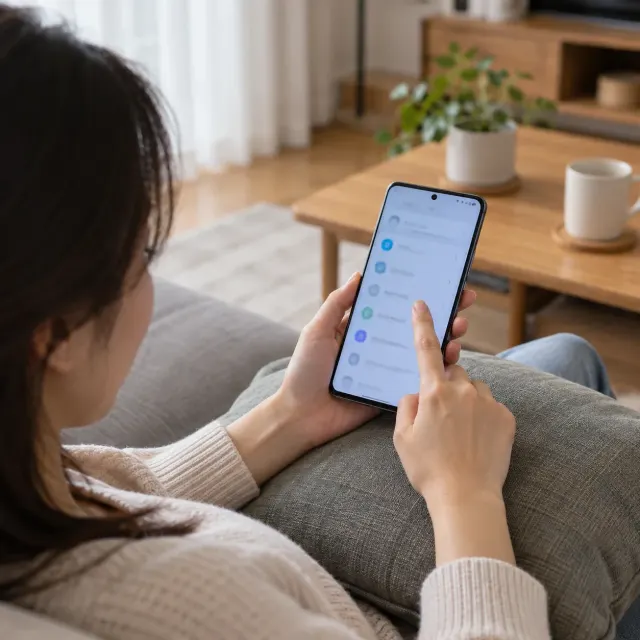
갤럭시 같은 안드로이드 휴대폰에서 앱으로 결제한 구독은 대부분 구글 플레이 정기 결제로 청구됩니다. Google Play 고객센터 안내를 기준으로 목록을 확인하는 방법을 정리했습니다.
핵심 요약
Play 스토어 앱에서 프로필 아이콘 > 결제 및 정기 결제 > 정기 결제로 들어갑니다.
웹에서는 play.google.com의 정기 결제 페이지에서도 볼 수 있습니다.
구글 계정이 여러 개라면 계정마다 따로 확인합니다.
앱을 지워도 정기 결제는 취소되지 않습니다.
참고2026년 10월 14일, Apple·Google 고객센터와 금융위원회·공정거래위원회 등 공식 안내를 확인해 작성했습니다. 메뉴 이름과 환불 조건은 기기·서비스에 따라 다를 수 있으니 해지 전에 해당 안내를 다시 확인하세요.
1. 정기 결제 목록 보기
Play 스토어 앱을 엽니다.
오른쪽 위 프로필 아이콘을 누릅니다.
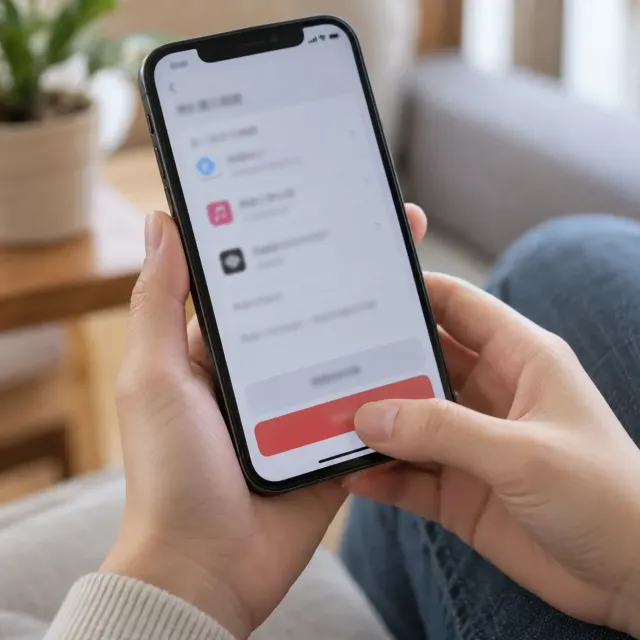
결제 및 정기 결제 > 정기 결제를 누르면 구독 목록이 나옵니다.
구독을 누르면 다음 결제일과 요금, 결제 수단을 볼 수 있습니다.
Google Play 고객센터는 웹 브라우저에서 Google Play 정기 결제 페이지로 들어가도 같은 목록을 볼 수 있다고 안내합니다.
2. 계정이 여러 개라면
정기 결제는 결제한 구글 계정에 묶여 있습니다. 휴대폰에 구글 계정이 여러 개 있다면 프로필 아이콘에서 계정을 바꿔 가며 확인하세요.
3. 앱을 지워도 결제는 계속됩니다
Google Play 고객센터는 앱을 제거해도 정기 결제가 취소되지 않는다고 안내합니다. 쓰지 않는 앱이라도 정기 결제 화면에서 직접 취소해야 합니다.
4. 일시중지도 있어요
일부 앱은 정기 결제를 1주에서 3개월까지 일시중지할 수 있습니다. 일시중지는 현재 결제 기간이 끝난 뒤 시작됩니다. 잠시 쓰지 않을 구독이라면 해지 대신 고려해 볼 만합니다.
구독료 정리 계산기에 찾은 구독을 넣으면 한 달·1년 구독료 합계와 해지를 검토할 구독을 한눈에 볼 수 있습니다.
5. 연간 금액을 월 금액으로 미리 나누지 마세요
구독료 정리 계산기에는 연간 결제 120,000원을 금액 120,000원·주기 매년으로 입력합니다. 도구가 월 10,000원으로 환산하므로 월 환산액을 연간 금액 칸에 넣으면 이중으로 나뉩니다. 같은 구독을 카드 명세서에서도 발견했다면 한 번만 등록합니다.
확인 체크리스트
Play 스토어 > 결제 및 정기 결제 > 정기 결제를 확인했다
구글 계정마다 따로 확인했다
쓰지 않는 앱의 구독이 남아 있는지 확인했다
구독 이름·금액·다음 결제일을 적었다
자주 묻는 질문
Q. 유튜브 프리미엄도 여기 나오나요?
구글 플레이를 통해 결제했다면 나옵니다. 다른 방법으로 결제했다면 해당 서비스의 멤버십 화면이나 카드 명세서에서 확인하세요.
Q. 통신사 요금으로 결제한 구독도 보이나요?
결제 수단과 관계없이 구글 플레이로 결제한 구독은 정기 결제 목록에 나옵니다. 통신사 부가서비스는 통신사에서 따로 확인해야 합니다.
마지막으로 확인할 것
안드로이드 구독은 Play 스토어의 정기 결제 화면 하나로 대부분 확인할 수 있습니다. 계정이 여러 개라면 모두 확인하세요.
구독료 정리 계산기
매달·매년 결제하는 구독을 모아 한 달·1년 비용, 해지하면 아끼는 금액, 다가오는 결제일을 한눈에 확인하세요.
구독료 정리 계산기 이용하기 →출처 및 공식 자료
함께 확인할 글
이 글이 속한 주제는 펼쳐 두었습니다. 다른 주제는 눌러서 펼쳐 보세요.