매달 빠져나가는 돈은 있는데 무엇을 구독 중인지 정확히 모를 때가 많습니다. 아이폰에서 앱스토어로 결제한 구독은 설정에서 한 번에 확인할 수 있습니다. Apple 지원 문서를 기준으로 찾는 순서를 정리했습니다.
핵심 요약
설정 > [내 이름] > 구독에서 결제 중인 구독을 봅니다.
취소 버튼이 없거나 빨간색 만료 안내가 보이면 이미 취소된 구독입니다.
목록에 없으면 이메일에서 "Apple 영수증"을 검색해 결제한 Apple 계정을 확인합니다.
Apple 영수증이 없다면 다른 회사가 청구한 구독일 수 있으니 카드 명세서를 봅니다.
참고2026년 10월 14일, Apple·Google 고객센터와 금융위원회·공정거래위원회 등 공식 안내를 확인해 작성했습니다. 메뉴 이름과 환불 조건은 기기·서비스에 따라 다를 수 있으니 해지 전에 해당 안내를 다시 확인하세요.
1. 설정에서 구독 목록 보기
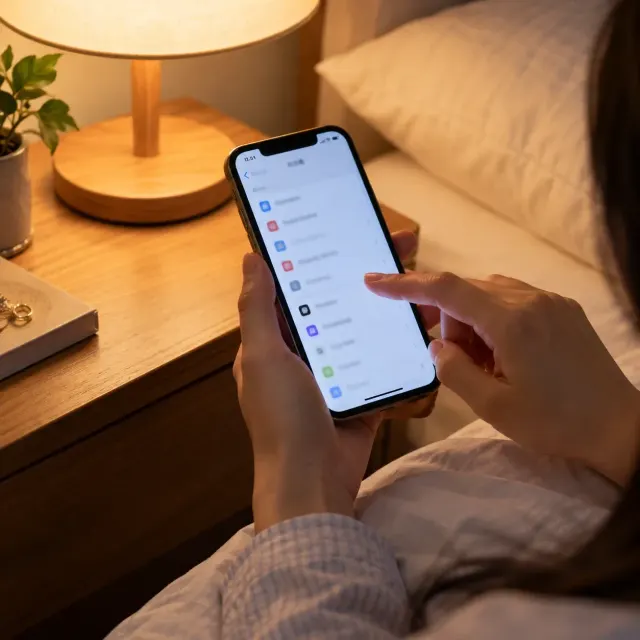
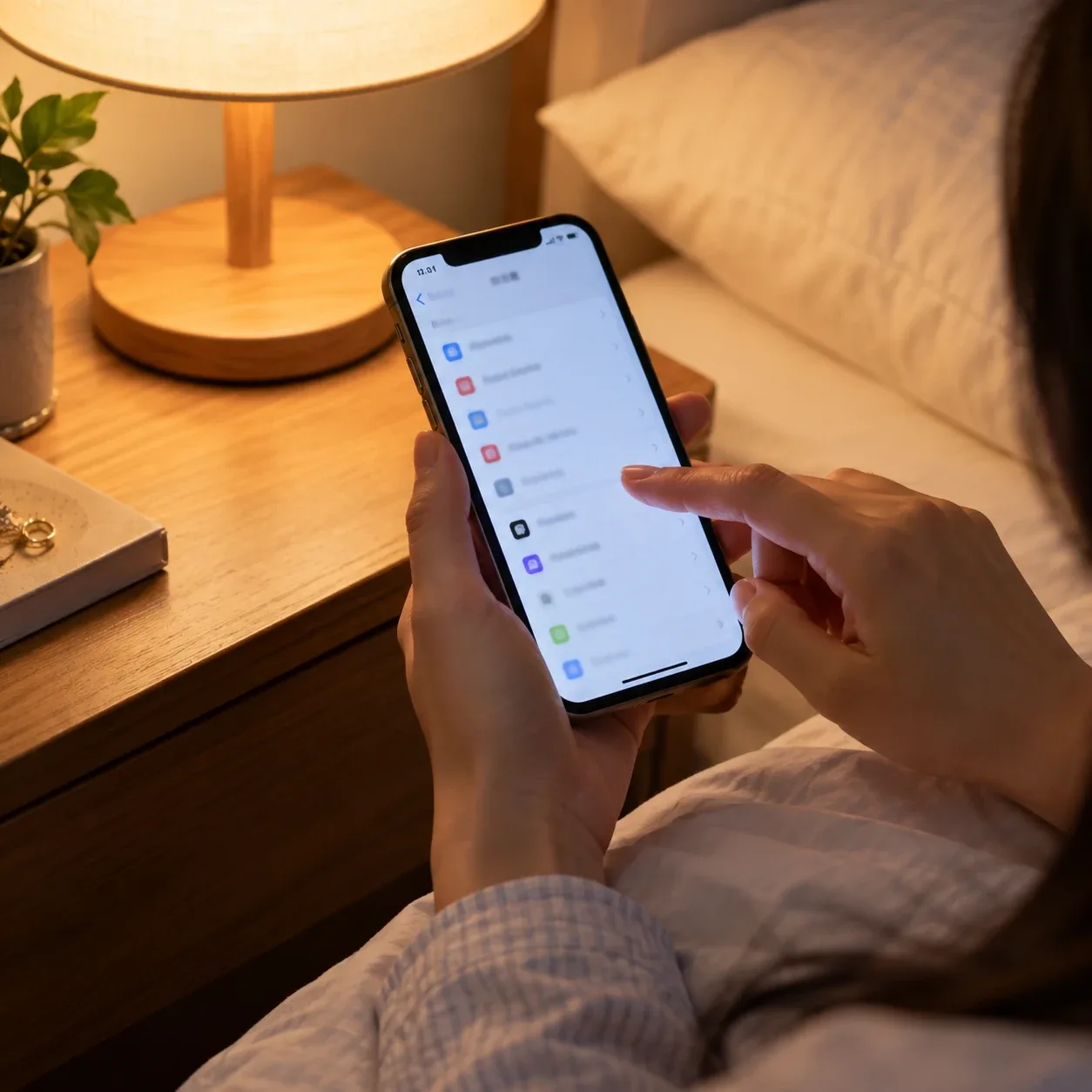
설정 앱을 열고 맨 위의 내 이름을 누릅니다.
구독을 누르면 현재 구독과 만료된 구독이 나옵니다.
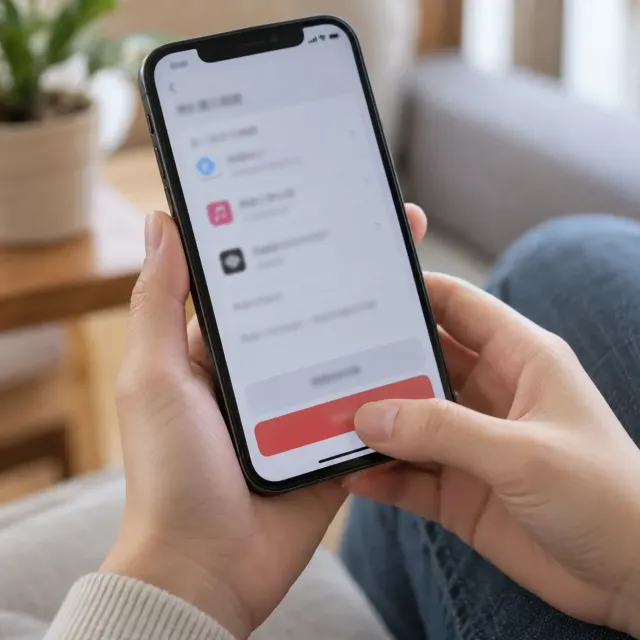
구독을 누르면 요금, 갱신 날짜, 다른 요금제를 볼 수 있습니다.
Apple은 취소 버튼이 없거나 빨간색으로 만료 안내가 보이면 그 구독은 이미 취소된 것이라고 안내합니다.
2. 목록에 없는 결제가 있다면
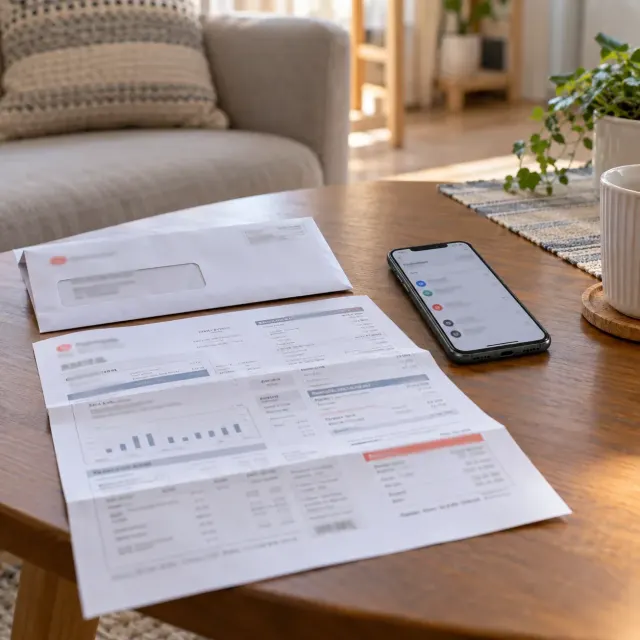
이메일에서 "Apple 영수증" 또는 "Apple 송장"을 검색해 결제 금액과 같은 영수증을 찾습니다.
영수증에 적힌 Apple 계정을 확인합니다. 다른 계정이라면 그 계정으로 로그인해야 구독이 보입니다.
가족 구성원의 Apple 계정으로 결제된 구독은 그 가족만 취소할 수 있습니다.
Apple 영수증이 없다면 Apple이 아닌 다른 회사가 청구한 구독일 수 있습니다. 카드나 은행 내역을 보고 해당 회사에 문의합니다.
통신사 등 다른 회사를 통해 결제한 구독은 그 회사에 문의해야 합니다.
3. 찾은 구독을 정리해 두세요
구독 이름, 매달(또는 매년) 금액, 다음 결제일을 적어 두면 무엇을 해지할지 판단하기 쉽습니다. 구독료 정리 계산기에 찾은 구독을 넣으면 한 달·1년 구독료 합계와 해지를 검토할 구독을 한눈에 볼 수 있습니다.
4. 목록을 계산기 입력값으로 옮기는 기준
구독 이름·현재 청구 금액·매월/매년 결제 주기·다음 결제일을 같은 항목에서 확인해 적습니다. 만료된 구독을 결제 중인 목록에 다시 넣지 말고, 무료 체험은 별도 상태로 구분하세요. 표시 가격과 실제 영수증이 다르면 적용 할인과 결제 주기부터 확인합니다.
확인 체크리스트
설정 > 내 이름 > 구독을 확인했다
목록에 없는 결제는 Apple 영수증으로 계정을 확인했다
가족 계정으로 결제된 구독이 있는지 확인했다
구독 이름·금액·다음 결제일을 적었다
자주 묻는 질문
Q. 웹사이트에서 직접 가입한 구독도 여기 나오나요?
아닙니다. 앱스토어(Apple)를 통해 결제한 구독만 나옵니다. 넷플릭스 웹사이트처럼 직접 가입한 구독은 해당 서비스나 카드 명세서에서 확인하세요.
Q. 앱을 지우면 구독도 끝나나요?
앱을 삭제해도 구독은 계속될 수 있습니다. 구독 화면에서 직접 취소하세요.
마지막으로 확인할 것
구독 정리는 목록을 다 찾는 데서 시작합니다. 설정의 구독 화면과 Apple 영수증 이메일을 함께 확인하세요.
구독료 정리 계산기
매달·매년 결제하는 구독을 모아 한 달·1년 비용, 해지하면 아끼는 금액, 다가오는 결제일을 한눈에 확인하세요.
구독료 정리 계산기 이용하기 →출처 및 공식 자료
함께 확인할 글
이 글이 속한 주제는 펼쳐 두었습니다. 다른 주제는 눌러서 펼쳐 보세요.