모르는 곳에서 로그인했다는 알림이 오거나 내가 보내지 않은 메일이 나갔다면 계정이 침해됐을 수 있습니다. 당황하지 말고 순서대로 확인하세요.
Google 계정의 보안 진단으로 최근 활동을 확인하는 것이 출발점입니다.
※ 2026년 10월 7일 기준으로 작성했습니다. Google 계정 화면과 메뉴 이름은 바뀔 수 있습니다. 화면이 다르면 Google 계정 고객센터의 안내를 확인하세요.
핵심요약
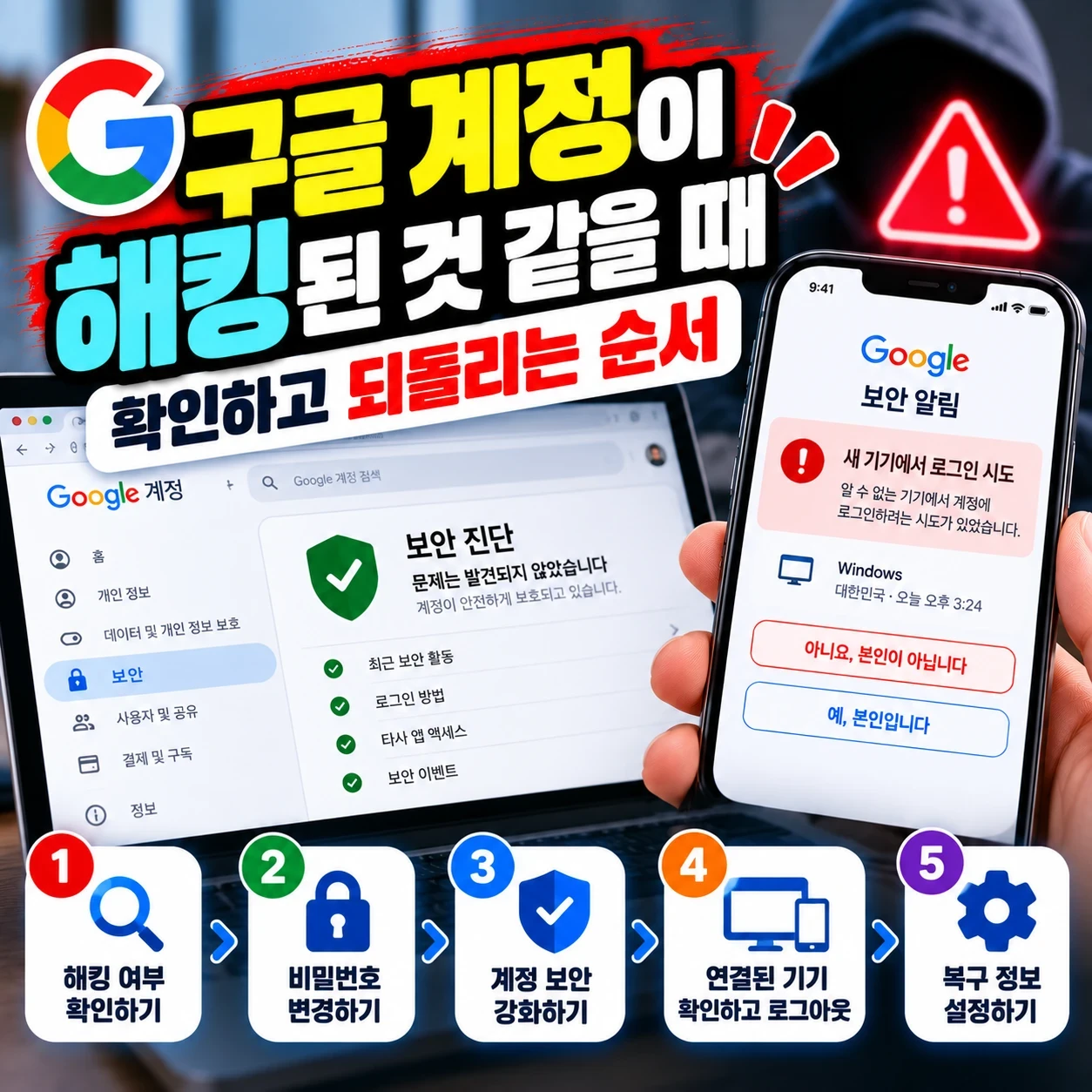
| 단계 | 할 일 | 핵심 |
|---|---|---|
| 1 | 해킹 여부 확인하기 | 보안 진단과 최근 활동 확인 |
| 2 | 비밀번호 변경하기 | 다른 사이트의 같은 비밀번호도 변경 |
| 3 | 계정 보안 강화하기 | 2단계 인증 켜기, 연결된 앱 점검 |
| 4 | 연결된 기기 확인하고 로그아웃 | 모르는 기기 제거 |
| 5 | 복구 정보 설정하기 | 복구 전화번호·이메일 확인 |
1. 해킹 여부 확인하기
Google 계정에 로그인한 뒤 프로필 사진을 눌러 계정 관리로 들어가서 보안 메뉴의 보안 진단을 실행합니다. 계정을 안전하게 유지하려면 정기적으로 보안 진단을 받는 것이 좋습니다.
보안 메뉴에서 최근 로그인 기록과 활동도 확인할 수 있습니다. 내가 하지 않은 로그인이나 낯선 지역의 기록이 있다면 침해를 의심해야 합니다.
2. 비밀번호 변경하기
이미 침해됐다면 가능한 한 빨리 새 비밀번호로 바꿉니다. 같은 비밀번호를 다른 사이트에서도 썼다면 그곳도 모두 바꿔야 합니다. 새 비밀번호는 다른 곳에서 쓰지 않은 길고 고유한 것으로 정하세요.
3. 계정 보안 강화하기
2단계 인증을 켜면 로그인 때 비밀번호 외에 휴대전화나 보안 키 같은 추가 확인이 필요해서, 비밀번호가 유출돼도 계정을 지킬 수 있습니다.
2단계 인증을 켭니다
계정에 연결된 서드파티 앱과 접근 권한을 점검하고 쓰지 않는 것은 제거합니다
4. 연결된 기기 확인하고 로그아웃
계정에 로그인된 기기 목록에서 내가 쓰지 않는 기기나 낯선 기기를 찾아 로그아웃하고 연결을 제거합니다. 이 단계는 비밀번호를 바꾼 뒤에 하면 다시 로그인되는 것을 막는 데 도움이 됩니다.
5. 복구 정보 설정하기
복구용 전화번호와 이메일이 내 것으로 돼 있는지 확인하고, 바뀌어 있다면 되돌립니다. 복구 정보가 정확해야 계정을 잃었을 때 되찾을 수 있습니다.
계정에 로그인할 수 없다면
비밀번호를 바꾸지 못하거나 로그인이 안 된다면 Google 계정 고객센터의 해킹되거나 도용된 계정 보호 안내와 계정 복구 절차를 따르세요. 피해가 금전으로 이어졌다면 금융회사와 경찰에도 연락합니다.
해킹이 의심되는 신호
모르는 로그인 알림이나 보안 알림이 온다
내가 보내지 않은 메일이 보낸 편지함에 있다
낯선 기기나 지역에서의 로그인 기록이 있다
복구용 전화번호나 이메일이 바뀌어 있다
평소에 해 두면 좋은 설정
| 설정 | 이유 |
|---|---|
| 복구용 전화번호·이메일 최신화 | 계정을 잃었을 때 복구에 필요 |
| 2단계 인증 | 비밀번호가 유출돼도 보호 |
| 로그인 기기 정기 점검 | 낯선 기기를 일찍 발견 |
| 연결된 앱 정리 | 불필요한 접근 권한을 줄임 |
이 설정들은 한 번만 해 두면 계속 효과가 있습니다. 보안 진단을 받을 때 함께 확인하세요.
자주 하는 질문
Q1. 보안 진단은 얼마나 자주 받아야 하나요?
정해진 주기는 없지만 정기적으로 받으라고 안내됩니다. 낯선 알림이 오면 바로 확인하세요.
Q2. 2단계 인증을 켜면 불편하지 않나요?
로그인할 때 추가 확인이 한 번 더 있지만, 비밀번호 유출 피해를 크게 줄일 수 있습니다.
Q3. 가족 계정도 같이 점검해야 하나요?
같은 기기를 함께 쓰거나 같은 비밀번호를 쓰고 있다면 함께 확인하는 것이 좋습니다.
마무리하며
구글 계정은 메일, 사진, 결제 정보까지 연결된 핵심 계정입니다.
오늘 보안 진단을 한 번 받아 보고, 2단계 인증이 꺼져 있다면 이번 기회에 켜 두세요.
출처
Google 계정 고객센터 — 계정 보안 강화하기·보안 진단 받기
Google 계정 고객센터 — 해킹되거나 도용된 Google 계정 보호