요즘은 아이폰, 갤럭시, 태블릿, 노트북까지 대부분 USB-C로 충전합니다. 그래서 충전기 하나로 여러 기기를 충전하고 싶은데, 막상 사려고 보면 20W, 45W, 65W, 100W에 PD, PPS, GaN 같은 용어가 잔뜩 붙어 있어 헷갈립니다. 출력이 너무 낮으면 충전이 느리고, 규격이 안 맞으면 고속 충전이 안 되며, 케이블이 받쳐 주지 못하면 비싼 충전기도 제 성능을 못 냅니다. 사기 전에 확인할 것을 정리했습니다.
핵심 요약
충전기 출력(W)은 내 기기 중 가장 많은 전력이 필요한 기기에 맞춰 고릅니다.
USB-C 고속 충전의 기본은 USB PD 규격이고, 갤럭시 초고속 충전은 PD 중 PPS 지원이 필요합니다.
멀티포트 충전기는 여러 기기를 꽂으면 포트별 출력이 나뉘니 분배표를 확인하세요.
케이블도 정격(60W·240W)이 있어서, 노트북 고출력 충전에는 그에 맞는 케이블이 필요합니다.
KC 안전 인증과 정품·인증 제품인지 확인하는 것이 안전의 기본입니다.
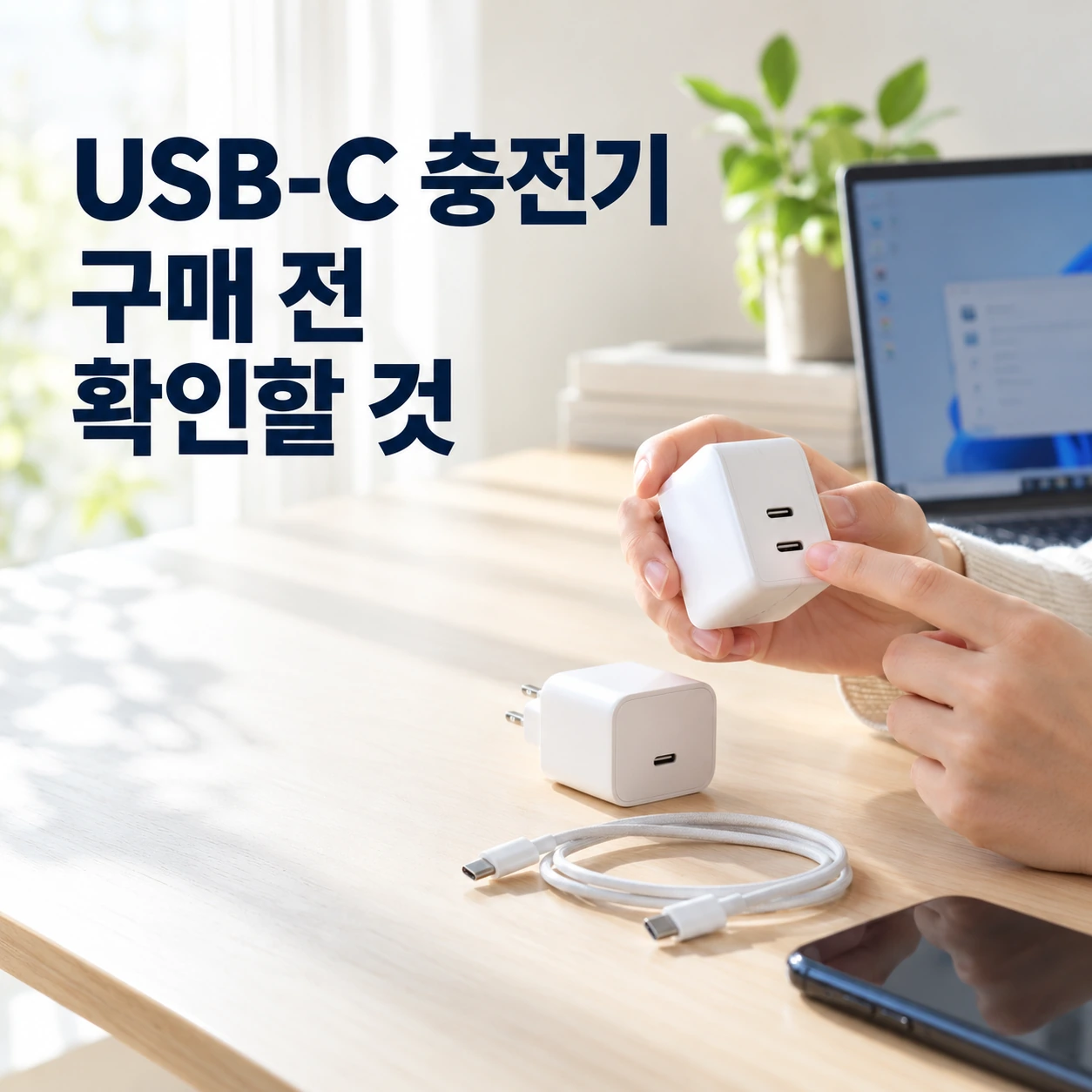
참고2026년 10월 25일, USB-IF·Apple·삼성전자 안내의 공식 안내를 확인해 작성했습니다. 기기별 권장 충전 출력은 제조사 사양에서 확인하세요. 메뉴 이름과 요금·조건은 바뀔 수 있으니 신청·결제 전에 공식 안내를 다시 확인하세요.
1. 내 기기에 필요한 출력부터
| 기기 | 흔히 필요한 출력 범위 | 확인할 곳 |
|---|---|---|
| 스마트폰 | 20~45W 안팎 | 제조사 사양의 최대 충전 속도 |
| 태블릿 | 20~45W 안팎 | 제품 사양 |
| 얇은 노트북 | 30~65W 안팎 | 노트북 기본 어댑터 출력 |
| 고성능 노트북 | 65~100W 이상 | 노트북 기본 어댑터 출력 |
표의 범위는 흔한 경향일 뿐이고, 정확한 값은 내 기기 사양을 봐야 합니다. 노트북이라면 기본으로 들어 있던 어댑터에 적힌 출력(예: 65W) 이상을 고르면 안전합니다. 출력이 더 큰 충전기를 써도 기기가 필요한 만큼만 받아 가므로 고장 나지 않습니다. 반대로 노트북에 휴대폰용 20W 충전기를 꽂으면 아주 느리게 충전되거나, 사용 중에는 배터리가 오히려 줄 수 있습니다.
2. 규격: PD와 PPS
USB-C 고속 충전의 공통 언어는 USB Power Delivery(PD)입니다. 아이폰, 아이패드, 맥북, 대부분의 노트북은 PD 충전기로 고속 충전됩니다. 갤럭시의 “초고속 충전”은 PD 안의 확장 규격인 PPS를 지원하는 충전기에서만 작동합니다. 그래서 PD만 지원하는 충전기에 갤럭시를 꽂으면 충전은 되지만 “고속 충전”까지만 되고 “초고속 충전”은 표시되지 않을 수 있습니다. 갤럭시를 쓴다면 제품 설명에 “PPS 지원”과 필요한 출력(예: 25W, 45W)이 적혀 있는지 확인하세요.
3. 멀티포트 충전기의 함정
포트가 여러 개인 충전기는 “최대 100W”처럼 크게 적혀 있어도, 그 출력은 보통 한 포트만 쓸 때의 값입니다. 두세 개를 동시에 꽂으면 출력이 나뉘어 각 포트에 덜 들어갑니다. 예를 들어 노트북과 휴대폰을 함께 꽂았을 때 노트북 포트가 몇 W로 떨어지는지가 중요합니다. 제품 설명이나 상자에 있는 “포트별 출력 분배표”를 꼭 확인하고, 노트북을 꽂을 포트(주로 C1)를 기억해 두세요.
4. 케이블도 정격이 있다
USB-C 케이블은 겉모습이 같아도 견딜 수 있는 전력이 다릅니다. 일반 케이블은 보통 60W(3A)까지이고, 100W나 240W 충전을 하려면 그 정격을 지원하는 전자 표시 칩(e-Marker)이 들어간 케이블이 필요합니다. 100W 충전기에 60W 케이블을 쓰면 충전기는 60W까지만 보내므로 노트북 충전이 느려집니다. USB-IF 인증 로고가 있는 케이블은 정격이 표시돼 있어 고르기 쉽습니다. 오래되거나 손상된 케이블은 출력을 떨어뜨리고 발열의 원인이 되니 교체하세요.
5. 크기와 발열: GaN
같은 출력이라도 GaN(질화갈륨) 소자를 쓴 충전기는 크기가 작고 발열이 적은 편입니다. 여행이나 출장용으로 노트북과 휴대폰을 함께 충전할 충전기를 찾는다면 GaN 멀티포트 제품이 편합니다. 다만 작다고 무조건 좋은 것은 아니니 출력 분배와 인증을 함께 보세요.
6. 안전 인증 확인
KC 안전 인증 표시와 인증 번호가 있는지 확인합니다.
제조사와 판매처가 분명한 제품을 고릅니다.
과전압·과열·단락 보호 기능이 표시돼 있는지 봅니다.
지나치게 싼 무명 제품은 표시 출력이 실제와 다를 수 있습니다.
충전기는 하루 종일 콘센트에 꽂혀 있는 경우가 많아 화재 안전이 중요합니다. 사용 중 충전기가 지나치게 뜨겁거나 타는 냄새가 나면 바로 뽑으세요.
충전 속도가 기대보다 느릴 때
충전기와 케이블을 갖췄는데도 느리다면 기기가 뜨거운 상태인지 보세요. 휴대폰과 노트북은 온도가 높으면 배터리 보호를 위해 충전 속도를 줄입니다. 충전하면서 게임이나 영상 편집을 하면 들어오는 전력보다 쓰는 전력이 많아 느리게 느껴지기도 합니다.
하나로 다 쓰고 싶다면
휴대폰·태블릿·노트북을 하나로 충전하려면 노트북에 필요한 출력보다 조금 여유 있는 멀티포트 PD 충전기(갤럭시라면 PPS 지원)와 그 출력을 견디는 케이블 한두 개를 함께 갖추면 대부분 해결됩니다. 기존 충전기는 집과 사무실에 나눠 두고 쓰면 버리지 않아도 됩니다.
확인 체크리스트
가장 전력이 많이 필요한 기기의 출력을 확인했다
PD 지원(갤럭시는 PPS)을 확인했다
멀티포트라면 포트별 분배표를 확인했다
케이블 정격(60W·240W)을 맞췄다
KC 인증과 보호 기능을 확인했다
자주 묻는 질문
Q. 출력이 큰 충전기를 써도 되나요?
기기가 필요한 만큼만 받아 가므로 괜찮습니다.
Q. 갤럭시 초고속 충전이 안 돼요.
PPS를 지원하는 충전기와 케이블이 필요합니다.
Q. 100W 충전기인데 노트북이 느려요.
여러 포트를 쓰는 중이거나 케이블이 60W 정격일 수 있습니다.
Q. GaN이 뭔가요?
작고 발열이 적은 충전기에 쓰이는 반도체 소재입니다.
Q. 싼 충전기도 괜찮나요?
KC 인증과 표시 출력을 확인하고 믿을 수 있는 제품을 고르세요.
마지막으로 확인할 것
USB-C 충전기는 가장 전력이 많이 필요한 기기의 출력, PD·PPS 지원, 멀티포트 분배, 케이블 정격, KC 인증 다섯 가지를 확인하면 실패하지 않습니다.
출처 및 공식 자료
 아이폰·갤럭시 충전기 고르는 법충전기의 W는 최대 출력일 뿐, 휴대폰이 받을 수 있는 출력과 충전 규격(PD·PPS), 케이블이 맞아야 제 속도가 납니다. Apple의 모델별 고속 충전 기준과 삼성 45W 초고속 충전 조건, KC 인증 확인법을 공식 안내 기준으로 정리했습니다.#PPS · 2026. 09. 06.
 오래된 충전 케이블 계속 써도 될까충전이 끊겼다 붙었다 하거나, 고속 충전이 갑자기 안 되거나, 단자 부분이 뜨겁다면 케이블을 바꿀 때입니다. 케이블은 몇 년 썼다는 이유보다 “이상 신호”가 있는지가 기준입니다. Apple·삼성 안내를 바탕으로 교체 신호, 단자 청소 요령, 새 케이블을 고를 때 볼 전력 표기와 인증, 버리는 법을 정리했습니다.#KC인증 · 2026. 10. 03.
 갤럭시도 맥세이프처럼 붙는다Qi2는 자석으로 휴대폰과 충전 코일을 정렬하는 무선충전 표준입니다. 자석이 내장된 아이폰과 달리 갤럭시 S25·S26처럼 “Qi2 Ready” 폰은 인증 자석 케이스를 끼워야 제대로 붙습니다. Qi2 15W와 25W 차이, 인증 확인법, 어댑터 조건까지 WPC와 Apple 공식 안내로 정리했습니다.#충전 · 2026. 09. 09.
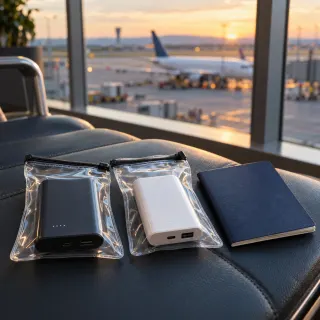 보조배터리 기내반입 규정 20262026년 4월 20일부터 항공기 보조배터리는 1인 최대 2개(각 160Wh·4만3천mAh 이하)만 기내에 들고 탈 수 있고, 기내에서 충전하거나 사용하는 것은 전면 금지됐습니다. 위탁수하물 금지, 보관 위치, 단락 방지 포장, mAh를 Wh로 바꾸는 계산법과 구매 체크리스트를 정리했습니다.#KC인증 · 2026. 09. 09.