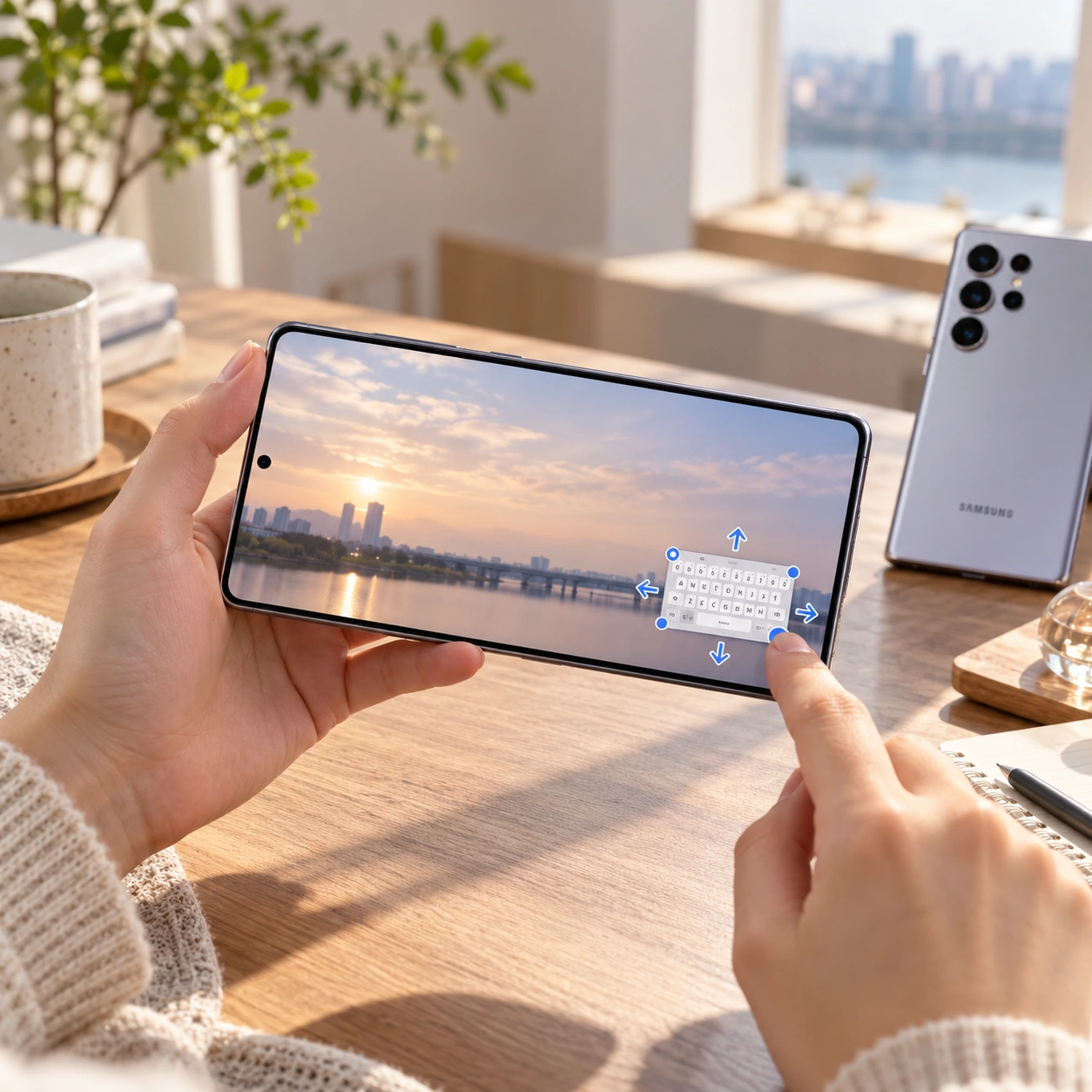
문자를 쓰려고 하는데 키보드가 화면 한쪽으로 쏠려 작아져 있거나, 키보드가 화면 가운데 둥둥 떠 있으면 당황스럽습니다. 대부분은 키보드 위 도구 모음의 버튼을 실수로 눌러 한 손 키보드나 플로팅 키보드로 바뀐 것입니다. 손가락이 그 근처를 스치기만 해도 바뀌기 때문에 생각보다 자주 일어납니다. 원래 모양으로 되돌리는 법을 키보드 앱별로 정리했습니다.
핵심 요약
키보드가 한쪽으로 쏠려 작아졌다면 “한 손 키보드”, 화면 위에 떠 있다면 “플로팅 키보드”가 켜진 것입니다.
삼성 키보드는 키보드 위 도구 모음의 모드 버튼에서 “기본(표준)”으로 되돌릴 수 있습니다.
크기가 납작하거나 너무 커졌다면 삼성 키보드 설정 > 크기 및 투명도에서 조절하거나 초기화합니다.
Gboard는 키보드에 나타난 화살표·확대 버튼을 누르면 한 손 모드에서 빠져나옵니다.
도구 모음이 안 보이면 키보드 설정에서 도구 모음을 다시 켭니다.
참고2026년 10월 25일, 삼성전자 고객지원·Gboard 고객센터 안내의 공식 안내를 확인해 작성했습니다. One UI와 키보드 앱 버전에 따라 메뉴 이름이 조금 다를 수 있습니다. 메뉴 이름과 요금·조건은 바뀔 수 있으니 신청·결제 전에 공식 안내를 다시 확인하세요.
지금 내 키보드 상태 확인
| 모양 | 켜진 모드 | 되돌리는 곳 |
|---|---|---|
| 한쪽으로 쏠려 좁아짐, 옆에 화살표 | 한 손 키보드 | 모드 버튼 또는 화살표·확대 버튼 |
| 화면 가운데 떠 있음, 끌어서 옮겨짐 | 플로팅 키보드 | 모드 버튼에서 기본으로 |
| 좌우로 갈라짐(폴드·태블릿) | 분할 키보드 | 모드 버튼에서 기본으로 |
| 위아래로 납작하거나 너무 큼 | 크기 설정 변경 | 크기 및 투명도 |
먼저 지금 쓰는 키보드가 삼성 키보드인지 Gboard(구글 키보드)인지 확인하세요. 설정 > 일반 > 키보드 목록 및 기본값(또는 기본 키보드)에서 볼 수 있습니다. 두 앱은 메뉴가 달라 되돌리는 방법도 조금 다릅니다.
삼성 키보드에서 되돌리기
① 문자 입력 창을 눌러 키보드를 엽니다.
② 키보드 위쪽 도구 모음에서 키보드 모양 아이콘(모드 버튼)을 찾습니다. 안 보이면 오른쪽 … 버튼을 눌러 찾습니다.
③ 모드 목록에서 “기본” 또는 “표준 키보드”를 고릅니다.
한 손 키보드 상태에서는 키보드 옆 빈 공간에 화살표나 확대 아이콘이 함께 보이는 경우가 많습니다. 그 아이콘을 누르면 바로 원래 크기로 돌아옵니다. 플로팅 키보드는 키보드 위쪽 막대를 끌어 화면 맨 아래로 내리면 원래 자리에 고정되는 버전도 있습니다.
크기가 이상할 때: 크기 및 투명도
모드는 기본인데 키보드가 납작하거나 너무 커서 화면을 많이 가린다면 크기 설정이 바뀐 것입니다. 설정 > 일반 > 삼성 키보드 설정 > “크기 및 투명도”로 들어가면 키보드 테두리의 파란 점을 끌어 높이와 너비를 조절할 수 있고, “초기화” 버튼으로 기본 크기로 되돌릴 수 있습니다. 노안이나 큰 손가락 때문에 키가 작게 느껴진다면 이 메뉴에서 키보드를 조금 크게 키워 쓰면 오타가 줄어듭니다.
Gboard에서 되돌리기
Gboard는 한 손 모드가 켜지면 키보드 옆에 화살표 버튼과 확대(네모) 버튼이 보입니다. 확대 버튼을 누르면 원래 크기로 돌아옵니다. 플로팅 키보드라면 키보드 위쪽 도구 모음의 … 메뉴에서 “플로팅”을 다시 눌러 끄거나, 키보드 아래 막대를 화면 맨 아래로 끌어 붙입니다. 키보드 높이는 Gboard 설정 > 환경설정 > 키보드 높이에서 바꿀 수 있습니다.
도구 모음이 안 보일 때
키보드 위의 아이콘 줄(도구 모음)이 없어서 모드 버튼을 찾을 수 없는 경우도 있습니다. 삼성 키보드는 설정 > 일반 > 삼성 키보드 설정 > 스타일 및 레이아웃(또는 도구 모음)에서 “키보드 도구 모음”을 켜면 다시 나타납니다. 도구 모음이 켜져 있는데도 아이콘이 적게 보인다면 오른쪽 … 버튼을 눌러 전체 목록을 보고, 자주 쓰는 모드 버튼을 도구 모음으로 끌어다 놓으면 편합니다.
폴드·태블릿의 분할 키보드
갤럭시 Z 폴드나 태블릿은 화면이 넓어 엄지로 치기 편하게 키보드를 좌우로 나누는 분할 키보드가 있습니다. 화면을 펼쳤을 때 자동으로 분할되도록 설정된 경우도 있습니다. 갈라진 키보드가 불편하다면 모드 버튼에서 기본 키보드로 바꾸고, 키보드 설정에서 분할 키보드 자동 전환 옵션을 끄면 됩니다.
키보드 자체를 바꾸고 싶다면
삼성 키보드와 Gboard 중 손에 더 맞는 것을 고를 수도 있습니다. 설정 > 일반 > 키보드 목록 및 기본값에서 기본 키보드를 바꾸면 됩니다. 키보드 앱을 바꾸면 자주 쓰던 단어 학습이나 이모티콘 기록이 이어지지 않을 수 있으니, 바꾸기 전에 그 점을 알고 선택하세요.
키보드를 바꿔도 같은 문제가 반복된다면 화면 터치 자체가 예민하거나 보호 필름이 오작동을 일으키는 것일 수 있으니, 필름 상태도 함께 확인해 보세요.
다시 바뀌지 않게
키보드 모드가 자주 바뀐다면 도구 모음의 모드 버튼을 손이 잘 닿지 않는 오른쪽 끝으로 옮기거나, 도구 모음을 정리해 실수로 누를 일을 줄이세요. 부모님 휴대폰처럼 설정을 다루기 어려운 분의 기기라면 키보드 크기를 조금 크게 키워 두고, 바뀌었을 때 되돌리는 방법을 메모로 남겨 드리면 도움이 됩니다.
확인 체크리스트
지금 쓰는 키보드가 삼성 키보드인지 Gboard인지 확인했다
모드 버튼에서 기본 키보드로 되돌렸다
크기 및 투명도에서 크기를 조절하거나 초기화했다
도구 모음이 꺼져 있으면 다시 켰다
폴드·태블릿은 분할 키보드 설정을 확인했다
자주 묻는 질문
Q. 키보드가 한쪽으로 작아졌어요.
한 손 키보드가 켜진 것이니 옆의 확대 버튼이나 모드 버튼에서 기본으로 바꾸세요.
Q. 키보드가 떠다녀요.
플로팅 키보드이니 모드 버튼에서 기본으로 바꾸거나 맨 아래로 끌어 붙이세요.
Q. 키보드가 납작해졌어요.
삼성 키보드 설정 > 크기 및 투명도에서 초기화하세요.
Q. 모드 버튼이 안 보여요.
키보드 설정에서 도구 모음을 켜고 … 버튼에서 찾으세요.
Q. 폴드에서 키보드가 갈라져요.
분할 키보드이니 기본 키보드로 바꾸고 자동 분할 설정을 끄세요.
마지막으로 확인할 것
갤럭시 키보드가 작아지거나 떠다니는 것은 대부분 한 손·플로팅 모드가 켜진 것입니다. 도구 모음의 모드 버튼에서 기본으로 되돌리고, 크기가 이상하면 크기 및 투명도에서 초기화하세요.
출처 및 공식 자료
 휴대폰 앱 링크가 앱 대신 브라우저로 열릴 때유튜브, 쿠팡, 네이버 지도 링크를 눌렀는데 설치된 앱이 아니라 웹 브라우저로 열린다면, 안드로이드는 그 앱의 “지원되는 링크 열기”가 꺼져 있거나 기본 앱이 바뀐 경우, 아이폰은 앱 연결이 해제됐거나 메신저 안의 브라우저로 열린 경우가 많습니다. 기기별 설정 위치와 바로 앱으로 여는 요령, 반대로 브라우저로 열고 싶을 때를 정리했습니다.#스마트폰팁 · 2026. 10. 10.
 갤럭시 통화 중 화면이 안 꺼질 때통화할 때 귀에 휴대폰을 대도 화면이 꺼지지 않아 볼에 눌려 통화가 끊기거나 음소거가 된다면, 화면 위쪽의 근접 센서가 귀를 감지하지 못하고 있는 것입니다. 보호 필름·강화유리·케이스가 센서를 가리거나 화면 위쪽이 더러운 경우가 흔합니다. 확인 순서와 Samsung Members로 센서를 진단하는 법, 정상인데 화면이 켜져 있는 경우를 정리했습니다.#갤럭시설정 · 2026. 10. 09.
 QR코드가 카메라에서 안 읽힐 때식당 메뉴나 주차 정산 QR을 찍으려는데 카메라가 아무 반응을 안 한다면 카메라의 QR 스캔 설정이 꺼져 있거나, 너무 가깝거나 어두워 초점이 안 맞는 경우가 대부분입니다. 아이폰·갤럭시 설정 위치, 잘 읽히게 찍는 요령, 화면 QR이 안 읽힐 때, 그리고 가짜 QR로 개인정보를 빼내는 “큐싱”을 구별하는 법을 정리했습니다.#스마트폰팁 · 2026. 10. 08.
 갤럭시 화면 자동 회전이 안 될 때휴대폰을 옆으로 눕혔는데 화면이 돌아가지 않는다면 빠른 설정의 회전이 “세로 화면”으로 잠겨 있거나, 홈 화면 회전 설정이 꺼져 있거나, 그 앱이 원래 세로만 지원하는 경우가 대부분입니다. 갤럭시에서 확인할 설정, 회전 잠금 상태에서 쓰는 회전 버튼, Samsung Members로 센서를 진단하는 법, 안전 모드로 앱 충돌을 확인하는 법을 정리했습니다.#갤럭시설정 · 2026. 10. 08.