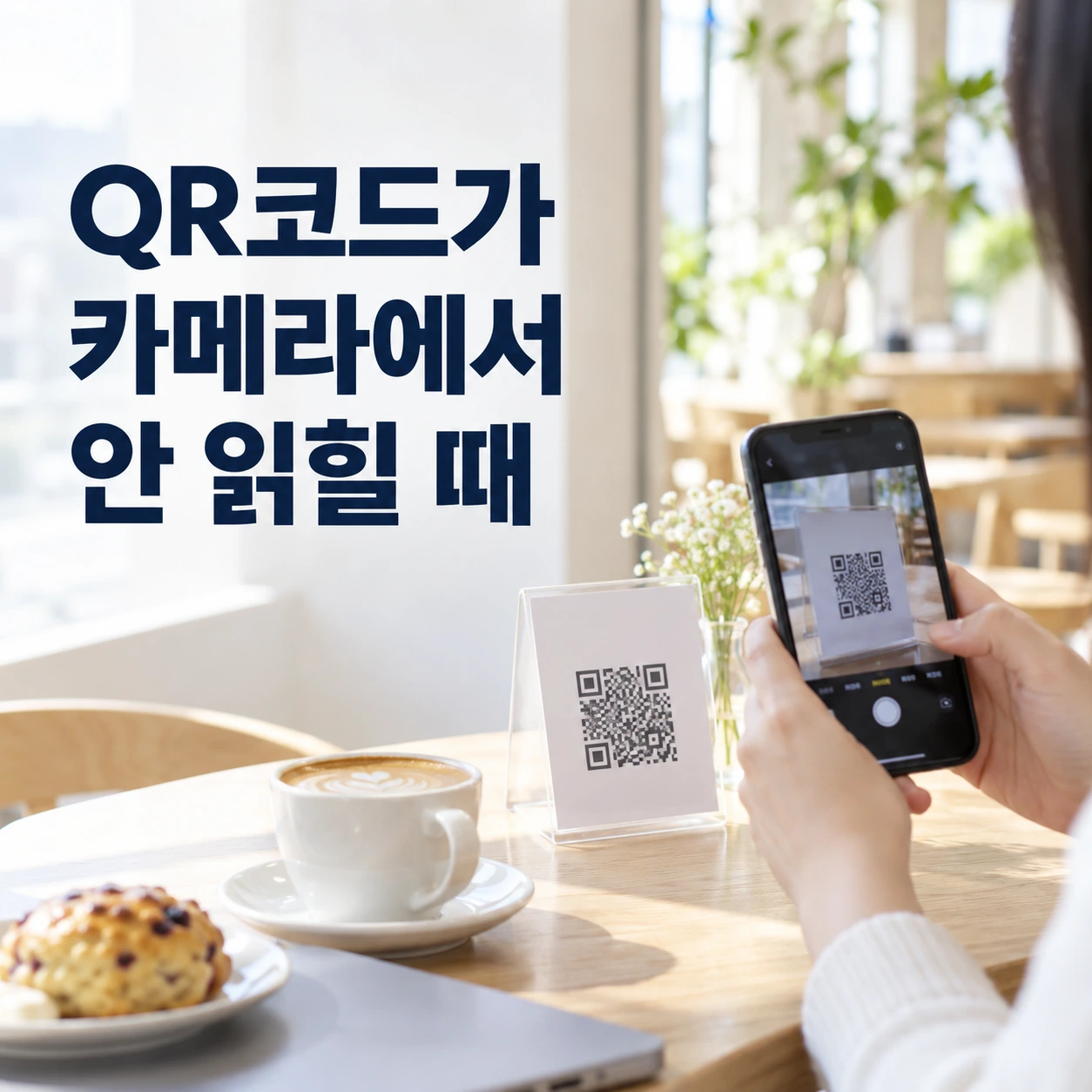
테이블 주문, 주차 요금 정산, 와이파이 연결, 행사 입장까지 QR코드를 찍을 일이 많아졌습니다. 그런데 카메라를 갖다 대도 아무 반응이 없으면 뒤에 줄 선 사람 눈치가 보입니다. QR코드가 안 읽히는 이유는 대부분 휴대폰 설정이나 찍는 방법에 있습니다. 동시에 요즘은 진짜 QR 위에 가짜 QR 스티커를 붙여 결제 정보를 빼가는 “큐싱” 사기도 늘었습니다. 잘 읽히게 하는 법과 안전하게 찍는 법을 함께 정리했습니다.
핵심 요약
아이폰은 설정 > 카메라 > “QR 코드 스캔”, 갤럭시는 카메라 설정의 “QR 코드 스캔”이 켜져 있어야 합니다.
카메라로 안 되면 아이폰 제어 센터의 “코드 스캐너”, 갤럭시 빠른 설정의 QR 스캐너를 써 보세요.
너무 가까우면 초점이 안 맞으니 한 뼘 정도 떨어져 코드 전체가 화면에 들어오게 찍습니다.
반사·어두운 조명·화면 밝기 부족도 원인이고, 코드가 찢어지거나 구겨지면 읽히지 않을 수 있습니다.
QR을 찍은 뒤 주소가 이상하거나 결제·로그인·앱 설치를 요구하면 큐싱을 의심하세요.
참고2026년 10월 25일, Apple·삼성전자 고객지원 안내의 공식 안내를 확인해 작성했습니다. OS 버전에 따라 메뉴 이름과 위치가 조금 다를 수 있습니다. 메뉴 이름과 요금·조건은 바뀔 수 있으니 신청·결제 전에 공식 안내를 다시 확인하세요.
1. QR 스캔 설정 확인
| 기기 | 설정 위치 | 대안 |
|---|---|---|
| 아이폰 | 설정 > 카메라 > QR 코드 스캔 | 제어 센터 > 코드 스캐너 |
| 갤럭시 | 카메라 앱 > 설정(톱니바퀴) > QR 코드 스캔 | 빠른 설정 패널 > QR 코드 스캔 |
| 다른 안드로이드 | 카메라 설정 또는 Google 렌즈 | Google 앱의 렌즈 아이콘 |
기본 카메라로 QR을 비추면 화면에 노란 상자와 링크 알림이 떠야 정상입니다. 아무것도 안 뜬다면 이 설정이 꺼져 있을 가능성이 큽니다. 아이폰 제어 센터에 코드 스캐너 버튼이 없다면 설정 > 제어 센터에서 추가할 수 있습니다.
2. 잘 읽히게 찍는 요령
QR코드를 화면 가득 채우려고 바짝 갖다 대면 오히려 초점이 맞지 않습니다. 한 뼘 정도 떨어져서 코드 전체가 화면 안에 들어오게 하고, 잠깐 멈춰 기다리세요. 렌즈에 지문이나 먼지가 묻어 있으면 흐리게 찍히니 옷자락으로 한 번 닦아 주면 좋습니다. 휴대폰을 코드와 나란히, 비스듬하지 않게 들면 더 빨리 인식됩니다. 카메라 앱이 광각이나 접사 모드로 돼 있다면 기본(1배) 모드로 바꿔 보세요.
3. 조명과 반사
어두운 곳에서는 카메라가 코드의 흰 칸과 검은 칸을 구분하지 못합니다. 휴대폰 플래시를 켜거나 밝은 쪽으로 옮겨 찍어 보세요. 반대로 코팅된 메뉴판이나 유리 아래 QR은 조명이 반사돼 일부가 하얗게 날아가 읽히지 않을 수 있습니다. 이때는 휴대폰 각도를 조금 바꿔 반사를 피하면 됩니다. 비 오는 날 바깥 안내판처럼 물방울이 맺힌 QR도 닦고 찍으면 잘 읽힙니다.
4. 화면에 띄운 QR이 안 읽힐 때
모니터나 다른 휴대폰 화면에 띄운 QR을 찍을 때는 그 화면의 밝기가 너무 낮으면 잘 안 읽힙니다. 화면 밝기를 최대로 올리고, 화면 보호 필름의 반사를 피해 각도를 조절하세요. 내 휴대폰에 저장된 QR 이미지라면 굳이 다른 휴대폰으로 찍을 필요 없이, 사진 앱에서 이미지를 열어 길게 누르면(아이폰) 또는 Google 렌즈·빅스비 비전으로(갤럭시) 바로 읽을 수 있습니다.
5. 코드 자체가 문제일 때
QR코드는 일부가 가려져도 어느 정도 읽히도록 만들어져 있지만, 많이 찢어지거나 구겨지거나 색이 바래면 읽히지 않습니다. 특히 모서리 세 군데의 큰 사각형이 가려지면 인식이 어렵습니다. 이 경우는 휴대폰 문제가 아니니 직원에게 알리거나, 주문·결제는 다른 방법(직접 주문, 앱 검색)으로 하세요.
카메라 앱을 써도 안 될 때
기본 카메라로 계속 안 읽힌다면 휴대폰을 다시 시작하고 카메라 앱을 최신으로 업데이트해 보세요. 그래도 안 되면 네이버·카카오톡 앱에 들어 있는 QR 스캔 기능이나 Google 렌즈를 써 보는 것도 방법입니다. 다만 출처를 알 수 없는 QR 전용 앱은 광고가 많거나 개인정보를 과하게 요구할 수 있으니, 기본 카메라나 잘 알려진 앱을 쓰는 것이 좋습니다.
6. 가짜 QR “큐싱”을 조심하세요
공공 주차장·자전거·전기차 충전기 QR 위에 덧붙인 스티커가 있는지 봅니다.
찍은 뒤 나온 주소가 기관·가게 이름과 전혀 다른지 확인합니다.
QR을 찍었더니 카드 번호·로그인·인증번호를 바로 요구하면 멈춥니다.
앱 설치 파일(APK) 다운로드로 연결되면 설치하지 않습니다.
큐싱은 QR코드와 피싱을 합친 말로, 진짜 QR 위에 가짜 QR 스티커를 붙이거나 문자·전단지로 가짜 QR을 뿌려 결제 정보나 개인정보를 빼가는 수법입니다. QR을 찍으면 휴대폰이 바로 이동하지 않고 주소를 먼저 보여 주니, 누르기 전에 주소를 한 번 확인하는 습관을 들이세요. 주차 요금이나 공공 서비스는 공식 앱이나 홈페이지에서 직접 결제하는 것이 가장 안전합니다. 이미 정보를 입력했다면 카드사에 연락해 결제를 막고 112에 신고하세요.
확인 체크리스트
카메라의 QR 코드 스캔 설정을 켰다
한 뼘 떨어져 코드 전체가 보이게 찍었다
조명·반사·화면 밝기를 확인했다
찍은 뒤 나온 주소를 확인하고 열었다
결제·로그인 요구 QR은 공식 앱으로 대신했다
자주 묻는 질문
Q. 카메라로 QR이 안 찍혀요.
카메라 설정의 “QR 코드 스캔”이 켜져 있는지 확인하세요.
Q. 너무 가까이 대면 안 되나요?
초점이 안 맞을 수 있으니 한 뼘 정도 떨어져 찍으세요.
Q. 화면 QR이 안 읽혀요.
화면 밝기를 올리고 반사를 피해 각도를 조절하세요.
Q. 저장된 QR 이미지는요?
사진 앱에서 길게 누르거나 Google 렌즈로 읽을 수 있습니다.
Q. 큐싱이 뭔가요?
가짜 QR로 결제·개인정보를 빼가는 사기입니다. 주소를 먼저 확인하세요.
마지막으로 확인할 것
QR코드가 안 읽히면 카메라의 QR 스캔 설정, 거리, 조명과 반사를 확인하세요. 그리고 찍은 뒤에는 바로 열지 말고 주소를 확인하는 습관으로 큐싱을 막으세요.
🔗 스미싱·개인정보 유출 대처 도우미
출처 및 공식 자료
 휴대폰 QR코드 인식이 안 될 때휴대폰 카메라를 QR코드에 대도 아무 반응이 없다면 카메라의 QR 스캔 기능이 꺼져 있거나, 앱 카메라 권한, 렌즈 얼룩, 너무 가깝거나 어두운 환경, 화면 반사가 원인인 경우가 많습니다. 갤럭시·아이폰별 설정과 잘 찍는 요령, 그리고 가짜 QR로 개인정보를 빼가는 “큐싱” 주의점을 정리했습니다.#QR스캔 · 2026. 09. 30.
 아이폰 사진이 PC에서 HEIC로 열리지 않을 때아이폰 사진을 PC로 옮겼더니 확장자가 .HEIC라 열리지 않거나 업로드가 안 된다면, 아이폰이 용량을 아끼는 “고효율성” 포맷으로 찍었기 때문입니다. 옮길 때 자동으로 JPG로 바꾸는 설정, 윈도우에서 HEIC를 바로 여는 확장 설치, 앞으로 JPG로 찍는 설정, 이미 받은 파일을 변환하는 법을 Apple·Microsoft 안내 기준으로 정리했습니다.#카메라 · 2026. 10. 08.
 휴대폰 카메라가 안 켜질 때카메라 앱을 열었는데 화면이 까맣거나 “카메라 실패” 메시지와 함께 꺼진다면, 다른 앱이 카메라를 쓰고 있거나, 앱 오류, 발열, 저장공간 부족, 렌즈 가림이 원인인 경우가 많습니다. 갤럭시와 아이폰 공식 안내를 바탕으로 앱 재시작부터 안전 모드, 서비스가 필요한 경우까지 순서대로 정리했습니다.#카메라 · 2026. 09. 29.
 아이폰 라이브 텍스트 사용법아이폰의 “라이브 텍스트”를 쓰면 사진이나 카메라 화면 속 글자를 손가락으로 길게 눌러 바로 복사할 수 있습니다. 명함의 전화번호는 눌러서 바로 전화를 걸고, 간판 주소는 지도로 열고, 외국어 메뉴판은 번역할 수 있습니다. 켜는 법과 상황별 사용법, 주의할 점을 정리했습니다.#카메라 · 2026. 09. 28.