아이폰으로 찍은 사진을 회사 PC로 옮겨 보고서에 넣으려는데 파일이 열리지 않고, 확장자를 보니 처음 보는 .HEIC입니다. 관공서나 쇼핑몰에 사진을 올리려 해도 “지원하지 않는 형식”이라는 메시지가 뜨기도 합니다. HEIC는 Apple이 기본으로 쓰는 고효율 사진 형식으로, JPG보다 용량이 작으면서 화질은 비슷합니다. 다만 윈도우나 일부 사이트에서는 바로 열리지 않을 수 있습니다. 상황별 해결법을 정리했습니다.
핵심 요약
HEIC는 아이폰의 “고효율성” 카메라 포맷으로, JPG보다 용량이 작습니다.
설정 > 사진 > “Mac 또는 PC로 전송”을 “자동”으로 두면 케이블로 옮길 때 JPG 등으로 바뀌어 전송됩니다.
윈도우에서는 Microsoft Store의 “HEIF 이미지 확장”을 설치하면 사진 앱에서 HEIC를 열 수 있습니다.
앞으로 JPG로 찍으려면 설정 > 카메라 > 포맷에서 “높은 호환성”을 고릅니다(용량은 커짐).
이미 받은 HEIC는 사진 앱의 “다른 이름으로 저장”이나 맥의 미리보기로 JPG로 바꿀 수 있습니다.
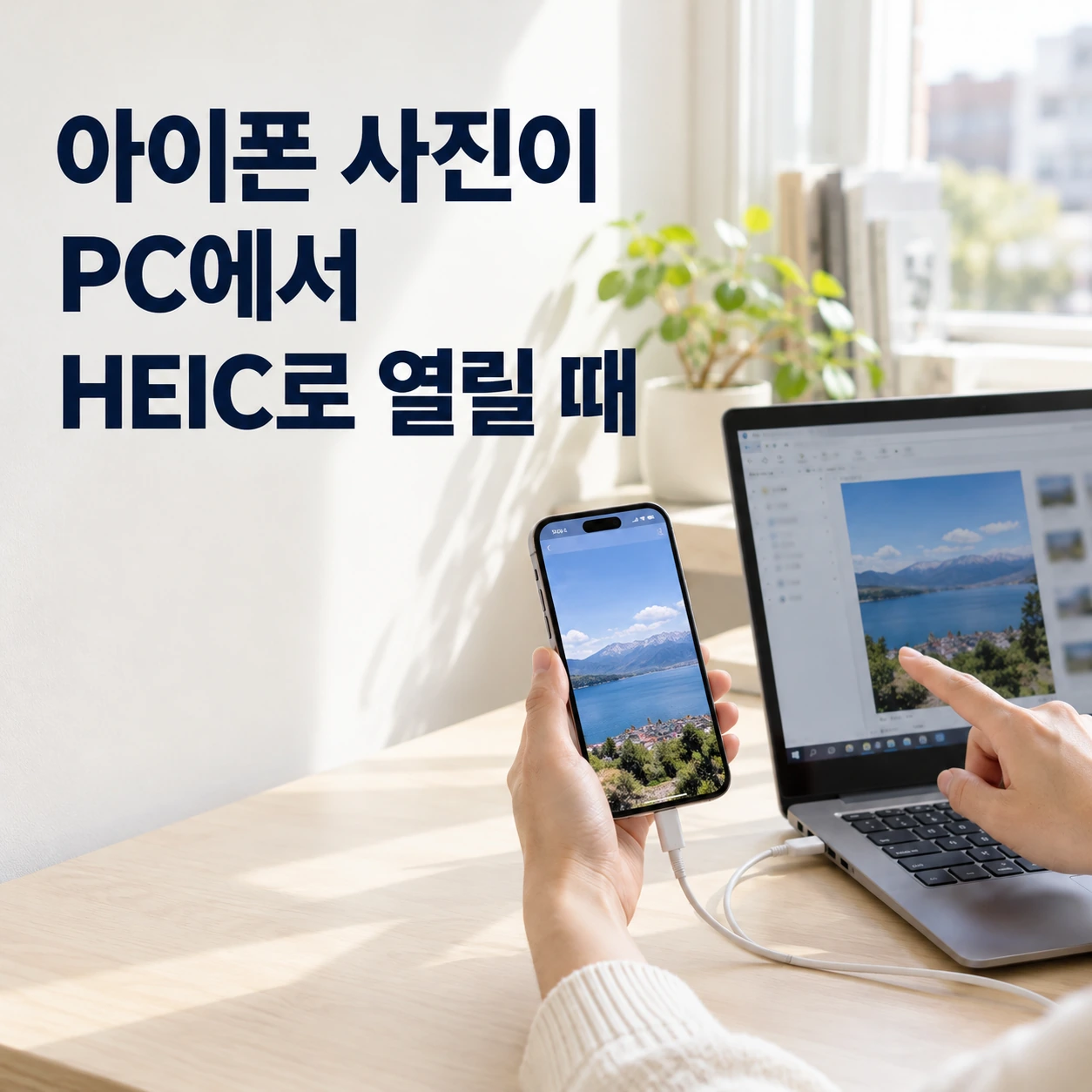
참고2026년 10월 25일, Apple 지원·Microsoft 안내의 공식 안내를 확인해 작성했습니다. iOS·Windows 버전에 따라 메뉴 이름이 조금 다를 수 있습니다. 메뉴 이름과 요금·조건은 바뀔 수 있으니 신청·결제 전에 공식 안내를 다시 확인하세요.
HEIC가 뭐길래
HEIC(HEIF)는 같은 화질의 사진을 JPG보다 훨씬 작은 용량으로 저장하는 형식입니다. 아이폰은 저장 공간을 아끼려고 기본적으로 이 형식으로 사진을 찍습니다. 동영상도 같은 이유로 HEVC(H.265) 형식으로 저장됩니다. 맥과 아이폰, 아이패드에서는 아무 문제 없이 열리지만, 윈도우 PC나 오래된 프로그램, 일부 웹사이트는 이 형식을 바로 읽지 못합니다. 사진이 망가진 것이 아니라 “읽는 쪽”이 형식을 모르는 것입니다.
상황별 해결법
| 상황 | 추천 방법 |
|---|---|
| 앞으로 PC로 자주 옮김 | 사진 전송 설정을 “자동”으로 |
| 윈도우에서 그냥 열어 보고 싶음 | HEIF 이미지 확장 설치 |
| 처음부터 JPG로 찍고 싶음 | 카메라 포맷 “높은 호환성” |
| 이미 받은 HEIC를 바꿔야 함 | 사진 앱·미리보기로 JPG 저장 |
| 사이트 업로드만 필요 | 아이폰에서 바로 업로드(자동 변환되는 경우 많음) |
1. 옮길 때 자동으로 JPG로 받기
① 아이폰 설정 > 사진(또는 앱 > 사진)으로 들어갑니다.
② 맨 아래 “Mac 또는 PC로 전송”에서 “자동”을 고릅니다.
③ 케이블로 PC에 연결해 사진을 가져옵니다.
“자동”을 고르면 아이폰이 PC가 읽을 수 있는 형식(보통 JPG)으로 바꿔서 보내 줍니다. “원본 유지”를 고르면 HEIC 그대로 옮겨집니다. 이 설정은 케이블로 가져올 때 적용되며, iCloud나 메신저로 옮길 때는 방식에 따라 다릅니다.
2. 윈도우에서 HEIC 바로 열기
윈도우 10·11에서는 Microsoft Store에서 “HEIF 이미지 확장”을 설치하면 기본 사진 앱에서 HEIC 파일을 열 수 있습니다. 일부 PC에는 미리 설치돼 있기도 합니다. 아이폰 동영상(HEVC)이 재생되지 않는다면 “HEVC 비디오 확장”이 필요한데, 이 확장은 유료일 수 있으니 Microsoft Store에서 확인하세요. 무료 동영상 플레이어 중에는 HEVC를 자체적으로 재생하는 것도 있습니다.
3. 앞으로 JPG로 찍기
설정 > 카메라 > 포맷에서 “높은 호환성”을 고르면 사진은 JPG, 동영상은 H.264로 저장됩니다. 어디서나 잘 열리지만 같은 사진이 더 큰 용량을 차지하므로 아이폰 저장 공간과 iCloud 용량을 더 씁니다. 일부 기능(4K 60fps 동영상, 공간 비디오 등)은 고효율성 포맷에서만 쓸 수 있다는 점도 알아 두세요. 대부분의 사람에게는 “고효율성”으로 찍고 옮길 때 “자동” 변환을 쓰는 조합이 무난합니다.
4. 이미 받은 HEIC를 JPG로 바꾸기
윈도우: HEIF 확장 설치 후 사진 앱에서 열고 … > 다른 이름으로 저장 > JPG 선택
맥: 미리보기로 열고 파일 > 내보내기 > 포맷 JPEG
아이폰: 사진을 “파일” 앱에 저장하거나 공유할 때 형식이 자동 변환되는 경우가 많음
인터넷의 무료 HEIC 변환 사이트도 있지만, 가족사진이나 신분증·서류 사진처럼 민감한 사진을 낯선 사이트에 올리는 것은 피하세요. 가능하면 PC에 설치된 기본 앱으로 변환하는 것이 안전합니다.
메신저·메일로 보낼 때
카카오톡이나 메일로 사진을 보낼 때는 앱이 자동으로 JPG로 바꾸거나 압축해서 보내는 경우가 많아 받는 쪽에서 문제없이 열립니다. 다만 “원본으로 보내기”를 고르면 HEIC 그대로 갈 수 있습니다. 상대가 윈도우 PC를 쓴다면 일반 화질로 보내거나, 미리 JPG로 바꿔 보내는 것이 친절합니다.
사진 정리 팁
PC로 옮긴 사진은 날짜별 폴더로 정리해 두면 나중에 찾기 쉽습니다. 옮긴 뒤 아이폰에서 지울 생각이라면 PC 사진이 제대로 열리는지 몇 장 확인한 다음 지우세요. iCloud 사진을 쓰고 있다면 아이폰에서 지운 사진은 다른 기기에서도 함께 지워진다는 점을 잊지 마세요.
확인 체크리스트
사진 전송 설정을 “자동”으로 바꿨다
윈도우에 HEIF 이미지 확장을 설치했다
카메라 포맷을 필요에 맞게 골랐다
이미 받은 HEIC는 기본 앱으로 JPG로 바꿨다
민감한 사진은 온라인 변환 사이트에 올리지 않았다
자주 묻는 질문
Q. HEIC 파일이 안 열려요.
윈도우에 HEIF 이미지 확장을 설치하거나 JPG로 변환하세요.
Q. 처음부터 JPG로 옮기려면요?
설정 > 사진 > Mac 또는 PC로 전송을 “자동”으로 두세요.
Q. JPG로 찍을 수 있나요?
설정 > 카메라 > 포맷에서 “높은 호환성”을 고르면 됩니다.
Q. 동영상도 안 열려요.
HEVC 형식이라 HEVC 비디오 확장이나 지원 플레이어가 필요합니다.
Q. 변환하면 화질이 떨어지나요?
눈에 띄는 차이는 거의 없지만 파일 용량이 커집니다.
마지막으로 확인할 것
아이폰 HEIC 사진은 망가진 것이 아니라 PC가 형식을 모르는 것입니다. 옮길 때 “자동” 변환을 쓰거나, 윈도우에 HEIF 확장을 설치하거나, 필요하면 높은 호환성으로 찍으세요.
출처 및 공식 자료
 아이폰 라이브 텍스트 사용법아이폰의 “라이브 텍스트”를 쓰면 사진이나 카메라 화면 속 글자를 손가락으로 길게 눌러 바로 복사할 수 있습니다. 명함의 전화번호는 눌러서 바로 전화를 걸고, 간판 주소는 지도로 열고, 외국어 메뉴판은 번역할 수 있습니다. 켜는 법과 상황별 사용법, 주의할 점을 정리했습니다.#사진 · 2026. 09. 28.
 휴대폰을 PC에 꽂았는데 충전만 될 때사진을 옮기려고 휴대폰을 컴퓨터에 연결했는데 충전만 되고 폴더가 안 뜬다면, 안드로이드는 USB 연결 모드가 “충전”으로 돼 있거나, 아이폰은 “이 컴퓨터 신뢰”를 누르지 않았거나, 데이터선이 없는 충전 전용 케이블을 쓰는 경우가 대부분입니다. 갤럭시·아이폰별 해결 순서와 케이블·포트 확인, 그래도 안 될 때 대안을 정리했습니다.#사진 · 2026. 10. 10.
 갤럭시 퀵쉐어 사용법갤럭시의 퀵쉐어(Quick Share)로 가까운 안드로이드 휴대폰에는 사진·동영상을 원본 화질로 바로 보낼 수 있고, 아이폰처럼 지원하지 않는 기기에는 링크나 QR 코드로 보낼 수 있습니다. PC에는 Windows용 Quick Share 앱을 쓰면 됩니다. 기기별 보내는 법과 공유 허용 설정, 안 될 때 확인할 것을 정리했습니다.#사진 · 2026. 09. 30.
 카카오톡 사진이 흐리게 전송될 때카카오톡으로 보낸 사진이 상대 화면에서 흐릿하거나 글씨가 뭉개져 보인다면, 카카오톡이 용량을 줄이려고 사진을 압축해서 보냈기 때문입니다. 설정에서 사진 화질을 고화질·원본으로 바꾸거나, 보낼 때 원본을 고르거나, 파일로 보내면 선명하게 전달됩니다. 상황별로 어떤 방법이 좋은지, 받는 쪽에서 확인할 것, 데이터 사용량 주의점을 정리했습니다.#사진전송 · 2026. 10. 09.