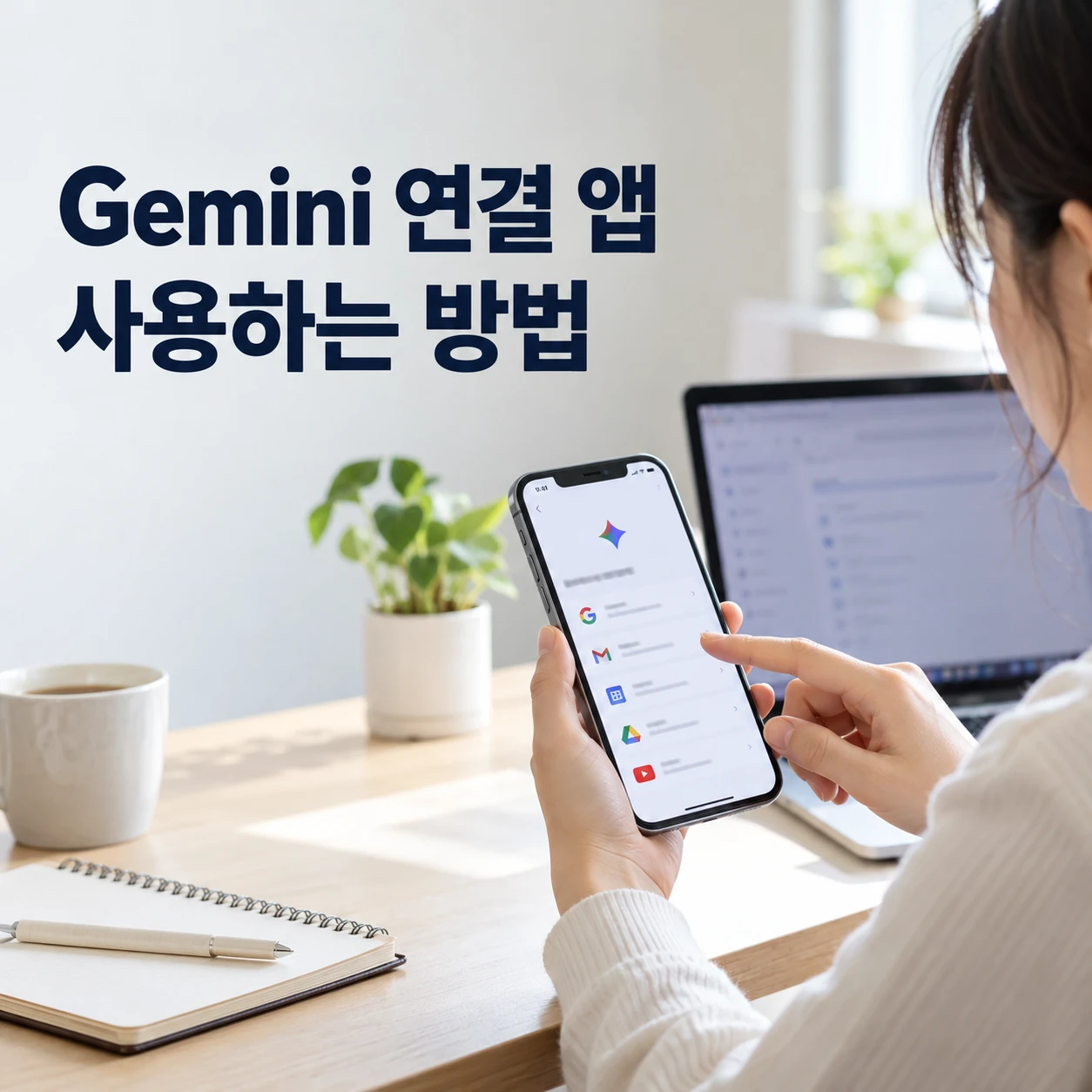
Gemini에 질문하고 답만 받아 왔다면, 다른 앱의 정보를 복사해서 붙여 넣는 일이 번거로웠을 겁니다. 연결 앱을 쓰면 지원되는 서비스를 Gemini에 연결해 두고, 대화 중에 그 서비스의 정보를 불러오거나 기능을 실행하게 할 수 있습니다. Google은 2026년 9월 23일 생산성·창작·생활 분야의 앱 14개를 새로 연결 앱에 추가했습니다. 편리한 만큼 어떤 정보에 접근을 허락하는지도 알아 둬야 합니다. 사용법과 주의점을 정리했습니다.
핵심 요약
연결 앱은 외부 서비스를 Gemini에 연결해 대화 중에 그 서비스의 정보·기능을 쓰게 하는 기능입니다.
2026년 9월 23일 Airtable, Linear, Adobe, Picsart 등 14개 앱이 새로 추가됐습니다.
Gemini 설정에서 연결하거나, 대화창에서 @를 입력해 앱을 부르거나, 직접 요청해 쓸 수 있습니다.
앱, 계정 유형, 지역에 따라 제공 여부와 기능이 달라, 남의 화면에 있는 앱이 내게 없을 수 있습니다.
처음 연결할 때 권한 내용을 확인하고, 안 쓰는 연결은 해제해 두세요.
참고2026년 10월 24일, Google 블로그와 Gemini 도움말의 공식 안내를 확인해 작성했습니다. 국내 제공 여부와 메뉴 이름은 내 계정의 Gemini 화면에서 확인하세요. 메뉴 이름과 요금·조건은 바뀔 수 있으니 신청·결제 전에 공식 안내를 다시 확인하세요.
9월에 추가된 앱 14종
| 분야 | 앱 | 할 수 있는 일(구글 소개) |
|---|---|---|
| 생산성 | Airtable, Linear, monday.com, PandaDoc, Wispr AI, Zoho | 프로젝트 관리, 데이터베이스 정리, 받아쓰기 등 |
| 창작 | Adobe, Picsart, Squarespace, Webflow | 이미지 편집·디자인, 웹사이트 만들기 |
| 생활 | apartments.com, Experian, Peloton, SeatGeek | 집 찾기, 신용 확인, 운동 계획, 공연 티켓 |
Adobe 연결은 Photoshop, Lightroom, Express, Firefly의 일부 기능을 Gemini 대화 안에서 쓰게 해 준다고 소개됐습니다. 생활 분야 앱 상당수는 미국 중심 서비스라 한국 계정에서는 보이지 않을 수 있습니다. Google도 앱, 계정 유형, 지역에 따라 제공 여부와 기능이 다르다고 밝혔습니다.
연결하는 세 가지 방법
설정에서 연결: Gemini 앱이나 웹의 설정 > 연결 앱(앱)에서 원하는 서비스를 켭니다.
@로 부르기: 대화창에 @를 입력하면 연결 가능한 앱 목록이 뜨고, 골라서 요청합니다.
직접 요청: “Airtable에서 이번 주 마감 항목 보여 줘”처럼 앱 이름을 넣어 말합니다.
처음 쓰는 앱이라면 해당 서비스 계정으로 로그인하고, Gemini가 어떤 정보에 접근하는지 권한 화면이 나옵니다. Gemini 연결 앱은 Gemini에 로그인한 상태에서만 쓸 수 있습니다.
권한 화면에서 꼭 볼 것
연결은 편리하지만, 그만큼 Gemini가 내 다른 서비스의 정보를 읽거나 작업을 대신할 수 있게 허락하는 일입니다. 권한 화면에서 “읽기만 하는지, 만들기·수정·삭제까지 하는지”, “어떤 범위(모든 프로젝트인지 특정 공간인지)”인지를 확인하세요. 회사 업무용 계정을 연결할 때는 회사 정책상 외부 AI 연결이 허용되는지 먼저 확인하는 것이 좋습니다. 개인 신용 정보처럼 민감한 서비스는 꼭 필요할 때만 연결하세요.
이렇게 쓰면 편해요
| 상황 | 요청 예 |
|---|---|
| 프로젝트 정리 | “Linear에서 내게 배정된 이슈를 우선순위별로 정리해 줘” |
| 데이터 요약 | “Airtable 고객 목록에서 이번 달 신규만 뽑아 줘” |
| 이미지 작업 | “@Adobe 이 사진 배경을 밝게 바꿔 줘” |
| 웹 페이지 초안 | “Squarespace로 동네 꽃집 소개 페이지 초안 만들어 줘” |
AI가 만든 결과나 수정은 반영 전에 꼭 확인하세요. 특히 다른 서비스의 데이터를 바꾸는 요청은 되돌리기 어려울 수 있으니, 처음에는 읽기·요약 위주로 써 보며 익숙해지는 것이 안전합니다.
목록에 앱이 안 보일 때
Gemini 앱을 최신 버전으로 업데이트합니다.
로그인한 Google 계정이 맞는지 확인합니다(회사·학교 계정은 관리자 설정에 따라 제한될 수 있음).
지역·언어 설정에 따라 제공되지 않는 앱일 수 있습니다.
순차 제공 중이라 시간이 지나야 보일 수 있습니다.
다른 사람 화면에 있는 앱이 내 화면에 없다고 오류는 아닙니다. 비공식 방법으로 지역을 바꾸거나 출처가 불분명한 확장 프로그램을 설치해 우회하는 것은 계정 보안에 좋지 않습니다.
연결 해제와 기록 관리
더 이상 쓰지 않는 앱은 Gemini 설정의 연결 앱에서 끄면 됩니다. 연결한 서비스 쪽에도 “연결된 앱” 관리 메뉴가 있는 경우가 많으니, 그곳에서도 Google·Gemini 접근 권한을 해제하면 더 확실합니다. Gemini 앱 활동 기록에 대화 내용이 남는 방식과 보관 기간은 “Gemini 앱 활동” 설정에서 확인하고 조절할 수 있습니다.
확인 체크리스트
Gemini 설정의 연결 앱 목록을 확인했다
연결 전 권한 범위(읽기·수정)를 확인했다
회사 계정은 사내 정책을 확인했다
AI 결과는 반영 전에 직접 확인했다
안 쓰는 연결은 해제했다
자주 묻는 질문
Q. 연결 앱은 무엇인가요?
다른 서비스를 Gemini에 연결해 대화 중에 그 정보·기능을 쓰게 하는 기능입니다.
Q. 어떤 앱이 새로 생겼나요?
2026년 9월 23일 Adobe, Airtable, Linear, Picsart 등 14개가 추가됐습니다.
Q. 어떻게 부르나요?
설정에서 연결하거나 대화창에 @를 입력해 고르면 됩니다.
Q. 제 화면엔 없어요.
앱·계정 유형·지역에 따라 제공 여부가 다릅니다.
Q. 연결을 끊으려면요?
Gemini 설정의 연결 앱에서 끄고, 연결한 서비스 쪽에서도 권한을 해제하세요.
마지막으로 확인할 것
Gemini 연결 앱은 다른 서비스를 대화 안으로 불러오는 기능입니다. 설정이나 @로 연결하되 권한 범위를 확인하고, 결과는 직접 검토하며, 안 쓰는 연결은 해제해 두세요.
출처 및 공식 자료
 Gemini 3.8 Live 뭐가 달라졌나구글이 2026년 9월 음성 대화용 모델 Gemini 3.8 Live를 공개했습니다. 대화를 멈추지 않고 뒤에서 검색이나 작업을 진행하고, 97개 언어를 대화 중에 바꿔 가며 쓸 수 있다고 소개됐습니다. 검색의 음성 대화(Search Live)와 Gemini Live에 쓰이고, 지메일·문서·킵에도 들어올 예정입니다. 무엇이 달라졌고 어디서 쓰는지, 쓸 때 주의할 점을 정리했습니다.#제미나이 · 2026. 09. 20.
 열쇠 어디 뒀지? 이제 Gemini에게 물어보세요안드로이드의 Find Hub(구 내 기기 찾기)에 추적기가 없는 물건의 위치를 기억해 두는 “기억된 항목” 기능이 들어왔습니다. Gemini에게 “열쇠를 책상 서랍에 넣었다고 기억해 줘”라고 말하면 저장되고, 나중에 “열쇠 어디 있지?”라고 물으면 알려 줍니다. 쓰는 법, 필요한 조건, 개인정보 측면에서 조심할 점을 정리했습니다.#구글AI · 2026. 09. 20.
 제미나이 노트북이 달라졌다구글의 NotebookLM이 Gemini Notebook이라는 이름으로 바뀌고, 2026년 9월 공부 기능이 크게 늘었습니다. 휴대폰으로 강의를 녹음해 바로 자료로 넣고, 내 노트북 자료를 바탕으로 AI와 음성으로 대화하며 공부할 수 있게 됩니다. 기존 오디오 오버뷰·플래시카드·퀴즈와 함께, 공부에 쓰는 순서와 녹음할 때 꼭 지킬 점을 정리했습니다.#구글AI · 2026. 09. 19.
 Gemini 윈도우 앱 설치·사용법Google은 2026년 9월 10일 Windows용 Gemini 앱을 출시했습니다. 어떤 화면에서든 Alt+Space로 불러 문서 초안, 할 일 정리, 이미지 생성을 할 수 있습니다. 설치 요구 사양(Windows 10 이상, RAM 8GB), 설치 순서, 웹 버전과의 차이, 회사·학교 계정 주의점을 Google 공식 안내로 정리했습니다.#구글AI · 2026. 09. 13.