구글 Gemini를 쓸 때마다 브라우저를 열고 주소를 입력하는 게 번거로웠다면 반가운 소식입니다. Google은 2026년 9월 10일 Windows용 Gemini 앱을 전 세계에 출시했습니다. 작업하던 화면을 떠나지 않고 단축키 Alt+Space로 바로 불러 쓸 수 있다는 점이 가장 큰 특징입니다. 이 글은 Google 블로그와 Gemini 도움말을 기준으로 설치 조건과 순서, 할 수 있는 일, 회사·학교 계정에서 주의할 점을 정리했습니다.
핵심 요약
Google은 2026년 9월 10일 Windows 10·11용 Gemini 앱을 전 세계에 출시했습니다.
어떤 화면에서든 Alt+Space로 불러 문서 초안, 할 일 정리, 이미지 생성 등을 할 수 있습니다.
요구 사양은 Windows 10 이상, RAM 8GB 이상, 여유 공간 200MB 이상입니다.
설치 파일은 gemini.google/desktop에서 받습니다. 다른 사이트의 설치 파일은 쓰지 마세요.
회사·학교 계정은 관리자가 Gemini 사용을 허용해야 쓸 수 있습니다.
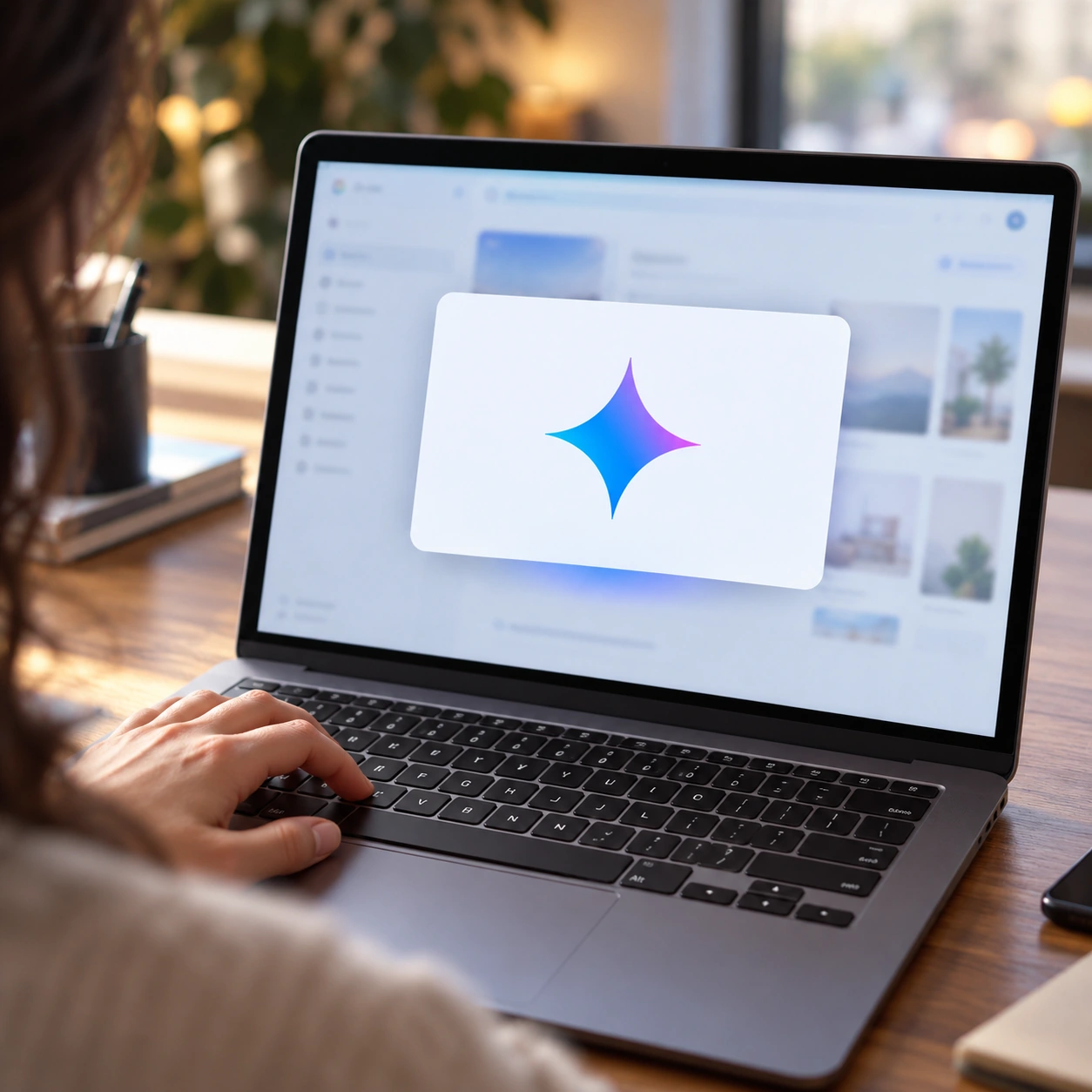
참고2026년 10월 22일, Google 블로그와 Gemini 앱 도움말의 공식 안내를 확인해 작성했습니다. 기능은 계정 종류와 국가에 따라 차이가 있을 수 있습니다. 메뉴 이름과 요금·조건은 바뀔 수 있으니 신청·결제 전에 공식 안내를 다시 확인하세요.
1. 무엇이 나왔나
Google은 Gemini를 브라우저가 아닌 Windows 데스크톱 앱으로 쓸 수 있게 했습니다. 블로그에서는 Alt+Space 단축키로 지금 하는 작업을 떠나지 않고 문서 초안을 쓰거나, 할 일을 정리하거나, 이미지를 만들 수 있다고 소개했습니다. Gmail·Google 드라이브 같은 Google Workspace 앱의 정보를 가져와 요약을 만들고, Nano Banana로 이미지를 생성할 수 있다고 밝혔습니다. Google은 이것이 Windows용 기능의 시작이며 앞으로 기능을 더 늘릴 계획이라고 덧붙였습니다.
2. 설치 요구 사양
| 항목 | 요구 사항(Gemini 도움말) |
|---|---|
| 운영체제 | Windows 10 이상 |
| 메모리 | RAM 8GB 이상 |
| 저장 공간 | 설치용 여유 공간 200MB 이상 |
| 네트워크 | 안정적인 인터넷 연결 |
| 계정 | 개인 Google 계정 또는 관리자가 허용한 직장·학교 계정 |
3. 설치 순서
PC 브라우저에서 gemini.google/desktop에 접속해 다운로드를 누릅니다.
내려받은 GeminiSetup.exe를 실행하고 안내에 따라 설치합니다.
시작 메뉴에서 Gemini를 열고 Google 계정으로 로그인합니다.
이후 Alt+Space를 누르면 어디서든 Gemini 창이 열립니다.
검색 광고나 다른 사이트에 올라온 “Gemini PC 설치 파일”은 악성코드일 수 있으니, 반드시 Google 공식 주소에서 받으세요.
4. 웹 버전과 무엇이 다른가
| 구분 | 웹(브라우저) | Windows 앱 |
|---|---|---|
| 실행 | 브라우저에서 주소 입력 | Alt+Space 단축키, 시작 메뉴 |
| 작업 흐름 | 탭을 오가며 사용 | 하던 작업 위에 바로 띄워 사용 |
| 기능 | 웹 기능 전체 | Google이 앞으로 데스크톱 기능을 늘려 갈 예정 |
단축키 하나로 바로 부를 수 있다는 점이 가장 큰 차이입니다. 다른 프로그램이 이미 Alt+Space를 쓰고 있다면 충돌할 수 있으니, 설치 후 단축키가 제대로 동작하는지 확인하세요.
5. 회사·학교 계정은 관리자 설정을 따릅니다
Google Workspace 업데이트 블로그는 Gemini가 허용된 조직에서는 이 기능이 기본으로 켜져 있고, Workspace 고객·Workspace Individual 구독자·개인 Google 계정 사용자가 쓸 수 있다고 안내했습니다. 회사나 학교 계정으로 쓰려면 관리자가 Gemini 사용을 허용해야 합니다. 업무 자료를 다룰 때는 회사의 AI 사용 지침과 데이터 처리 규정을 먼저 확인하세요.
이런 일에 써 보세요
보고 있던 문서나 웹페이지의 내용을 요약하고 다음 할 일 목록 만들기
메일 답장 초안을 쓰고 말투 다듬기
회의 전 Google 드라이브 자료를 찾아 핵심만 정리하기
발표 자료에 넣을 간단한 이미지 만들기(Nano Banana)
작업 중인 창을 닫지 않고 바로 묻고 답을 받는 흐름이 장점이라, 짧고 자주 하는 일에 쓰면 체감이 큽니다.
6. 쓰기 전에 알아둘 것
Gemini의 답은 틀릴 수 있으니 숫자와 출처는 원문으로 확인합니다.
Gmail·드라이브 연동은 필요한 경우에만 허용하고, 개인정보가 많은 문서는 주의합니다.
대학생이라면 Google AI Plus 학생 혜택(12개월 무료)도 함께 확인해 보세요.
확인 체크리스트
PC가 Windows 10 이상, RAM 8GB 이상인지 확인했다
gemini.google/desktop 공식 주소에서 설치 파일을 받았다
Google 계정으로 로그인했다
Alt+Space가 다른 프로그램과 충돌하지 않는지 확인했다
회사·학교 계정이라면 관리자 허용 여부를 확인했다
업무 자료 사용 전 회사 AI 지침을 확인했다
자주 묻는 질문
Q. 무료로 쓸 수 있나요?
앱은 무료로 설치할 수 있고, 개인 Google 계정으로 쓸 수 있습니다. 상위 기능과 사용량은 요금제에 따라 다를 수 있습니다.
Q. Windows 10에서도 되나요?
네. Google은 Windows 10과 11에서 쓸 수 있다고 안내합니다.
Q. 회사 계정으로 로그인했는데 안 돼요.
관리자가 Gemini 사용을 허용하지 않았을 수 있습니다. 회사 IT 담당자에게 문의하세요.
Q. Mac용도 있나요?
Google의 Gemini 데스크톱 페이지에는 Windows와 macOS용 앱이 함께 안내돼 있습니다.
마지막으로 확인할 것
Gemini 윈도우 앱은 Alt+Space 한 번으로 하던 작업 위에 AI를 띄울 수 있다는 점이 핵심입니다. 공식 주소에서 설치하고, 회사 계정이라면 관리자 허용과 사내 지침을 먼저 확인하세요.
출처 및 공식 자료
 윈도우11 PC가 꼬였을 때 “Cloud rebuild”마이크로소프트가 윈도우11에 “Cloud rebuild(클라우드 재구축)”라는 복구 기능을 시험하고 있습니다. 부팅이 안 되거나 시스템이 심하게 꼬였을 때, USB 설치 매체 없이 Windows Update에서 새 윈도우와 드라이버를 받아 다시 설치하는 방식입니다. 앱과 파일은 남지 않는다는 점이 중요합니다. 기존 “PC 초기화”와의 차이, 언제 쓰는지, 지금 쓸 수 있는지 정리했습니다.#설치 · 2026. 09. 21.
 윈도우11 9월 업데이트 후 오류?Microsoft가 2026년 9월 윈도우11 보안 업데이트 뒤 생긴 문제를 고치려고 긴급(대역 외) 업데이트 KB5129195를 냈습니다. 원격 데스크톱 불안정, Hyper-V 리눅스 가상 머신의 폴더 공유, 일부 USB 오디오 문제가 대상입니다. 누가 설치해야 하는지, 빌드 번호 확인법, 아직 해결되지 않은 문제와 대처법을 정리했습니다.#설치 · 2026. 09. 18.
 윈도우11 업데이트 알림 떴다면윈도우11은 매달 둘째 주 화요일(미국 기준) 보안 업데이트가 나옵니다. 2026년 9월 KB5124008, 10월 KB5127648에서 무엇이 고쳐졌고 어떤 문제가 알려졌는지, 24H2 Home·Pro가 10월 업데이트로 서비스가 끝난 점, 설치 전 확인할 5가지를 Microsoft 공식 문서 기준으로 정리했습니다.#설치 · 2026. 09. 13.
 플레이스토어 “다운로드 대기 중”에서 멈출 때플레이스토어에서 앱을 설치하려는데 “다운로드 대기 중”에서 몇 분째 멈춰 있다면 대부분 다른 업데이트가 줄을 서 있거나, 와이파이 전용 다운로드 설정, 저장공간 부족, Play 스토어 캐시 문제 때문입니다. Google Play 고객센터 안내를 바탕으로 가장 쉬운 것부터 해 볼 해결 순서를 정리했습니다.#설치 · 2026. 10. 02.