작업 표시줄의 와이파이 아이콘은 연결됐다고 나오는데, 웹페이지는 열리지 않고 “인터넷 없음”이 표시될 때가 있습니다. 와이파이 연결과 인터넷 연결은 같은 말이 아닙니다. PC가 공유기에는 연결됐지만 공유기 너머의 인터넷까지 닿지 못한 상태일 수 있습니다. 무작정 네트워크 초기화부터 하지 말고, 원인을 먼저 가른 뒤 위험이 적은 방법부터 차례로 해 보세요.
핵심 요약
“인터넷 없음”은 공유기(로컬 네트워크)에는 연결됐지만 인터넷에는 닿지 못한 상태입니다.
같은 와이파이에 휴대폰을 연결해 보면 공유기 문제인지 PC 문제인지 가를 수 있습니다.
공유기·모뎀 재시작이 가장 먼저 해 볼 방법입니다.
PC 문제라면 와이파이 다시 연결 → 문제 해결사 → IP·DNS 초기화 → 드라이버 순서로 확인합니다.
네트워크 초기화는 다른 방법이 안 될 때 쓰는 마지막 단계입니다.

참고2026년 10월 24일, Microsoft 지원 안내의 공식 안내를 확인해 작성했습니다. 메뉴 이름은 윈도우 버전에 따라 조금 다를 수 있습니다. 메뉴 이름과 요금·조건은 바뀔 수 있으니 신청·결제 전에 공식 안내를 다시 확인하세요.
1. 다른 기기로 원인 가르기
설정을 건드리기 전에 같은 와이파이에 휴대폰이나 다른 PC를 연결해 보세요. 휴대폰은 모바일 데이터를 끈 상태에서 확인해야 정확합니다. 데이터가 켜져 있으면 와이파이가 아니라 휴대폰 데이터로 인터넷이 될 수 있기 때문입니다.
| 결과 | 의심할 곳 |
|---|---|
| 휴대폰도 인터넷 안 됨 | 공유기·모뎀·인터넷 회선 |
| 휴대폰은 됨, 노트북만 안 됨 | 노트북(윈도우 설정·드라이버) |
| 다른 와이파이에선 노트북 됨 | 그 공유기와 노트북 사이 설정 |
2. 공유기·모뎀 다시 시작
모든 기기가 안 된다면 공유기와 모뎀(통신사 장비)의 전원을 뽑고 30초쯤 기다린 뒤 모뎀부터 다시 켜고, 불이 안정되면 공유기를 켭니다. 그래도 안 되면 통신사 장애일 수 있으니 통신사 고객센터나 앱에서 장애 공지를 확인하세요. 공유기의 인터넷(WAN) 표시등이 꺼져 있거나 깜빡이면 회선 쪽 문제일 가능성이 큽니다.
3. 와이파이를 끊었다 다시 연결
노트북만 안 된다면 작업 표시줄에서 와이파이를 껐다 켜고, 그래도 안 되면 설정 > 네트워크 및 인터넷 > Wi-Fi > 알려진 네트워크 관리에서 그 와이파이를 “삭제”한 뒤 비밀번호를 다시 입력해 연결합니다. 저장된 연결 정보가 꼬였을 때 이 방법으로 해결되는 경우가 많습니다.
4. 윈도우 문제 해결사 실행
설정 > 시스템 > 문제 해결 > 기타 문제 해결사에서 “네트워크 및 인터넷” 문제 해결을 실행합니다. 윈도우가 흔한 원인을 자동으로 찾아 고쳐 줍니다. 결과 화면에 나온 원인 설명도 다음 단계를 고르는 데 도움이 됩니다.
5. IP 주소와 DNS 초기화
시작 메뉴에서 “명령 프롬프트”를 관리자 권한으로 열고 아래 명령을 한 줄씩 입력합니다. 끝나면 PC를 다시 시작합니다.
ipconfig /release — 지금 받은 IP 주소 반납
ipconfig /renew — 새 IP 주소 받기
ipconfig /flushdns — 저장된 DNS 정보 지우기
netsh winsock reset — 네트워크 소켓 설정 초기화
netsh int ip reset — TCP/IP 설정 초기화
IP 주소를 직접 고정해 두었다면(회사나 특정 공유기 설정) 이 과정에서 바뀔 수 있으니, 기존 설정값을 먼저 적어 두세요.
6. 무선 랜 드라이버 확인
장치 관리자 > 네트워크 어댑터에서 무선 랜 장치에 노란 느낌표가 있는지 봅니다. 최근 윈도우 업데이트 뒤 문제가 생겼다면 드라이버 속성의 “드라이버 롤백”을, 오래된 드라이버라면 노트북 제조사 홈페이지의 최신 드라이버 설치를 해 봅니다. 드라이버를 내려받아야 하는데 인터넷이 안 된다면 휴대폰 테더링이나 다른 PC를 이용하세요.
7. 마지막 단계: 네트워크 초기화
설정 > 네트워크 및 인터넷 > 고급 네트워크 설정 > 네트워크 초기화를 누르면 네트워크 어댑터가 다시 설치되고 관련 설정이 기본값으로 돌아갑니다. 저장된 와이파이 비밀번호, VPN·가상 스위치 설정도 지워지므로 다시 설정해야 합니다. 회사 VPN을 쓰는 노트북이라면 IT 담당자에게 먼저 물어보는 것이 안전합니다.
자주 반복된다면
며칠마다 같은 증상이 반복된다면 공유기가 오래됐거나 과열됐을 수 있습니다. 공유기를 통풍이 잘 되는 곳으로 옮기고, 공유기 관리 화면에서 펌웨어 업데이트가 있는지 확인하세요. 통신사 임대 공유기라면 교체를 요청할 수 있습니다.
자주 놓치는 원인
VPN·보안 프로그램이 연결을 막는 경우: 잠시 끄고 확인
카페·호텔 와이파이: 로그인(동의) 화면이 안 떠서 막힌 경우 — 브라우저에서 아무 주소나 열어 보기
비행기 모드나 데이터 통신 제한 설정이 켜진 경우
공유기에서 접속 기기 수 제한·MAC 차단을 걸어 둔 경우
특히 공용 와이파이는 연결만 되고 로그인 화면을 거치지 않아 인터넷이 막혀 있는 경우가 많습니다. 브라우저에서 http로 시작하는 주소를 열면 로그인 화면이 뜨는 경우가 있습니다.
확인 체크리스트
휴대폰으로 공유기 문제인지 PC 문제인지 갈랐다
공유기·모뎀을 다시 시작했다
와이파이를 삭제했다 다시 연결했다
IP·DNS 초기화 명령을 실행했다
네트워크 초기화는 마지막에 했다
자주 묻는 질문
Q. 와이파이는 연결됐는데 왜 인터넷이 안 되나요?
공유기에는 연결됐지만 인터넷까지 닿지 못한 상태일 수 있습니다.
Q. 가장 먼저 할 일은?
같은 와이파이에 휴대폰을 연결해 공유기 문제인지 확인하세요.
Q. 명령어가 어렵다면요?
설정의 네트워크 문제 해결사를 먼저 실행해 보세요.
Q. 네트워크 초기화하면 뭐가 지워지나요?
저장된 와이파이 비밀번호와 VPN 등 네트워크 설정이 기본값으로 돌아갑니다.
Q. 카페 와이파이만 안 돼요.
로그인(동의) 화면을 거치지 않았을 수 있으니 브라우저에서 주소를 열어 보세요.
마지막으로 확인할 것
와이파이 연결과 인터넷 연결은 다릅니다. 다른 기기로 원인을 먼저 가르고, 공유기 재시작부터 IP·DNS 초기화, 드라이버, 네트워크 초기화 순서로 위험이 적은 방법부터 해 보세요.
🔗 윈도우 PC 점검 도우미
출처 및 공식 자료
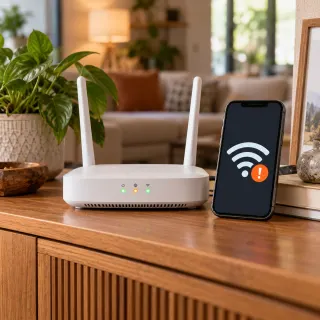 와이파이는 연결됐는데 인터넷 안 될 때와이파이 아이콘은 떠 있는데 웹페이지가 안 열리고 “인터넷 연결 없음”이 보인다면, 문제가 공유기 쪽인지 내 폰 쪽인지부터 나누면 빨리 해결됩니다. 재연결·재부팅, 공유기 재시작, 로그인 페이지, VPN·개인 Wi‑Fi 주소, 네트워크 설정 재설정까지 Apple과 삼성 공식 안내 순서로 정리했습니다.#와이파이인터넷안됨 · 2026. 09. 09.
 윈도우 와이파이가 안 될 때노트북 와이파이가 안 되거나 자꾸 끊길 때 Microsoft가 안내하는 순서입니다. 문제 해결사, 비행기 모드, 네트워크 다시 연결, 공유기 재시작, 169.254 주소 확인, 드라이버 재설치, 네트워크 초기화까지.#네트워크초기화 · 2026. 10. 17.
 프린터 인쇄 대기열이 지워지지 않을 때인쇄를 눌렀는데 프린터는 조용하고, 대기열에 문서가 “삭제 중”으로 멈춰 있어 다른 문서도 인쇄되지 않을 때가 있습니다. 대기열 취소, 프린터 전원 재시작, 인쇄 스풀러 서비스 다시 시작, 스풀 폴더 비우기 순서로 대부분 해결됩니다. Microsoft 안내를 바탕으로 PC를 재부팅하지 않고 해결하는 방법을 정리했습니다.#부팅 · 2026. 09. 24.
 윈도우11 PC가 꼬였을 때 “Cloud rebuild”마이크로소프트가 윈도우11에 “Cloud rebuild(클라우드 재구축)”라는 복구 기능을 시험하고 있습니다. 부팅이 안 되거나 시스템이 심하게 꼬였을 때, USB 설치 매체 없이 Windows Update에서 새 윈도우와 드라이버를 받아 다시 설치하는 방식입니다. 앱과 파일은 남지 않는다는 점이 중요합니다. 기존 “PC 초기화”와의 차이, 언제 쓰는지, 지금 쓸 수 있는지 정리했습니다.#부팅 · 2026. 09. 21.