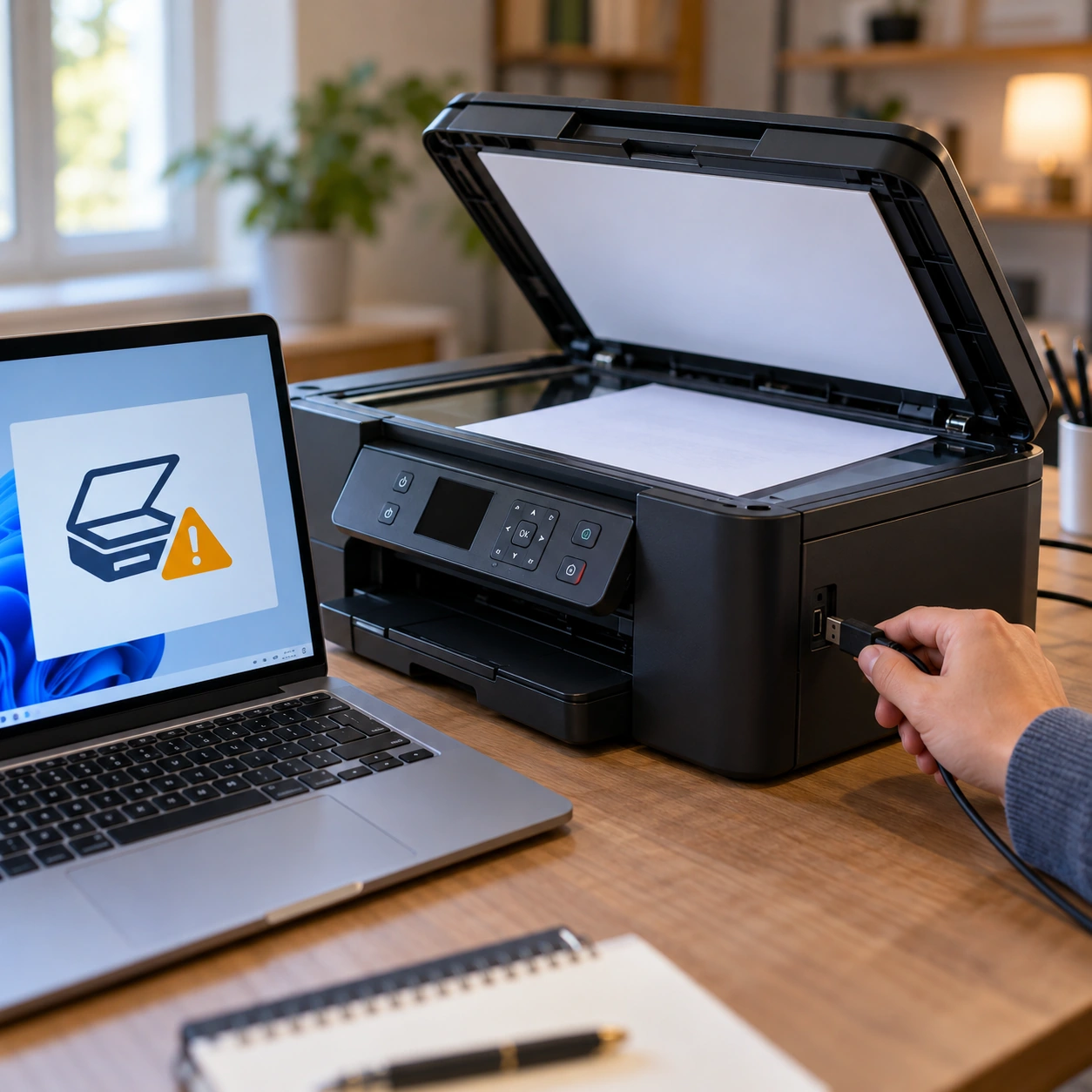
윈도우11을 업데이트한 뒤 프린터 인쇄는 멀쩡한데 스캔 버튼만 누르면 “스캐너를 찾을 수 없음”이 뜬다면 답답합니다. Microsoft는 특정 업데이트 이후 USB로 연결한 일부 복합기에서 스캐너·팩스 기능이 인식되지 않을 수 있다는 문제를 알려진 문제로 올려 두었습니다. 복합기가 고장 난 게 아니라 업데이트와 드라이버 사이의 문제일 수 있으니, 아래 순서대로 확인해 보세요.
핵심 요약
Microsoft는 KB5079473 이후 업데이트가 설치된 윈도우11에서 일부 USB 복합기의 스캐너·팩스가 인식되지 않을 수 있다고 밝혔습니다.
IPP over USB 방식을 쓰는 복합기에서 제조사(타사) 드라이버가 실패하는 문제입니다.
Microsoft는 다시 연결하는 방법으로 일시적으로 스캐너를 되살릴 수 있다고 안내하며, 근본 해결은 조사 중입니다.
2024년에 있었던 24H2 스캐너 인식 문제(KB5048667로 해결)와는 다른 문제입니다.
급하면 네트워크(와이파이) 연결이나 제조사 스캔 앱, 휴대폰 스캔으로 우회할 수 있습니다.
참고2026년 10월 24일, Microsoft 알려진 문제 안내의 공식 안내를 확인해 작성했습니다. 해결 상태는 Microsoft 안내 페이지에서 최신 내용을 확인하세요. 메뉴 이름과 요금·조건은 바뀔 수 있으니 신청·결제 전에 공식 안내를 다시 확인하세요.
이런 증상이면 해당할 수 있습니다
USB 케이블로 연결한 복합기에서 인쇄는 되는데 스캔·팩스가 안 됩니다.
스캔 프로그램에서 “장치를 찾을 수 없음”, “스캐너가 연결되지 않음”이 뜹니다.
윈도우 업데이트를 설치한 뒤부터 생겼습니다.
와이파이·유선 네트워크로 연결한 복합기는 이 문제와 관계없이 동작하는 경우가 많습니다. USB 연결에서만 생긴다면 이 문제일 가능성이 큽니다.
1. 내 PC가 해당하는지 확인
설정 > Windows 업데이트 > 업데이트 기록을 엽니다.
품질 업데이트 목록에서 KB5079473 또는 그 이후 업데이트가 설치됐는지 확인합니다.
복합기 설명서나 제조사 사이트에서 “IPP over USB” 또는 “USB 드라이버 없는 인쇄” 지원 여부를 봅니다.
Microsoft는 이 조건에서 제조사 드라이버가 실패해 스캐너·팩스 기능이 인식되지 않을 수 있다고 설명합니다.
2. 임시로 다시 쓰는 방법
Microsoft는 장치를 다시 연결하면 일시적으로 스캐너 인식이 돌아올 수 있다고 안내합니다. 일반적인 순서는 다음과 같습니다.
① 스캔 프로그램을 모두 닫습니다.
② 복합기 USB 케이블을 뽑고 복합기 전원을 껐다 켭니다.
③ 복합기가 완전히 켜진 뒤 USB 케이블을 다시 꽂습니다.
④ 설정 > Bluetooth 및 장치 > 프린터 및 스캐너에서 장치가 다시 잡혔는지 확인합니다.
PC를 다시 시작하거나 업데이트 후 다시 같은 증상이 생길 수 있어, 근본 해결은 Microsoft와 제조사의 후속 업데이트를 기다려야 합니다.
3. 드라이버 점검
| 점검 | 방법 |
|---|---|
| 제조사 최신 드라이버 | 복합기 제조사 지원 사이트에서 윈도우11용 최신 드라이버·스캔 앱 설치 |
| 장치 다시 추가 | 프린터 및 스캐너에서 장치 제거 후 다시 추가 |
| 선택적 업데이트 | Windows 업데이트 > 고급 옵션 > 선택적 업데이트의 드라이버 확인 |
| 다른 USB 포트 | USB 허브 대신 PC 본체 포트에 직접 연결 |
급할 때 우회 방법
복합기를 와이파이나 유선 네트워크로 연결해 스캔합니다(복합기가 지원하는 경우).
제조사 전용 스캔 앱이나 휴대폰 앱으로 스캔해 PC로 보냅니다.
복합기의 “스캔 후 USB 메모리 저장”이나 “이메일로 보내기” 기능을 씁니다.
휴대폰 카메라의 문서 스캔 기능으로 PDF를 만듭니다.
서류 몇 장이 급하다면 휴대폰 스캔이 가장 빠릅니다. 다만 신분증이나 계약서처럼 민감한 문서는 스캔 뒤 휴대폰 앨범에 남지 않도록 정리하세요.
예전 문제와 헷갈리지 마세요
2024년에는 윈도우11 24H2 업데이트 뒤 eSCL 방식 스캐너가 인식되지 않는 문제가 있었고, 이는 2024년 12월 업데이트(KB5048667)로 해결됐습니다. 이번 문제는 KB5079473 이후 IPP over USB 복합기의 타사 드라이버에서 생기는 별개의 문제입니다. 인터넷 검색으로 나오는 예전 해결법이 맞지 않을 수 있으니 날짜를 확인하세요.
하지 말아야 할 것
업데이트를 지우거나 보안 업데이트를 막아서 해결하려는 방법은 권하지 않습니다. 보안 위험이 다시 생깁니다. 회사 PC라면 직접 바꾸기 전에 IT 담당자에게 증상과 업데이트 번호를 알려 주세요. 해결 업데이트가 나오면 Windows 업데이트에서 자동으로 받을 수 있도록 업데이트는 계속 켜 두는 편이 좋습니다.
확인 체크리스트
업데이트 기록에서 KB5079473 이후 업데이트를 확인했다
USB를 뽑고 복합기를 껐다 켠 뒤 다시 연결했다
제조사 최신 드라이버를 설치했다
급할 때 쓸 우회 방법을 정했다
업데이트 제거 대신 후속 업데이트를 기다리기로 했다
자주 묻는 질문
Q. 인쇄는 되는데 스캔만 안 돼요.
Microsoft가 밝힌 USB 복합기 스캐너 인식 문제일 수 있습니다. 업데이트 기록을 확인하세요.
Q. 어떻게 임시로 쓰나요?
USB를 뽑고 복합기를 껐다 켠 뒤 다시 연결하면 일시적으로 인식될 수 있습니다.
Q. 완전히 해결됐나요?
Microsoft는 조사 중이라고 안내했습니다. 후속 업데이트를 기다려야 합니다.
Q. 와이파이로 연결하면 되나요?
복합기가 네트워크 연결을 지원하면 우회할 수 있는 경우가 많습니다.
Q. 업데이트를 지우면 되나요?
보안 위험이 생겨 권하지 않습니다.
마지막으로 확인할 것
윈도우11 업데이트 뒤 USB 복합기 스캔이 안 된다면 Microsoft가 밝힌 알려진 문제일 수 있습니다. 다시 연결로 임시 해결하고, 제조사 드라이버를 최신으로 맞추고, 급하면 네트워크나 휴대폰 스캔으로 우회하세요.
🔗 윈도우 PC 상태 점검
출처 및 공식 자료
 윈도우 업데이트 후 게임·동영상 앱이 꺼질 때9월 말 윈도우 업데이트 뒤 일부 게임이나 동영상 앱이 실행되지 않거나 갑자기 꺼졌다면 AC-3(돌비 디지털) 오디오 디코딩 관련 알려진 문제일 수 있습니다. Microsoft는 이 문제를 10월 정기 보안 업데이트(KB5127648)로 해결했다고 밝혔습니다. 내 증상이 해당하는지 구분하는 법과 해결 업데이트 설치, 그래도 꺼질 때 확인할 다른 원인을 정리했습니다.#윈도우업데이트오류 · 2026. 10. 05.
 윈도우 업데이트 실패할 때Windows 업데이트가 계속 실패하거나 멈춘다면 Microsoft가 안내하는 순서로 확인해 보세요. 문제 해결사, 여유 공간, 외부 장치, 업데이트 임시 파일, 백신, DISM·SFC까지 정리했습니다.#윈도우업데이트오류 · 2026. 10. 17.
 윈도우 업데이트 후 USB 스피커 소리가 안 날 때2026년 9월 윈도우 업데이트 뒤 USB 스피커·헤드셋에서 소리가 안 나고 장치 관리자에 “코드 10”이 뜬다면, Microsoft가 인정한 알려진 문제일 수 있습니다. 대상은 Windows 11 24H2 이상의 일부 USB Audio Class 1.0 장치입니다. 내 증상이 해당하는지 확인하는 법, 9월 14일 비정기 업데이트로 해결된 부분과 남은 부분, 지금 해 볼 조치를 정리했습니다.#윈도우업데이트오류 · 2026. 10. 05.
 윈도우11 9월 업데이트 후 오류?Microsoft가 2026년 9월 윈도우11 보안 업데이트 뒤 생긴 문제를 고치려고 긴급(대역 외) 업데이트 KB5129195를 냈습니다. 원격 데스크톱 불안정, Hyper-V 리눅스 가상 머신의 폴더 공유, 일부 USB 오디오 문제가 대상입니다. 누가 설치해야 하는지, 빌드 번호 확인법, 아직 해결되지 않은 문제와 대처법을 정리했습니다.#윈도우업데이트오류 · 2026. 09. 18.