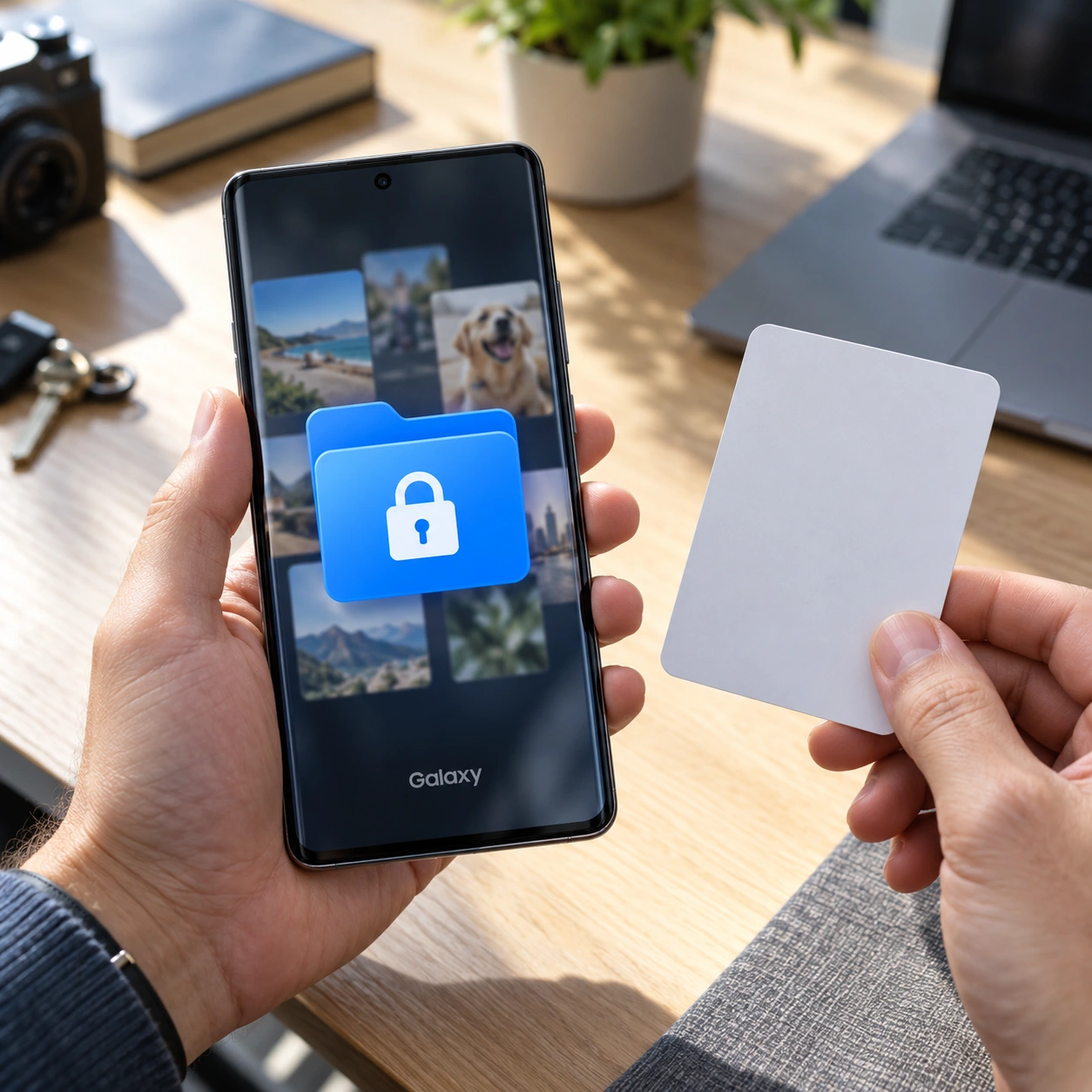
가족이나 지인에게 휴대폰을 잠깐 건넬 때 “갤러리의 개인 사진까지 보이면 어쩌지?” 싶을 때가 있습니다. 신분증 사진, 계약서, 업무 자료처럼 남에게 보여 주고 싶지 않은 것도 있습니다. 이럴 때 별도 앱을 살 필요 없이 갤럭시 보안 폴더를 쓰면 됩니다. 단순한 숨김 폴더가 아니라, 일반 영역과 분리된 암호화 공간입니다.
핵심 요약
보안 폴더는 Samsung Knox 기반의 암호화된 별도 공간으로, 일반 영역과 분리해 사진·파일·앱을 보관합니다.
설정 > 보안 및 개인정보 보호 > 기타 보안 설정 > 보안 폴더에서 만들며, 삼성 계정 로그인과 잠금 방식이 필요합니다.
휴대폰 화면 잠금과 다른 PIN·패턴·비밀번호를 걸 수 있어, 잠금이 풀린 휴대폰을 건네도 보안 폴더는 따로 인증해야 합니다.
아이콘을 앱 화면에서 숨기거나 이름·아이콘을 바꿀 수 있습니다.
운영체제를 임의로 수정하면 보안 폴더가 잠길 수 있어, 아주 중요한 자료는 다른 곳에도 사본을 두세요.
참고2026년 10월 23일, 삼성전자 고객지원 안내의 공식 안내를 확인해 작성했습니다. 보안 폴더 지원 여부와 메뉴 위치는 기종·One UI 버전에 따라 다를 수 있습니다. 메뉴 이름과 요금·조건은 바뀔 수 있으니 신청·결제 전에 공식 안내를 다시 확인하세요.
그냥 숨김 폴더가 아닙니다
| 구분 | 일반 앨범 숨기기 | 보안 폴더 |
|---|---|---|
| 저장 방식 | 목록에서만 안 보임 | 암호화된 별도 공간 |
| 잠금 | 휴대폰 잠금과 같음 | 별도 PIN·패턴·비밀번호·생체 인증 |
| 앱 | 불가 | 앱도 따로 설치 가능 |
| 잠금 풀린 휴대폰을 건넬 때 | 찾아보면 보일 수 있음 | 따로 인증해야 열림 |
만드는 법
① 설정 > 보안 및 개인정보 보호로 들어갑니다.
② 기타 보안 설정 > 보안 폴더를 누릅니다.
③ 삼성 계정으로 로그인합니다.
④ 보안 폴더 전용 잠금 방식(PIN·패턴·비밀번호)을 정하고, 원하면 지문 인증도 켭니다.
설정 검색창에 “보안 폴더”를 검색해도 찾을 수 있습니다. 검색되지 않으면 기종에서 지원하지 않거나 소프트웨어가 오래된 경우입니다.
사진·파일 옮기기
갤러리에서 사진을 길게 눌러 선택 > 더보기 > 보안 폴더로 이동
내 파일에서 문서를 선택해 보안 폴더로 이동하거나 복사
보안 폴더 안의 “파일 추가”로 가져오기
“이동”을 고르면 원래 위치에서 사라지고, “복사”를 고르면 양쪽에 남습니다. 신분증 사진처럼 일반 영역에 남기면 안 되는 자료는 이동을 고르세요.
앱도 따로 넣을 수 있습니다
보안 폴더 안에 앱을 추가하면 같은 앱을 일반 영역과 보안 폴더에서 따로 쓸 수 있습니다. 예를 들어 메신저를 개인용과 업무용 계정으로 나눠 쓰는 식입니다. 다만 같은 휴대폰에서 두 계정을 허용하는지는 각 서비스 정책에 따라 다릅니다. 금융 앱처럼 기기 인증이 엄격한 앱은 보안 폴더에서 다르게 동작할 수 있습니다.
아이콘 숨기기와 이름 바꾸기
설정 > 보안 및 개인정보 보호 > 기타 보안 설정 > 보안 폴더에서 앱 화면 표시를 끕니다.
빠른 설정 패널의 보안 폴더 버튼으로 표시·숨김을 바꿀 수도 있습니다.
보안 폴더 안에서 더보기 > 사용자 설정으로 이름·색·아이콘을 바꿀 수 있습니다.
아이콘을 숨겨도 데이터는 그대로 있습니다. 숨겼다가 어디 있는지 잊지 않도록 다시 꺼내는 방법도 기억해 두세요.
꼭 알아야 할 주의점
삼성은 운영체제를 임의로 수정하거나 소프트웨어를 바꾸면 보안 폴더가 잠겨 접근할 수 없게 될 수 있다고 안내합니다. 보안 폴더 잠금 방식을 잊어버리는 경우도 있습니다. 그래서 아주 중요한 자료는 보안 폴더 하나에만 두지 말고, 암호를 건 다른 저장소에도 사본을 두는 편이 안전합니다.
보안 폴더 암호를 잊었을 때 삼성 계정으로 재설정할 수 있는지 설정에서 확인
휴대폰을 바꿀 때는 보안 폴더 백업·복원 방법을 미리 확인
휴대폰을 팔기 전에는 보안 폴더도 함께 지우고 공장 초기화
보안 폴더 안에서 사진 찍고 저장하기
보안 폴더 안에도 카메라와 갤러리가 따로 있습니다. 보안 폴더의 카메라로 찍은 사진은 처음부터 보안 폴더에만 저장되고 일반 갤러리에는 남지 않습니다. 신분증이나 서류를 촬영할 일이 있다면 일반 카메라로 찍고 옮기기보다, 처음부터 보안 폴더 카메라로 찍는 편이 깔끔합니다. 일반 카메라로 찍었다면 이동 후 휴지통에 남아 있지 않은지도 확인하세요.
보안 폴더 잠금, 이렇게 정하세요
휴대폰 화면 잠금과 다른 PIN이나 비밀번호를 씁니다.
생일·전화번호처럼 다른 사람이 쉽게 짐작할 수 있는 숫자는 피합니다.
보안 폴더에서 나오면 바로 잠기도록 자동 잠금 시간을 짧게 둡니다.
지문을 등록했다면 가족 지문이 함께 등록돼 있지 않은지 확인합니다(지문은 휴대폰과 공유됨).
이런 분께 특히 유용
| 상황 | 보안 폴더 활용 |
|---|---|
| 신분증·계약서 사진 보관 | 이동으로 일반 갤러리에서 분리 |
| 아이에게 휴대폰을 자주 건넴 | 개인 사진·앱을 보안 폴더로 |
| 업무·개인 계정 분리 | 같은 앱을 따로 설치 |
| 특정 앱만 추가 잠금 | 보안 폴더 안에 설치 |
확인 체크리스트
설정에서 보안 폴더를 찾았다
삼성 계정으로 로그인하고 별도 잠금을 설정했다
중요한 사진·파일을 “이동”으로 옮겼다
필요한 앱을 보안 폴더에 추가했다
아이콘 숨김 여부를 정했다
아주 중요한 자료는 다른 곳에도 사본을 뒀다
자주 묻는 질문
Q. 보안 폴더는 유료인가요?
아닙니다. 지원되는 갤럭시의 기본 보안 기능입니다.
Q. 휴대폰 잠금을 풀면 보안 폴더도 열리나요?
아닙니다. 보안 폴더에 별도 잠금을 걸 수 있어 따로 인증해야 합니다.
Q. 사진만 넣을 수 있나요?
아닙니다. 사진·동영상·문서와 지원되는 앱도 넣을 수 있습니다.
Q. 아이콘을 숨길 수 있나요?
네. 앱 화면에서 숨기거나 빠른 설정 패널로 표시 여부를 바꿀 수 있습니다.
Q. 모든 갤럭시에서 되나요?
기종에 따라 다릅니다. 설정에서 검색되지 않으면 지원 여부를 확인하세요.
마지막으로 확인할 것
갤럭시 보안 폴더는 사진·파일·앱을 암호화된 별도 공간에 따로 잠가 두는 기능입니다. 별도 잠금을 걸고, 중요한 자료는 “이동”으로 옮기고, 아주 중요한 것은 다른 곳에도 사본을 두세요.
출처 및 공식 자료
 아이폰 앱 잠금 설정 방법아이폰을 아이나 가족에게 잠깐 건넬 때 사진첩이나 메신저를 열어 볼까 걱정된다면 “앱 잠금”을 쓰면 됩니다. 홈 화면에서 앱을 길게 눌러 “Face ID 필요”를 고르면 그 앱은 열 때마다 얼굴 인증을 요구합니다. 앱 숨기기, 사진 앱의 가려진 항목, 잠글 수 없는 앱, 알림에서 내용이 숨겨지는 방식까지 정리했습니다.#앱숨기기 · 2026. 10. 02.
 휴대폰 비밀번호 자동완성이 안 될 때로그인 화면에서 저장해 둔 아이디·비밀번호가 자동으로 뜨지 않는다면, 자동 완성 기능이 꺼졌거나 기본 서비스가 다른 앱으로 바뀌었거나, 그 사이트가 “저장 안 함” 목록에 들어 있는 경우가 많습니다. 아이폰과 안드로이드(갤럭시)에서 확인할 설정, 저장된 계정 찾는 법, 앱에서만 안 될 때, 자동완성을 안전하게 쓰는 법을 정리했습니다.#보안 · 2026. 10. 06.
 카카오톡 대화 백업·복원 방법휴대폰을 바꿀 때 카카오톡 대화는 저절로 넘어오지 않습니다. 예전 폰에서 대화 백업을 하고 비밀번호를 정한 뒤, 새 폰에서 같은 계정으로 로그인해 복원해야 합니다. 기본 백업은 텍스트 대화 중심이라 사진·동영상은 따로 챙겨야 하고, 백업 파일은 일정 기간만 보관됩니다. 순서와 놓치기 쉬운 점을 카카오 안내를 기준으로 정리했습니다.#사진 · 2026. 09. 25.
 갤럭시워치4 업데이트 종료, 계속 써도 될까갤럭시워치4와 워치4 클래식은 2026년 8월 보안 패치와 One UI 8 Watch(Wear OS 6)를 마지막으로 업데이트가 끝났고, 9월부터 삼성 보안 업데이트 대상에서 빠졌습니다. 워치5 시리즈는 2026년 12월 31일까지 지원됩니다. 업데이트가 끝난 시계를 계속 써도 되는지, 조심할 점, 바꾼다면 무엇을 따져야 하는지 정리했습니다.#보안 · 2026. 09. 21.