카카오톡 메시지는 와 있는데 알림이 울리지 않거나, 앱을 열어야 메시지가 한꺼번에 들어오는 경우가 있습니다. 이럴 때 카카오톡을 지우고 다시 설치하기 전에 확인할 것이 많습니다. 카카오 고객센터는 앱 설정, 휴대폰 알림 설정, 네트워크, 절전 기능, PC 버전 로그인 여부를 차례로 확인하라고 안내합니다. 이 글은 증상으로 원인을 먼저 좁히고, 아이폰과 갤럭시를 나눠 확인하는 순서로 정리했습니다.
핵심 요약
특정 채팅방만 조용하면 그 채팅방의 알림 설정부터 봅니다.
PC 버전 카카오톡이 켜져 있으면 휴대폰 알림이 울리지 않을 수 있다고 카카오는 안내합니다.
아이폰은 설정 > 알림 > 카카오톡의 알림 허용과 집중 모드를 확인합니다.
갤럭시는 카카오톡이 절전·초절전 상태 앱에 들어가 있지 않은지 확인합니다.
다른 앱과 문자 알림도 안 온다면 카카오톡이 아니라 기기·통신 문제일 수 있습니다.
참고2026년 10월 20일, 카카오 고객센터, 삼성전자서비스, Apple 지원의 공식 안내를 확인해 작성했습니다. 메뉴 이름은 카카오톡·iOS·One UI 버전에 따라 조금씩 다를 수 있습니다. 메뉴 이름과 요금·조건은 바뀔 수 있으니 신청·결제 전에 공식 안내를 다시 확인하세요.
1. 증상으로 원인 좁히기
| 증상 | 먼저 확인할 것 |
|---|---|
| 특정 채팅방만 알림이 없음 | 그 채팅방의 알림 설정 |
| 모든 카톡 알림이 없음 | 카카오톡 알림 설정, 휴대폰의 카카오톡 알림 권한 |
| PC를 켜 두면 휴대폰이 조용함 | PC 버전 로그인 상태 |
| 아이폰에서 특정 시간대만 조용함 | 집중 모드(방해금지·수면 등) 자동 실행 |
| 갤럭시에서 앱을 열어야 메시지가 들어옴 | 절전·초절전 상태 앱, 배터리 사용 제한 |
| 카톡뿐 아니라 문자·다른 앱도 조용함 | 휴대폰 무음·알림 전체 설정, 네트워크 |
2. 카카오톡 앱 안의 설정
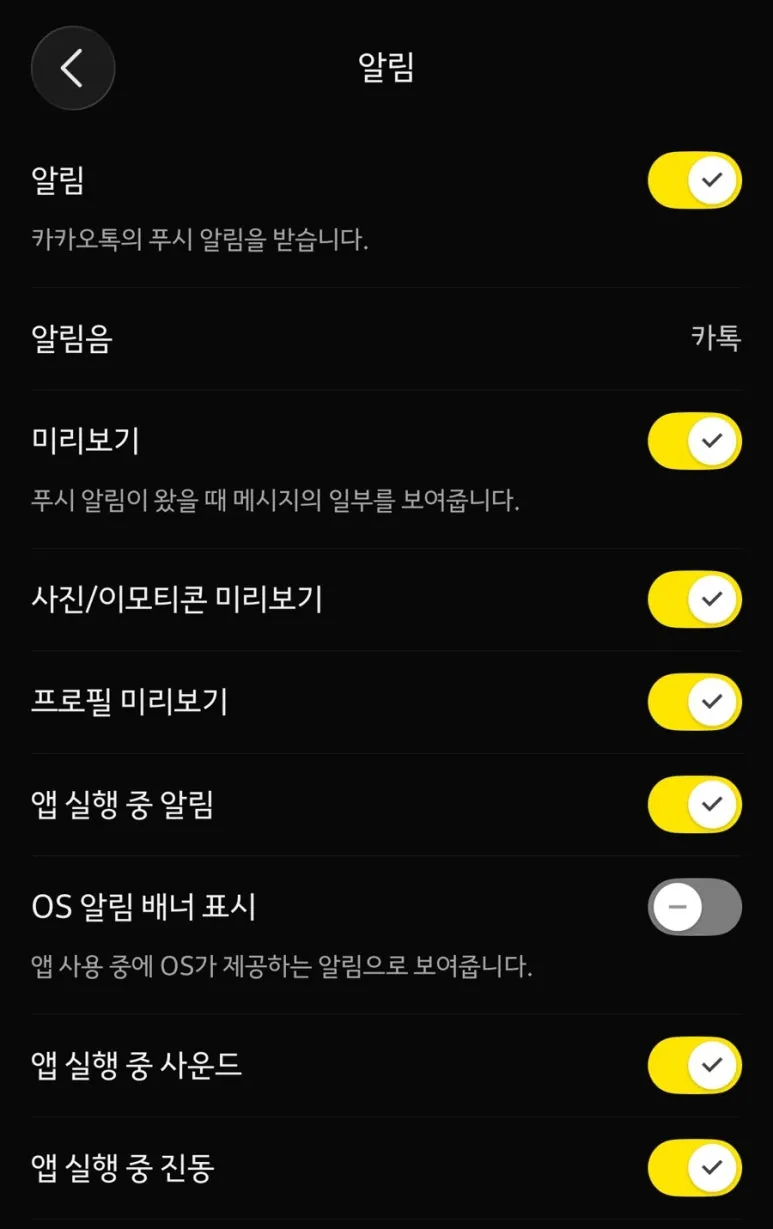
전체 알림: 카카오톡 > 더보기(…) > 설정 > 알림에서 메시지 알림이 켜져 있는지, 알림음·진동 설정이 맞는지 확인
채팅방 알림: 해당 채팅방 > 메뉴(☰)에서 알림이 꺼져 있지 않은지 확인
잠시 알림 끄기: 카카오 고객센터는 아이폰에서 ‘1시간 동안 알림 받지 않기’ 같은 기능이 켜져 있지 않은지 확인하라고 안내합니다.
3. PC 버전과 다른 기기 로그인 확인
카카오 고객센터는 PC 버전 카카오톡이 로그인되어 있으면 휴대폰 알림이 울리지 않을 수 있으니 PC 버전을 종료하라고 안내합니다. 아이패드 등 다른 기기에 로그인해 둔 경우에도 알림이 그쪽으로 가는 경우가 있으니, 쓰지 않는 기기는 로그아웃해 보세요. 회사에서 PC 카톡을 켜 둔 채 퇴근했다면 가장 먼저 의심할 원인입니다.
4. 아이폰: 알림 허용과 집중 모드
알림 허용: 설정 > 알림 > 카카오톡에서 알림 허용, 잠금 화면·알림 센터·배너, 사운드가 켜져 있는지 확인합니다. 카카오는 이 알림 허용을 껐다가 다시 켜 보라고 안내합니다.
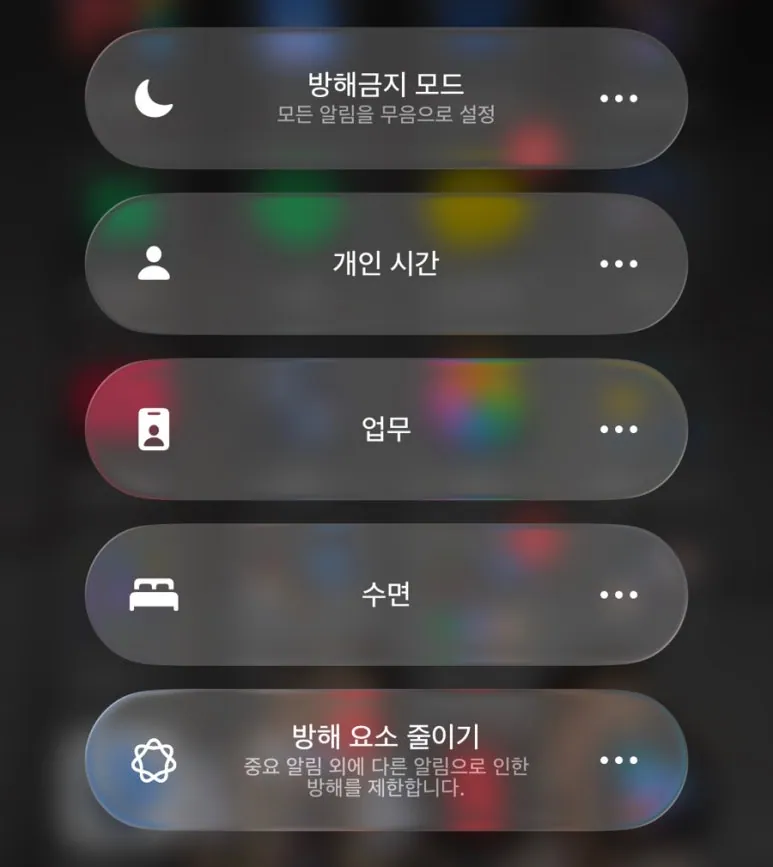
집중 모드: 설정 > 집중 모드에서 켜진 모드가 있는지, 시간이나 장소에 따라 자동으로 켜지게 설정돼 있지 않은지 확인합니다. 집중 모드를 계속 쓰려면 해당 모드의 ‘허용된 앱’에 카카오톡을 넣습니다.
업데이트: App Store에서 카카오톡을, 설정 > 일반 > 소프트웨어 업데이트에서 iOS를 최신으로 맞춥니다.
5. 갤럭시: 알림 권한과 절전 상태 앱
알림 권한: 설정 > 알림 > 앱 알림에서 카카오톡이 허용돼 있는지, 세부 알림 카테고리가 꺼져 있지 않은지 확인합니다.
절전·초절전 상태 앱: 삼성전자서비스는 절전 상태 앱은 알림이 바로 오지 않을 수 있고, 초절전 상태 앱은 앱을 열 때만 실행돼 알림을 받을 수 없다고 안내합니다. 설정 > 배터리 > 백그라운드 앱 사용 제한에서 카카오톡을 목록에서 빼세요.
앱 배터리 설정: 설정 > 애플리케이션 > 카카오톡 > 배터리에서 ‘제한 없음’ 또는 ‘최적화’를 고릅니다. ‘제한’이면 알림이 늦을 수 있습니다.
절전 모드·데이터 절약: 절전 모드는 백그라운드 네트워크와 동기화를 줄이고, 데이터 절약 모드가 켜져 있으면 알림음이 울리지 않을 수 있습니다(설정 > 연결 > 데이터 사용).
카카오 고객센터는 청소·절전 기능을 가진 유틸리티 앱이 카카오톡 알림을 막을 수 있다고도 안내합니다. 이런 앱을 쓰고 있다면 카카오톡을 예외로 두세요.
6. 네트워크와 재시동
카톡 알림은 인터넷 연결이 유지돼야 옵니다. 와이파이가 약한 곳, 와이파이와 모바일 데이터가 자주 바뀌는 곳, VPN을 쓰는 경우 알림이 늦을 수 있습니다. 와이파이를 잠시 끄고 모바일 데이터로 시험해 보거나, 비행기 모드를 켰다 끄는 방법으로 연결을 새로 잡아 보세요. 설정을 바꾼 뒤에는 휴대폰을 한 번 재시동합니다.
7. 마지막 수단: 재설치 전 백업
위 순서를 모두 확인해도 안 될 때만 재설치를 고려합니다. 지우기 전에 카카오톡 > 설정 > 채팅 > 대화 백업에서 백업이 끝났는지 확인하세요. 사진·동영상은 대화 백업과 보관 범위가 다를 수 있으니 중요한 파일은 따로 저장해 둡니다. 카카오톡뿐 아니라 문자와 다른 앱 알림도 안 온다면 카카오는 기기 제조사나 통신사에 문의하라고 안내합니다.
확인 체크리스트
카카오톡 알림과 해당 채팅방 알림을 확인했다
PC 버전·다른 기기 로그인을 정리했다
아이폰: 알림 허용과 집중 모드를 확인했다
갤럭시: 절전·초절전 상태 앱에서 카카오톡을 뺐다
네트워크를 바꿔 시험하고 재시동했다
재설치 전 대화 백업을 확인했다
자주 묻는 질문
Q. 메시지는 오는데 소리만 안 나요.
휴대폰 무음·진동 상태와 카카오톡의 알림음 설정을 확인하세요. 아이폰은 집중 모드, 갤럭시는 데이터 절약 모드도 알림음에 영향을 줄 수 있습니다.
Q. PC 카톡을 켜 두면 휴대폰 알림이 안 오나요?
카카오 고객센터는 PC 버전이 로그인돼 있으면 휴대폰 알림이 울리지 않을 수 있다고 안내합니다. PC 버전을 종료하고 확인해 보세요.
Q. 갤럭시에서 앱을 열어야 메시지가 와요.
카카오톡이 절전·초절전 상태 앱으로 바뀌었을 가능성이 큽니다. 설정 > 배터리 > 백그라운드 앱 사용 제한에서 빼세요.
Q. 재설치하면 대화가 사라지나요?
백업하지 않으면 사라질 수 있습니다. 재설치 전에 대화 백업을 하고, 사진·동영상은 따로 저장해 두세요.
마지막으로 확인할 것
카카오톡 알림 문제는 대부분 설정에서 해결됩니다. 증상으로 원인을 좁히고, 앱 설정 → PC 로그인 → 휴대폰 알림 권한 → 집중 모드·절전 앱 → 네트워크 순서로 확인한 뒤에도 안 될 때만 백업 후 재설치하세요.
🔗 윈도우 PC 느려짐·오류 점검 도우미
출처 및 공식 자료
 휴대폰 앱 알림 숫자(배지)가 사라졌을 때카카오톡이나 문자 앱 아이콘 위에 뜨던 빨간 숫자가 갑자기 안 보인다면 앱의 “배지” 설정이 꺼졌거나, 갤럭시에서 숫자 대신 점으로 표시되도록 바뀌었거나, 집중 모드·방해 금지가 배지를 숨기고 있을 수 있습니다. 아이폰과 갤럭시에서 확인할 설정, 앱 안의 알림 설정, 배터리 절전으로 알림이 늦게 오는 경우까지 정리했습니다.#집중모드 · 2026. 10. 09.
 아이폰 집중 모드 자동으로 켜기아이폰 집중 모드는 직접 켜고 끄지 않아도 정해진 시간, 회사나 학교 같은 장소, 특정 앱을 열 때 자동으로 켜지게 할 수 있습니다. 업무·수면·운전처럼 목적별로 모드를 나누고, 꼭 받아야 할 사람과 앱만 알림을 허용하면 됩니다. Apple 사용 설명서를 바탕으로 자동 실행 설정, 잠금 화면 연결, 운전 모드, 놓치기 쉬운 점을 정리했습니다.#아이폰알림 · 2026. 10. 02.
 아이폰 사파리 프로필 설정법아이폰 사파리의 “프로필”을 만들면 업무용과 개인용으로 탭, 즐겨찾기, 방문 기록, 쿠키(로그인 상태)를 따로 쓸 수 있습니다. 회사 메일과 개인 메일을 같은 사이트에서 다른 계정으로 로그인해 두거나, 쇼핑 기록이 업무 화면에 섞이지 않게 할 수 있습니다. 만드는 법과 전환하는 법, 집중 모드와 연결하는 요령을 정리했습니다.#집중모드 · 2026. 10. 01.
 아이폰 전화가 안 될 때아이폰으로 전화를 걸면 바로 끊기거나, 상대는 걸었다는데 내 폰은 울리지 않는다면 고장보다 집중 모드, 알 수 없는 발신자 무음, 차단·착신 전환, 비행기 모드, 통신사 설정이나 SIM 문제가 원인인 경우가 많습니다. Apple 안내를 바탕으로 걸 때와 받을 때를 나눠 확인하는 순서를 정리했습니다.#집중모드 · 2026. 09. 28.