윈도우·PC2026. 09. 29.
블루투스 키보드 연결 안 될 때|페어링·배터리·PC 설정 확인 순서
블루투스 키보드 전원을 켰는데 컴퓨터에서는 아무 반응이 없습니다. 키보드의 표시등까지 켜져 있어서 고장 같지는 않은데 글자를 입력해도 아무것도 써지지 않거나, 블루투스 목록에는 보이는데 연결만 실패하기도 합니다. 이럴 때 블루투스 드라이버부터 삭제하는 경우가 있는데요. 실제로는 키보드가 페어링 모드에 들어가지 않았거나,
당신과 함께 만들어가는 세상,
삶의 지혜의 나눔을 통한 더 나은 세상
컴퓨터의 문제를 풀고, 업무를 더 효율적으로.
블루투스 키보드 전원을 켰는데 컴퓨터에서는 아무 반응이 없습니다. 키보드의 표시등까지 켜져 있어서 고장 같지는 않은데 글자를 입력해도 아무것도 써지지 않거나, 블루투스 목록에는 보이는데 연결만 실패하기도 합니다. 이럴 때 블루투스 드라이버부터 삭제하는 경우가 있는데요. 실제로는 키보드가 페어링 모드에 들어가지 않았거나,
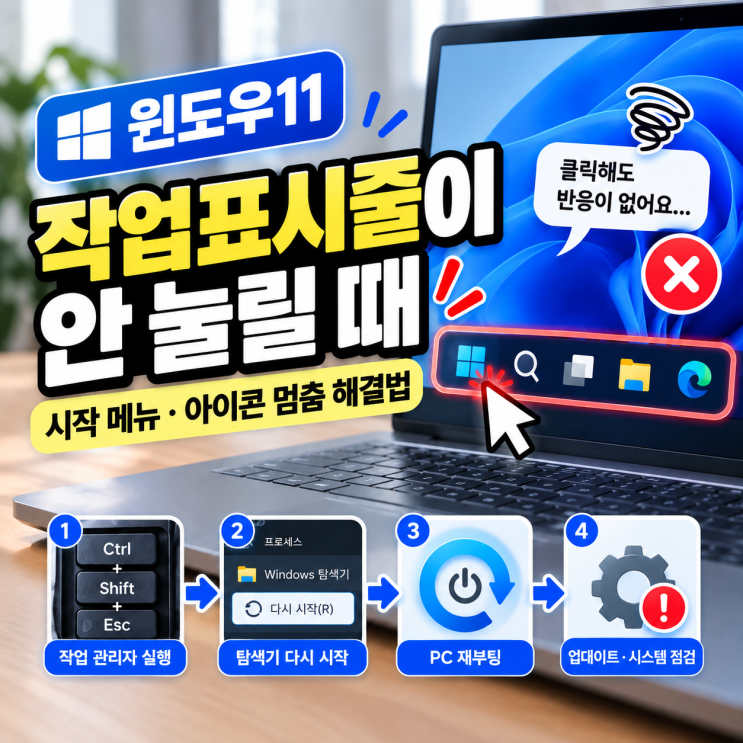
컴퓨터는 정상적으로 켜졌는데 화면 아래 작업표시줄만 이상할 때가 있습니다. 마우스는 움직이고 바탕화면도 보이는데 시작 버튼을 눌러도 반응이 없고, 작업표시줄의 앱 아이콘도 클릭되지 않습니다. 급해서 재부팅했더니 잠깐 정상으로 돌아왔다가 다시 같은 증상이 나타나기도 합니다. 이럴 때 윈도우를 바로 초기화하거나 프로그램부터
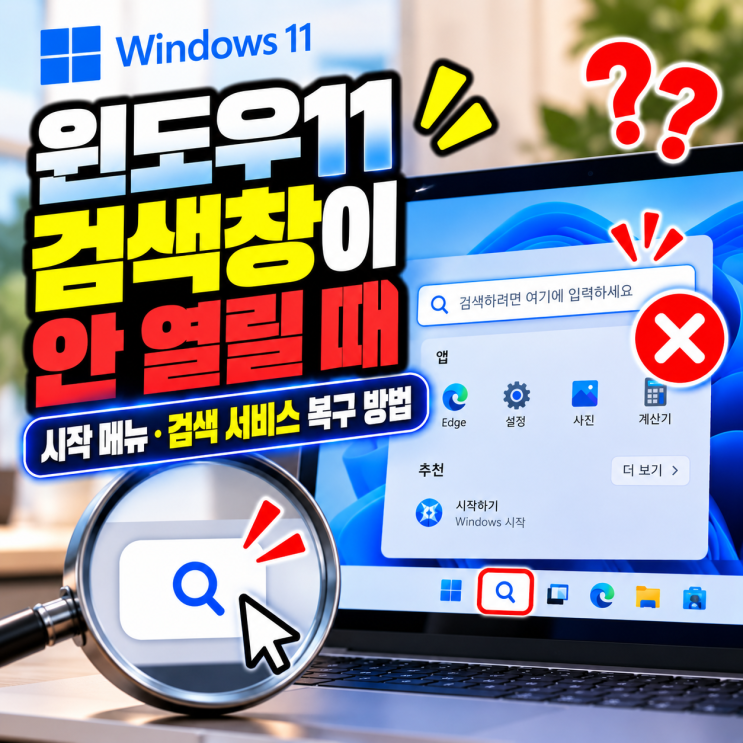
파일 하나를 급하게 찾아야 해서 작업 표시줄의 검색 버튼을 눌렀는데 아무 반응이 없을 때가 있습니다. 검색창은 열리는데 글자를 입력할 수 없거나, 분명 설치되어 있는 앱과 저장된 파일이 검색 결과에 나타나지 않는 경우도 있습니다. 이럴 때 Windows 자체가 망가졌다고 생각해 초기화부터 할 필요는 없습니다. Window
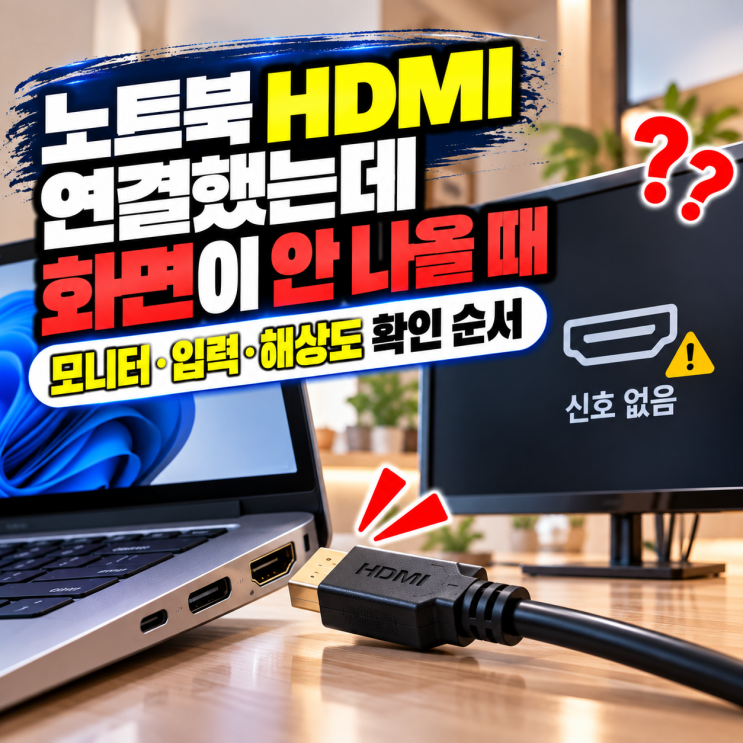
노트북 화면이 작아서 모니터나 TV에 HDMI 케이블을 연결했는데 아무것도 나오지 않을 때가 있습니다. 케이블도 제대로 꽂혀 있고 모니터 전원도 켜져 있는데 화면에는 '신호 없음'만 표시되거나 아예 까맣게 보이면 HDMI 케이블부터 고장 났다고 생각하기 쉽습니다. 하지만 실제로는 케이블을 교체하기 전에 확인할 것이 꽤 많
맥북을 사고 싶지만 가격 때문에 망설였다면 MacBook Neo는 한 번쯤 눈길이 갈 만한 제품입니다. 처음 공개됐을 당시 99만 원이라는 가격으로 화제가 됐지만 지금은 상황이 조금 달라졌습니다. 2026년 9월 현재 Apple 공식 스토어에서 MacBook Neo의 시작 가격은 1,190,000원입니다. 출시 당시 99
노트북에 충전기를 꽂았는데 배터리 숫자가 그대로이거나, 충전 표시가 뜨는데도 배터리가 오히려 줄어드는 경우가 있습니다. 특히 요즘처럼 USB-C 충전기를 여러 기기에 함께 사용하는 경우에는 “USB-C니까 당연히 충전되겠지”라고 생각하기 쉽습니다. 하지만 커넥터 모양이 같아도 충전기의 출력, 케이블의 전력 지원 범위, 노
블루투스 마우스 전원은 분명 켜져 있는데 노트북에서 검색되지 않거나, 어제까지 잘 쓰던 마우스가 갑자기 연결되지 않을 때가 있습니다. 이럴 때 Bluetooth 설정을 계속 껐다 켜거나 드라이버부터 삭제하는 경우가 많은데, 실제로는 마우스의 연결 방식이나 배터리, 페어링 상태부터 확인하는 편이 빠릅니다. 특히 무선 마우스
부모님에게 전화가 옵니다. “컴퓨터에 이상한 창이 떴는데 이거 어떻게 없애니?” 전화로 설명을 시작합니다. “왼쪽 아래 시작 버튼 누르시고요.” “시작 버튼이 어디 있는데?” “화면 맨 아래요.” 이쯤 되면 직접 가서 봐드리는 게 빠르겠다는 생각이 듭니다. 하지만 Windows에는 별도의 유료 원격제어 프로그램을 설치하지
화상회의 시작 5분 전. 회의 링크를 눌러 들어갔는데 내 얼굴이 나오지 않습니다. 카메라를 켜도 검은 화면이고, 이번에는 상대방이 “목소리가 안 들려요”라고 합니다. 급하게 회의 앱을 껐다 켜고 노트북까지 재부팅하게 되지만, 카메라와 마이크가 고장 난 게 아니라 권한이나 입력 장치 선택 하나 때문에 작동하지 않는 경우도
노트북을 잠깐 사용하지 않아 덮개를 닫아뒀다가 다시 열었습니다. 키보드에 불도 들어오고 팬이 돌아가는 소리도 들립니다. 그런데 화면만 새까맣게 아무것도 나오지 않습니다. 마우스를 움직이고 키보드를 눌러봐도 그대로라면 결국 전원 버튼을 길게 눌러 강제 종료하고 싶어집니다. 하지만 저장하지 않은 작업이 있다면 강제 종료는 마
문서를 출력했는데 프린터가 아무 반응이 없습니다. 다시 인쇄를 눌러보니 이번에는 같은 문서가 인쇄 대기열에 여러 개 쌓여 있습니다. 취소를 눌러도 삭제 중 상태에서 멈춰 있고, 새 문서를 출력해도 뒤에서 계속 기다리기만 합니다. 이럴 때 프린터 전원을 계속 껐다 켜거나 드라이버부터 다시 설치할 필요는 없습니다. Windo
Windows 11 노트북 배터리가 빨리 닳을 때 교체 전 확인할 설정 8가지 예전에는 몇 시간씩 쓰던 노트북이 어느 순간부터 배터리가 눈에 띄게 빨리 줄어드는 경우가 있습니다. 배터리 수명이 다했다고 생각하기 쉽지만 바로 교체를 결정할 필요는 없습니다. 화면 밝기, 백그라운드 앱, 전원 모드, 화면 주사율 같은 설정 때