업무 중에 화면을 캡처해 보내려는데 Windows+Shift+S를 눌러도 아무 반응이 없으면 답답합니다. 캡처는 된 것 같은데 붙여넣기를 하면 아무것도 안 나오거나, 저장된 파일을 찾을 수 없는 경우도 있습니다. 윈도우11의 캡처 도구는 단축키, 클립보드, 알림, 자동 저장이 함께 작동하는 앱이라 한 군데만 막혀도 “안 된다”고 느끼게 됩니다. 증상별로 어디를 보면 되는지 정리했습니다. 기본 사용법은 별도 글에 정리돼 있으니, 여기서는 문제 해결에 집중합니다.
핵심 요약
Windows+Shift+S에 반응이 없으면 다른 캡처 프로그램이 단축키를 가로챘거나 캡처 도구 앱이 꼬인 경우가 많습니다.
캡처 후 붙여넣기가 안 되면 클립보드에는 있는데 붙여 넣을 곳이 이미지를 받지 못하는 경우일 수 있습니다.
자동 저장이 켜져 있으면 캡처는 그림 > 스크린샷 폴더에 저장됩니다.
Print Screen 키로 캡처 도구가 열리게 하려면 접근성 > 키보드 설정을 켭니다.
앱이 계속 안 되면 설정 > 앱에서 캡처 도구를 “복구”하거나 “초기화”합니다.
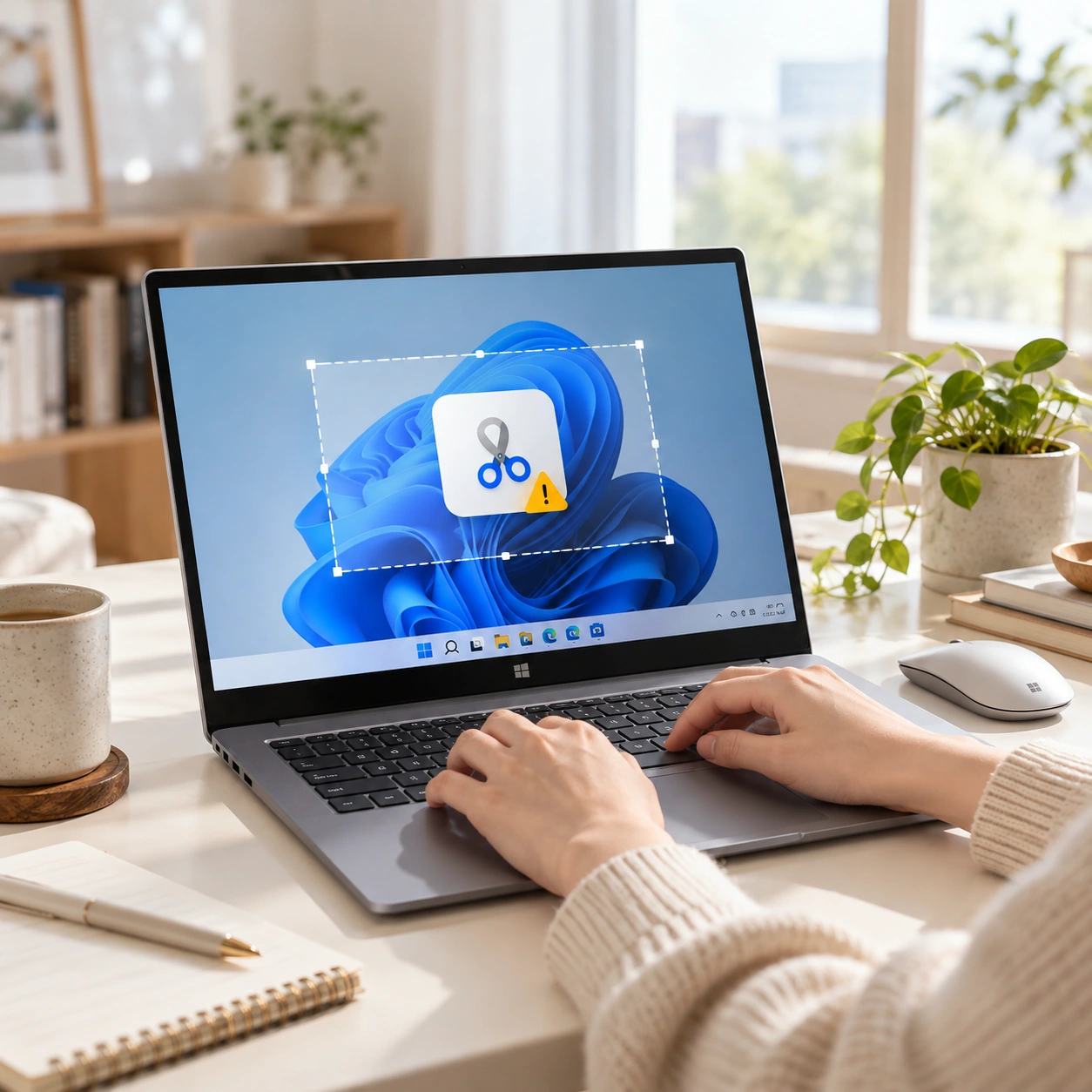
참고2026년 10월 25일, Microsoft 지원 안내의 공식 안내를 확인해 작성했습니다. Windows와 캡처 도구 버전에 따라 메뉴 이름이 조금 다를 수 있습니다. 메뉴 이름과 요금·조건은 바뀔 수 있으니 신청·결제 전에 공식 안내를 다시 확인하세요.
증상별로 먼저 볼 곳
| 증상 | 먼저 볼 곳 |
|---|---|
| Win+Shift+S에 아무 반응 없음 | 다른 캡처 앱의 단축키 충돌, 앱 복구 |
| 캡처했는데 붙여넣기 안 됨 | 붙여 넣는 프로그램이 이미지를 지원하는지, 클립보드 |
| 저장된 파일을 못 찾음 | 자동 저장 설정, 그림 > 스크린샷 폴더 |
| Print Screen 키가 안 먹음 | 접근성 키보드 설정, 노트북 Fn 키 |
| 앱이 열리자마자 닫힘 | 앱 업데이트, 복구·초기화 |
1. 단축키가 안 먹을 때
알캡처, 픽픽, 쉐어X 같은 다른 캡처 프로그램이나 메신저(카카오톡 PC의 캡처 단축키 등)가 같은 키 조합을 가져가면 윈도우 캡처 도구가 반응하지 않습니다. 작업 표시줄 오른쪽 숨겨진 아이콘에 캡처 관련 프로그램이 실행 중인지 확인하고, 그 프로그램의 설정에서 단축키를 바꾸거나 잠시 종료해 보세요. 게임이나 전체 화면 영상 재생 중에는 단축키가 막히기도 하니 창 모드에서 다시 시도합니다.
2. Print Screen 키로 열기
설정 > 접근성 > 키보드에서 “Print Screen 키를 사용하여 화면 캡처 열기”를 켜면 PrtSc 키 하나로 캡처 도구가 열립니다. 노트북은 PrtSc가 다른 기능과 함께 있어 Fn 키를 같이 눌러야 하는 경우가 많습니다. 이 설정을 켰는데도 다른 캡처 프로그램이 PrtSc를 쓰고 있으면 충돌하니, 한 가지만 쓰도록 정리하세요.
3. 캡처는 됐는데 붙여넣기가 안 될 때
Windows+Shift+S로 캡처하면 이미지가 클립보드에 들어가고 화면 오른쪽 아래에 알림이 뜹니다. 메모장처럼 글자만 받는 프로그램에는 이미지를 붙여 넣을 수 없습니다. 카카오톡, 워드, 그림판, 메일 본문처럼 이미지를 받는 곳에 Ctrl+V를 해 보세요. Windows+V로 클립보드 기록을 열면 최근 캡처가 있는지 확인할 수 있습니다. 알림이 안 뜬다면 설정 > 시스템 > 알림에서 캡처 도구 알림이 켜져 있는지, 방해 금지가 켜져 있지 않은지 확인하세요. 알림을 눌러야 편집 창이 열리기 때문입니다.
4. 저장된 캡처 찾기
캡처 도구 설정(앱 오른쪽 위 … > 설정)에서 “스크린샷 자동 저장”이 켜져 있으면 캡처가 자동으로 그림 > 스크린샷 폴더에 저장됩니다. 꺼져 있으면 클립보드에만 있고 파일로는 남지 않으니, 편집 창에서 저장 버튼(디스크 아이콘)을 눌러야 합니다. 원드라이브가 그림 폴더를 백업 중이라면 실제 위치가 OneDrive > 그림 > 스크린샷일 수 있습니다. 파일 탐색기 검색창에 “스크린샷”을 입력하면 빨리 찾을 수 있습니다.
5. 앱 복구·초기화
① 설정 > 앱 > 설치된 앱에서 “캡처 도구”를 찾습니다.
② 오른쪽 … > 고급 옵션을 누릅니다.
③ 먼저 “복구”를 누르고 다시 시도합니다(데이터 유지).
④ 그래도 안 되면 “초기화”를 누릅니다(설정이 기본값으로 돌아감).
Microsoft Store > 라이브러리에서 캡처 도구 업데이트가 있는지도 확인하세요. 오래된 버전에서 생긴 오류가 업데이트로 해결되는 경우가 많습니다. 회사 PC라면 관리자가 캡처 기능을 막아 둔 경우도 있으니 IT 담당자에게 문의하세요.
6. 그래도 안 되면 대안
급하게 캡처해야 한다면 Windows 키+PrtSc를 누르세요. 화면 전체가 바로 그림 > 스크린샷 폴더에 파일로 저장됩니다. Alt+PrtSc는 지금 보고 있는 창만 클립보드에 복사합니다. 이 방법들은 캡처 도구 앱과 따로 작동하는 경우가 많아, 앱이 고장 났을 때도 쓸 수 있습니다.
캡처할 때 개인정보 주의
캡처한 화면을 메신저로 보낼 때는 화면 구석의 이름, 연락처, 메일 주소, 바탕화면 파일명이 함께 찍히지 않았는지 확인하세요. 캡처 도구 편집 창의 자르기와 펜 기능으로 필요한 부분만 남기고 가리면 됩니다.
확인 체크리스트
다른 캡처 프로그램의 단축키 충돌을 확인했다
Print Screen 키 설정을 확인했다
캡처 알림과 클립보드 기록을 확인했다
자동 저장과 스크린샷 폴더를 확인했다
캡처 도구를 복구·초기화·업데이트했다
자주 묻는 질문
Q. Win+Shift+S가 안 먹어요.
다른 캡처 프로그램이 단축키를 쓰고 있는지 확인하고 캡처 도구를 복구해 보세요.
Q. 캡처가 어디 저장됐나요?
자동 저장이 켜져 있으면 그림 > 스크린샷 폴더입니다.
Q. 붙여넣기가 안 돼요.
이미지를 받는 프로그램에 붙여 넣고, Win+V로 클립보드를 확인하세요.
Q. PrtSc 키가 안 돼요.
접근성 > 키보드 설정을 켜고, 노트북은 Fn 키를 함께 눌러 보세요.
Q. 앱이 안 열려요.
설정 > 앱 > 캡처 도구 > 고급 옵션에서 복구·초기화하세요.
마지막으로 확인할 것
윈도우11 캡처 도구가 안 되면 단축키 충돌, 알림·클립보드, 자동 저장 위치, 앱 복구 순서로 확인하세요. 급할 때는 Windows+PrtSc로 화면 전체를 바로 저장할 수 있습니다.
출처 및 공식 자료
 노트북 절전 모드 후 화면이 검게 멈출 때노트북을 절전 모드에서 깨웠는데 화면이 까맣게 나오지 않거나 멈춘 것처럼 보이면 전원 버튼부터 길게 누르기 쉽습니다. 하지만 그 전에 그래픽 드라이버를 다시 시작하는 단축키(윈도우+Ctrl+Shift+B)나 디스플레이 전환(윈도우+P)으로 살아나는 경우가 많습니다. Microsoft 안내를 바탕으로 강제 종료 전 시도할 것과 다시 생기지 않게 하는 설정을 정리했습니다.#오류 · 2026. 09. 24.
 프린터 인쇄 대기열이 지워지지 않을 때인쇄를 눌렀는데 프린터는 조용하고, 대기열에 문서가 “삭제 중”으로 멈춰 있어 다른 문서도 인쇄되지 않을 때가 있습니다. 대기열 취소, 프린터 전원 재시작, 인쇄 스풀러 서비스 다시 시작, 스풀 폴더 비우기 순서로 대부분 해결됩니다. Microsoft 안내를 바탕으로 PC를 재부팅하지 않고 해결하는 방법을 정리했습니다.#오류 · 2026. 09. 24.
 윈도우 업데이트 후 게임·동영상 앱이 꺼질 때9월 말 윈도우 업데이트 뒤 일부 게임이나 동영상 앱이 실행되지 않거나 갑자기 꺼졌다면 AC-3(돌비 디지털) 오디오 디코딩 관련 알려진 문제일 수 있습니다. Microsoft는 이 문제를 10월 정기 보안 업데이트(KB5127648)로 해결했다고 밝혔습니다. 내 증상이 해당하는지 구분하는 법과 해결 업데이트 설치, 그래도 꺼질 때 확인할 다른 원인을 정리했습니다.#윈도우11 · 2026. 10. 05.
 윈도우 업데이트 후 USB 스피커 소리가 안 날 때2026년 9월 윈도우 업데이트 뒤 USB 스피커·헤드셋에서 소리가 안 나고 장치 관리자에 “코드 10”이 뜬다면, Microsoft가 인정한 알려진 문제일 수 있습니다. 대상은 Windows 11 24H2 이상의 일부 USB Audio Class 1.0 장치입니다. 내 증상이 해당하는지 확인하는 법, 9월 14일 비정기 업데이트로 해결된 부분과 남은 부분, 지금 해 볼 조치를 정리했습니다.#PC문제해결 · 2026. 10. 05.