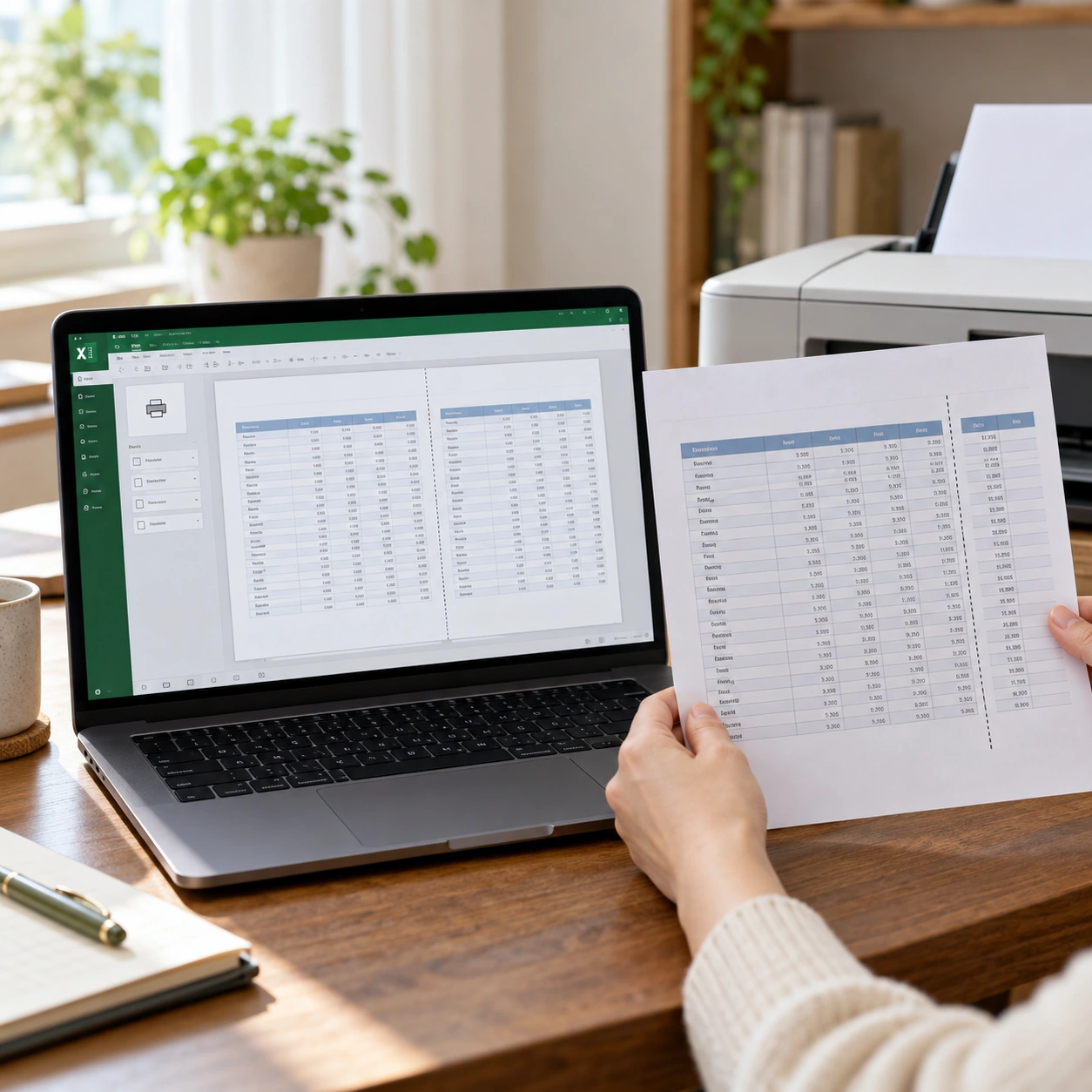
화면에서는 깔끔하게 정리된 엑셀 표인데, 막상 인쇄하면 마지막 열 한두 개만 따로 다음 장에 찍혀 나오거나, 표의 일부만 인쇄되고 나머지는 사라지는 일이 흔합니다. 엑셀은 화면이 아니라 “용지 크기”를 기준으로 페이지를 나누기 때문에, 표가 용지보다 조금만 넓어도 잘립니다. 인쇄하기 전에 몇 가지만 맞춰 두면 종이를 버리지 않고 한 번에 원하는 모양으로 뽑을 수 있습니다. 순서대로 정리했습니다.
핵심 요약
인쇄 전 Ctrl+P로 미리 보기를 열어 몇 장으로 나뉘는지 먼저 확인하세요.
일부만 인쇄된다면 예전에 지정한 인쇄 영역이 남아 있는 경우가 많으니 지우거나 다시 설정합니다.
보기 > 페이지 나누기 미리 보기에서 파란 선을 끌어 페이지 범위를 직접 바꿀 수 있습니다.
열이 다음 장으로 넘어가면 배율을 “모든 열을 한 페이지에 맞추기”로, 용지 방향을 가로로 바꿔 보세요.
여러 장으로 나뉘는 긴 표는 “인쇄 제목”으로 첫 행을 매 장 반복하면 읽기 쉽습니다.
참고2026년 10월 25일, Microsoft 지원 안내의 공식 안내를 확인해 작성했습니다. 엑셀 버전에 따라 메뉴 위치가 조금 다를 수 있습니다. 메뉴 이름과 요금·조건은 바뀔 수 있으니 신청·결제 전에 공식 안내를 다시 확인하세요.
먼저 미리 보기로 확인
Ctrl+P(파일 > 인쇄)를 누르면 오른쪽에 인쇄 미리 보기가 나오고 아래쪽에 전체 페이지 수가 표시됩니다. 한 장일 줄 알았는데 “1/3”처럼 여러 장으로 나와 있다면 어딘가에서 잘리고 있는 것입니다. 미리 보기에서 화살표로 페이지를 넘겨 어느 열이나 행이 다음 장으로 넘어가는지 보면 해결 방법이 정해집니다. 미리 보기 없이 바로 인쇄 버튼을 누르는 습관만 고쳐도 버리는 종이가 크게 줄어듭니다.
증상별 해결
| 증상 | 먼저 할 일 |
|---|---|
| 표 일부만 인쇄됨 | 인쇄 영역 지우기·다시 설정 |
| 마지막 열 몇 개가 다음 장으로 | 모든 열을 한 페이지에 맞추기, 가로 방향 |
| 페이지가 엉뚱한 곳에서 나뉨 | 페이지 나누기 미리 보기에서 선 조정 |
| 너무 작게 인쇄됨 | 배율을 “한 페이지에 시트 맞추기” 대신 열만 맞추기 |
| 둘째 장부터 제목이 없음 | 인쇄 제목으로 행 반복 |
1. 인쇄 영역 확인
예전에 표의 일부만 인쇄하려고 인쇄 영역을 지정해 두면, 표가 커진 뒤에도 그 범위만 인쇄됩니다. 페이지 레이아웃 탭 > 인쇄 영역 > “인쇄 영역 지우기”를 누르면 데이터가 있는 범위 전체를 인쇄하게 됩니다. 반대로 특정 범위만 인쇄하고 싶다면 그 범위를 선택한 뒤 “인쇄 영역 설정”을 누르세요. 인쇄 화면의 설정에서 “선택 영역 인쇄”를 고르는 방법도 있습니다.
2. 페이지 나누기 미리 보기
보기 탭 > “페이지 나누기 미리 보기”를 누르면 시트 위에 파란 실선과 점선이 나타나고 “1페이지”, “2페이지” 같은 회색 글자가 보입니다. 파란 점선은 엑셀이 자동으로 나눈 위치, 실선은 사용자가 정한 위치입니다. 오른쪽 파란 선을 마우스로 끌어 표 끝까지 넓히면 그 범위가 한 페이지에 들어가도록 배율이 자동으로 줄어듭니다. 원하는 곳에서 페이지를 나누고 싶다면 그 행을 선택하고 페이지 레이아웃 > 나누기 > “페이지 나누기 삽입”을 쓰면 됩니다.
3. 배율과 용지 방향
인쇄 화면의 “크기 조정” 항목에서 “한 페이지에 모든 열 맞추기”를 고릅니다.
표가 옆으로 길다면 용지 방향을 “가로”로 바꿉니다.
여백을 “좁게”로 바꾸면 조금 더 들어갑니다.
페이지 설정 > 페이지 탭에서 “자동 맞춤”을 너비 1, 높이는 비워 두면 열만 한 장에 맞춥니다.
“한 페이지에 시트 맞추기”를 고르면 긴 표까지 한 장에 넣으려고 글자가 아주 작아질 수 있습니다. 대부분의 표는 열만 한 페이지에 맞추고 행은 여러 장으로 나뉘게 두는 것이 읽기 좋습니다.
4. 여러 장이면 제목 행 반복
행이 많아 여러 장으로 나뉘면 둘째 장부터는 머리글이 없어 어떤 열이 무슨 값인지 알기 어렵습니다. 페이지 레이아웃 탭 > “인쇄 제목”을 누르고, 시트 탭의 “반복할 행” 칸에 제목 행(예: $1:$1)을 지정하면 모든 장 맨 위에 그 행이 함께 인쇄됩니다. 왼쪽 열을 반복할 수도 있어서, 이름 열을 매 장 보여 주고 싶을 때 쓰면 좋습니다.
5. 보이지 않는 것도 확인
인쇄 범위 오른쪽에 아주 좁게 줄인 열이나 숨긴 열, 흰 글씨로 적어 둔 메모가 있으면 엑셀은 그 칸까지 데이터가 있다고 보고 페이지를 하나 더 만듭니다. Ctrl+End를 눌러 엑셀이 마지막 셀로 인식하는 위치를 확인하고, 필요 없는 열과 행은 삭제하세요. 셀 테두리 대신 배경색으로만 칸을 나눴다면 흑백 프린터에서 잘 안 보일 수 있으니 테두리를 넣는 것도 좋습니다.
PDF로 먼저 저장해 보기
중요한 문서라면 바로 인쇄하기 전에 프린터 대신 “Microsoft Print to PDF”나 파일 > 다른 이름으로 저장 > PDF로 저장해 보세요. PDF로 결과를 확인한 뒤 인쇄하면 실수를 줄일 수 있고, 메일로 보내야 할 때도 상대방 PC에서 모양이 깨지지 않습니다.
확인 체크리스트
Ctrl+P 미리 보기로 페이지 수를 확인했다
남아 있던 인쇄 영역을 지우거나 다시 설정했다
페이지 나누기 미리 보기에서 범위를 조정했다
모든 열을 한 페이지에 맞추고 방향을 정했다
여러 장이면 인쇄 제목으로 행을 반복했다
자주 묻는 질문
Q. 표 일부만 인쇄돼요.
페이지 레이아웃 > 인쇄 영역 > 인쇄 영역 지우기를 해 보세요.
Q. 오른쪽 열이 다음 장으로 넘어가요.
“한 페이지에 모든 열 맞추기”와 가로 방향을 쓰세요.
Q. 너무 작게 나와요.
시트 전체 맞추기 대신 열만 한 페이지에 맞추세요.
Q. 둘째 장에 제목이 없어요.
인쇄 제목의 “반복할 행”에 제목 행을 지정하세요.
Q. 빈 페이지가 한 장 더 나와요.
Ctrl+End로 마지막 셀을 확인하고 필요 없는 행·열을 지우세요.
마지막으로 확인할 것
엑셀 인쇄가 잘리면 미리 보기 → 인쇄 영역 → 페이지 나누기 미리 보기 → 배율·방향 순서로 맞추세요. 여러 장이면 인쇄 제목으로 머리글을 반복하고, 중요한 문서는 PDF로 먼저 확인하면 안전합니다.
출처 및 공식 자료
 엑셀 드롭다운 목록 만들기엑셀에서 “완료”, “완 료”, “완료함”처럼 같은 뜻을 다르게 입력하면 필터나 집계가 틀어집니다. 드롭다운 목록을 만들면 정해 둔 항목 중에서 고르기만 하면 됩니다. 데이터 유효성 검사로 만드는 법, 항목이 늘어나도 자동 반영되게 표로 관리하는 법, 잘못된 입력 막기, 수정·삭제 방법을 정리했습니다.#엑셀팁 · 2026. 10. 02.
 엑셀을 저장 안 하고 닫았을 때엑셀을 닫을 때 “저장 안 함”을 눌러 버렸거나, 프로그램이 갑자기 꺼져 작업이 사라졌다면 먼저 파일 > 열기 > “저장되지 않은 통합 문서 복구”를 확인하세요. 자동 복구 파일이 남아 있으면 되살릴 수 있습니다. OneDrive에 저장된 파일이라면 버전 기록으로 이전 상태를 찾을 수 있습니다. 찾는 순서와 앞으로 잃지 않는 자동 저장·자동 복구 설정을 정리했습니다.#엑셀팁 · 2026. 10. 11.
 엑셀 전화번호 앞자리 0이 사라질 때엑셀에 010-1234-5678은 괜찮은데 01012345678처럼 하이픈 없이 넣으면 앞자리 0이 사라져 1012345678이 됩니다. 우편번호, 사번, 계좌번호도 마찬가지입니다. 엑셀이 이 값을 숫자로 보기 때문입니다. 입력 전에 텍스트 서식으로 막는 법, 이미 사라진 0을 사용자 지정 서식·TEXT 함수로 되살리는 법, CSV를 열 때 지키는 법, 긴 숫자가 바뀌는 문제까지 정리했습니다.#엑셀팁 · 2026. 10. 10.
 엑셀 합계가 0으로 나올 때분명히 숫자가 잔뜩 있는데 SUM 결과가 0이거나 일부만 더해진다면, 숫자처럼 보이는 값이 실제로는 “텍스트”로 저장돼 있는 경우가 대부분입니다. 다른 프로그램에서 복사해 온 데이터라면 보이지 않는 공백이 섞였을 수도 있고, 계산 옵션이 수동으로 바뀌어 있을 수도 있습니다. 원인 찾는 법과 한 번에 숫자로 바꾸는 방법을 Microsoft 안내 기준으로 정리했습니다.#엑셀팁 · 2026. 10. 08.