회의 시간에 맞춰 접속했는데 PC 시계가 5분 늦어 지각을 하거나, 인터넷 사이트에 들어가자 “연결이 비공개로 설정되어 있지 않습니다” 같은 보안 경고가 뜨는 경우가 있습니다. PC 시계가 틀리면 단순히 시간을 잘못 보는 것만이 아니라, 보안 인증서 확인, 로그인, 파일 동기화까지 문제가 생길 수 있습니다. 시간이 틀리는 방식에 따라 원인이 다르니, 증상을 먼저 구분한 뒤 순서대로 확인해 보세요.
핵심 요약
설정 > 시간 및 언어 > 날짜 및 시간에서 “자동으로 시간 설정”을 켜고 “지금 동기화”를 누르세요.
정확히 몇 시간씩 차이가 난다면 표준 시간대가 서울(UTC+09:00)인지 확인합니다.
자동 설정이 켜져 있는데도 틀리면 Windows Time 서비스가 실행 중인지 확인합니다.
전원을 끌 때마다 날짜가 예전으로 돌아가면 메인보드 CMOS 배터리가 다 됐을 수 있습니다.
시간이 틀리면 보안 인증서 오류, 로그인 실패, 동기화 문제가 생길 수 있습니다.

참고2026년 10월 25일, Microsoft 지원 안내의 공식 안내를 확인해 작성했습니다. Windows 버전에 따라 메뉴 이름이 조금 다를 수 있습니다. 메뉴 이름과 요금·조건은 바뀔 수 있으니 신청·결제 전에 공식 안내를 다시 확인하세요.
증상으로 원인 구분하기
| 증상 | 의심할 원인 |
|---|---|
| 몇 분씩 늦거나 빠름 | 자동 동기화 꺼짐, 동기화 실패 |
| 정확히 몇 시간 차이 | 표준 시간대 잘못 설정 |
| 켤 때마다 예전 날짜·시간 | 메인보드 CMOS 배터리 소모 |
| 리눅스·다른 OS 쓰고 오면 9시간 차이 | 듀얼 부팅 시 하드웨어 시계 해석 차이 |
| 회사 PC에서만 틀림 | 관리자 시간 정책, 회사 시간 서버 |
1. 자동 시간 설정 켜기
① 시작 > 설정 > 시간 및 언어 > 날짜 및 시간으로 들어갑니다.
② “자동으로 시간 설정”을 켭니다.
③ “자동으로 표준 시간대 설정”을 켜거나, 표준 시간대를 (UTC+09:00) 서울로 직접 고릅니다.
④ 아래 “추가 설정”의 “지금 동기화”를 누릅니다.
작업 표시줄 시계를 오른쪽 클릭해 “날짜 및 시간 조정”을 고르면 같은 화면으로 바로 갈 수 있습니다. “지금 동기화”를 누르면 Microsoft 시간 서버와 시계를 맞추고, 마지막으로 동기화한 시각이 표시됩니다. 인터넷에 연결돼 있어야 동기화됩니다.
2. 몇 시간씩 차이 난다면 표준 시간대
분 단위는 맞는데 정확히 9시간, 8시간처럼 시간 단위로 차이가 난다면 표준 시간대 문제입니다. 해외에서 산 노트북이나 영어판 윈도우를 설치한 PC는 처음부터 다른 나라 시간대로 돼 있는 경우가 많습니다. “자동으로 표준 시간대 설정”은 위치 정보를 이용하는데, 위치 서비스가 꺼져 있으면 엉뚱한 시간대가 잡힐 수 있습니다. 한국에서 쓴다면 자동 대신 서울 시간대를 직접 고르는 것이 확실합니다.
3. 동기화가 실패할 때: Windows Time 서비스
“지금 동기화”를 눌렀는데 실패하거나, 자동 설정이 켜져 있는데도 시간이 계속 밀린다면 시간을 맞춰 주는 Windows Time 서비스가 멈춰 있을 수 있습니다. Windows 키+R을 누르고 services.msc를 입력해 서비스 창을 연 뒤, 목록에서 “Windows Time”을 찾아 더블클릭하세요. 시작 유형을 “자동”으로 바꾸고, 서비스 상태가 중지라면 “시작”을 누릅니다. 그다음 다시 날짜 및 시간 설정에서 “지금 동기화”를 해 보세요.
4. 켤 때마다 시간이 초기화된다면
컴퓨터 메인보드에는 전원이 꺼져 있어도 시계를 계속 돌리기 위한 작은 동전형 배터리(CMOS 배터리)가 있습니다. 몇 년 쓰면 이 배터리가 닳아서, 전원 코드를 뽑거나 멀티탭을 끈 뒤 다시 켜면 날짜가 아주 예전으로 돌아가거나 BIOS 설정이 초기화됩니다. 인터넷에 연결되면 윈도우가 다시 시간을 맞추지만, 그 전까지 보안 경고가 뜨거나 프로그램이 오작동할 수 있습니다. 데스크톱은 흔히 CR2032 배터리를 교체하면 해결되지만, 노트북은 분해가 필요한 경우가 많으니 서비스센터에 맡기는 편이 안전합니다.
5. 듀얼 부팅과 회사 PC
한 컴퓨터에 윈도우와 리눅스를 함께 설치해 번갈아 쓰면, 두 운영체제가 하드웨어 시계를 다르게 해석해서 윈도우로 돌아올 때마다 9시간 차이가 날 수 있습니다. 이 경우 한쪽 운영체제의 시계 해석 방식을 바꿔 맞추면 해결됩니다. 회사 도메인에 가입된 PC는 회사 시간 서버를 따라가도록 관리자가 설정해 둔 경우가 많아, 개인이 바꿔도 다시 돌아갈 수 있으니 IT 담당자에게 문의하세요.
시간이 틀리면 생기는 문제
웹사이트는 보안 인증서에 유효 기간이 있어서, PC 날짜가 크게 틀리면 정상 사이트도 “인증서가 유효하지 않다”는 경고와 함께 열리지 않습니다. 은행·관공서 사이트 로그인, 2단계 인증 코드 생성, OneDrive 같은 클라우드 동기화도 시간이 맞아야 정상 작동합니다. 사이트가 갑자기 안 열리고 인증서 경고가 뜬다면 PC 시계부터 확인해 보는 습관을 들이면 좋습니다.
예방 팁
자동 시간 설정은 항상 켜 두고, 가끔 작업 표시줄 시계가 휴대폰 시간과 같은지 비교해 보세요. 멀티탭으로 PC 전원을 완전히 끄는 집이라면 CMOS 배터리 소모를 알아차리기 쉬우니, 켤 때 날짜가 이상하면 바로 교체를 고려하세요.
확인 체크리스트
“자동으로 시간 설정”을 켜고 지금 동기화를 했다
표준 시간대가 서울(UTC+09:00)인지 확인했다
Windows Time 서비스를 자동·시작 상태로 맞췄다
켤 때마다 초기화되면 CMOS 배터리를 의심했다
회사 PC는 IT 담당자에게 문의했다
자주 묻는 질문
Q. PC 시간이 몇 분 늦어요.
자동으로 시간 설정을 켜고 “지금 동기화”를 누르세요.
Q. 정확히 9시간 차이가 나요.
표준 시간대를 서울(UTC+09:00)로 맞추세요.
Q. 동기화가 실패해요.
services.msc에서 Windows Time 서비스를 시작하세요.
Q. 켤 때마다 날짜가 예전으로 가요.
메인보드 CMOS 배터리가 닳았을 수 있습니다.
Q. 사이트에 인증서 경고가 떠요.
PC 날짜·시간이 맞는지 먼저 확인하세요.
마지막으로 확인할 것
윈도우 시간이 틀리면 자동 시간 설정과 표준 시간대부터 확인하고 “지금 동기화”를 누르세요. 그래도 틀리면 Windows Time 서비스, 켤 때마다 초기화되면 CMOS 배터리를 점검하면 됩니다.
🔗 윈도우 PC 점검 도우미
출처 및 공식 자료
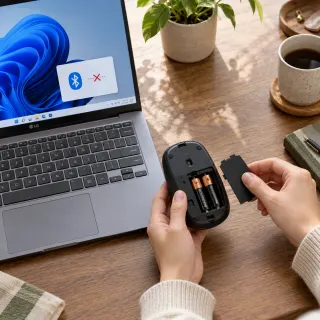 윈도우11 블루투스 마우스가 자꾸 끊길 때블루투스 마우스 커서가 뚝뚝 끊기거나, 잠깐 손을 뗐다 다시 쓰면 반응이 늦거나, 아예 연결이 끊긴다면 배터리 부족, 윈도우의 블루투스 전원 절약 설정, 무선 간섭이 흔한 원인입니다. Microsoft 안내를 바탕으로 확인 순서, 장치 관리자의 전원 관리 해제, USB 3.0·와이파이 간섭 줄이는 법, 다시 페어링과 드라이버 업데이트를 정리했습니다.#PC문제해결 · 2026. 10. 09.
 노트북 덮개를 닫아도 켜져 있을 때노트북을 닫아 가방에 넣었는데 꺼내 보니 뜨겁고 배터리가 다 닳아 있다면, 덮개를 닫을 때 “아무것도 안 함”으로 설정돼 있거나 어떤 프로그램이 절전을 막고 있는 것입니다. 윈도우11에서 덮개 닫기 동작을 바꾸는 법, powercfg로 절전을 막는 원인 찾기, 최신 대기 방식 노트북의 특징, 외부 모니터를 쓸 때 설정을 정리했습니다.#배터리 · 2026. 10. 09.
 블루투스 키보드 연결이 안 될 때블루투스 키보드가 연결되지 않거나 연결은 됐는데 글자가 안 쳐진다면, 배터리, 멀티 페어링 채널 키, 페어링 중 PIN 입력, 운영체제 전환 키, PC의 블루투스 설정이 원인인 경우가 대부분입니다. 윈도우·맥·아이패드에서 공통으로 쓸 수 있는 확인 순서와 키 배열이 이상할 때 해결법을 정리했습니다.#배터리 · 2026. 09. 29.
 노트북 배터리 충전이 안 될 때노트북 충전기를 꽂았는데 “전원 연결됨, 충전 안 함”이 뜨거나 배터리가 올라가지 않으면 배터리 고장부터 걱정되지만, 제조사의 배터리 보호(충전 상한) 설정, 출력이 낮은 USB-C 충전기, 충전이 안 되는 포트, 배터리 드라이버 오류 같은 원인이 많습니다. Microsoft 안내를 바탕으로 확인 순서와 교체가 필요한 신호를 정리했습니다.#배터리 · 2026. 09. 26.