가족 사진을 TV로 같이 보거나, 휴대폰으로 보던 영상을 큰 화면에 띄우고 싶을 때 미러링을 씁니다. 그런데 TV 이름이 목록에 안 나오거나, 연결은 됐는데 화면이 뚝뚝 끊기면 답답합니다. 미러링은 휴대폰과 TV가 같은 “언어”를 써야 연결됩니다. 아이폰은 AirPlay, 갤럭시는 Smart View(미라캐스트 계열), 구글 기기는 크롬캐스트 방식이 중심이라, 내 휴대폰과 TV 조합에 맞는 방법을 먼저 알아야 합니다. 순서대로 정리했습니다.
핵심 요약
휴대폰과 TV가 같은 와이파이에 연결돼 있어야 대부분의 무선 미러링이 됩니다.
갤럭시는 빠른 설정의 Smart View, 아이폰은 제어 센터의 “화면 미러링”(AirPlay)으로 연결합니다.
아이폰은 AirPlay를 지원하는 TV(Apple TV 포함)에만 무선 미러링이 됩니다.
TV 설정에서 미러링·AirPlay 허용이 꺼져 있으면 목록에 나타나지 않습니다.
일부 OTT 앱은 저작권 보호로 미러링 화면이 검게 나오니 앱의 “TV로 전송” 기능을 쓰세요.
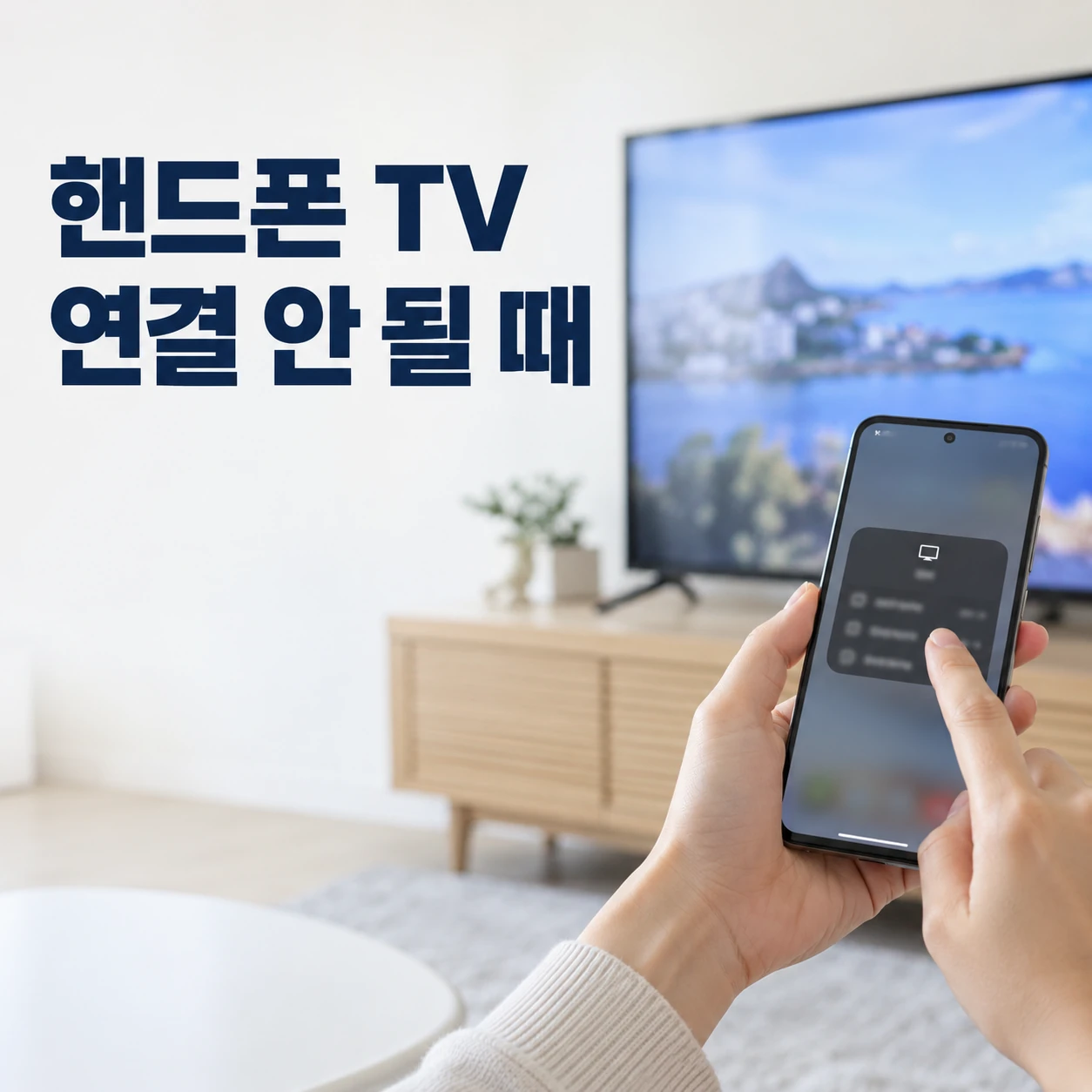
참고2026년 10월 24일, 삼성·Apple·LG·Google 고객지원 안내의 공식 안내를 확인해 작성했습니다. TV 제조사와 모델에 따라 메뉴 이름이 다를 수 있습니다. 메뉴 이름과 요금·조건은 바뀔 수 있으니 신청·결제 전에 공식 안내를 다시 확인하세요.
내 조합부터 확인
| 휴대폰 | TV | 쓰는 방식 |
|---|---|---|
| 갤럭시 | 삼성 스마트 TV | Smart View(가장 쉬움) |
| 갤럭시 | LG 등 다른 스마트 TV | Smart View(미러링 지원 TV) 또는 앱의 전송 |
| 아이폰 | AirPlay 지원 TV(최근 삼성·LG 다수) | 화면 미러링(AirPlay) |
| 아이폰 | AirPlay 미지원 TV | Apple TV 기기 연결 또는 유선 |
| 안드로이드 전반 | Google TV·크롬캐스트 | 앱의 전송(Cast) 버튼 |
TV가 AirPlay를 지원하는지는 TV 설정 메뉴에 “AirPlay” 항목이 있는지로 확인할 수 있습니다. 오래된 TV는 무선 미러링 자체를 지원하지 않을 수 있습니다.
갤럭시에서 연결하기
① 휴대폰과 TV를 같은 와이파이에 연결합니다.
② 화면 위에서 두 번 내려 빠른 설정 패널을 열고 Smart View를 누릅니다.
③ 목록에서 TV 이름을 고릅니다.
④ TV 화면에 연결 허용 창이 뜨면 리모컨으로 허용합니다.
Smart View 버튼이 안 보이면 빠른 설정 패널 편집에서 추가할 수 있습니다. 처음 연결할 때 TV에서 허용을 누르지 않으면 연결이 거부되니, TV 화면을 함께 보면서 진행하세요.
아이폰에서 연결하기
① 아이폰과 TV(또는 Apple TV)를 같은 와이파이에 연결합니다.
② TV 설정에서 AirPlay가 켜져 있는지 확인합니다.
③ 아이폰 오른쪽 위에서 내려 제어 센터를 열고 “화면 미러링”을 누릅니다.
④ TV를 고르고, TV에 코드가 뜨면 아이폰에 입력합니다.
사진 앱이나 동영상 앱에서 공유 > AirPlay를 누르면 화면 전체가 아니라 그 콘텐츠만 TV로 보낼 수 있어, 휴대폰으로 다른 일을 하면서 볼 수 있습니다.
증상별 해결
| 증상 | 확인할 것 |
|---|---|
| TV가 목록에 안 뜸 | 같은 와이파이인지, TV의 미러링·AirPlay 허용, TV 재시작 |
| 연결이 거부됨 | TV 연결 허용 창, 기기 연결 관리의 차단 목록 |
| 화면이 끊기거나 늦음 | 공유기와의 거리, 2.4GHz 대신 5GHz, 다른 기기의 대용량 다운로드 |
| 소리만 휴대폰에서 남 | 미러링 소리 출력 설정, 블루투스 연결 해제 |
| OTT 화면이 검게 나옴 | 저작권 보호, 앱의 TV 전송 기능 사용 |
공유기에 휴대폰과 TV가 서로 다른 이름(예: 2.4GHz와 5GHz, 게스트 와이파이)으로 연결돼 있으면 같은 집이라도 서로 찾지 못할 수 있습니다. 둘 다 같은 이름의 와이파이에 연결하세요. 공유기, TV, 휴대폰을 한 번씩 다시 켜는 것만으로 해결되는 경우도 많습니다.
넷플릭스·디즈니+ 화면이 검을 때
유료 OTT 앱은 저작권 보호 때문에 화면 미러링으로는 영상이 검게 나오고 소리만 나오는 경우가 있습니다. 이때는 미러링 대신 앱 안의 “TV로 전송(Cast)” 또는 AirPlay 버튼을 쓰거나, 스마트 TV에 같은 앱을 설치해 로그인하는 것이 가장 깔끔합니다. TV 앱으로 보면 화질도 더 좋고 휴대폰 배터리도 아낄 수 있습니다.
미러링 중 알림·사생활 조심
화면 미러링은 휴대폰 화면을 그대로 보여 주기 때문에, 그 사이에 온 메시지나 알림 미리 보기도 TV에 크게 뜰 수 있습니다. 가족이나 손님 앞에서 미러링할 때는 방해 금지 모드를 켜 두고, 사진 앱은 보여 줄 앨범만 열어 두면 민망한 일을 막을 수 있습니다.
무선이 계속 안 되면 유선으로
USB-C 단자가 있는 최신 휴대폰은 USB-C to HDMI 어댑터로 TV에 바로 연결할 수 있는 모델이 많습니다(모델별 지원 여부 확인 필요). 아이폰은 기종에 따라 라이트닝 또는 USB-C 디지털 AV 어댑터를 씁니다. 유선은 끊김이 없어 발표나 게임에 특히 좋습니다. 호텔·회의실처럼 와이파이를 같이 쓰기 어려운 곳에서도 유선이 확실합니다.
확인 체크리스트
휴대폰과 TV가 같은 와이파이에 있다
내 조합에 맞는 방식(Smart View·AirPlay·전송)을 확인했다
TV의 미러링·AirPlay 허용을 켰다
OTT는 앱의 TV 전송 기능을 썼다
무선이 안 되면 유선 어댑터를 고려했다
자주 묻는 질문
Q. TV가 목록에 안 나와요.
같은 와이파이인지, TV의 미러링·AirPlay 허용이 켜져 있는지 확인하세요.
Q. 아이폰을 삼성 TV에 연결할 수 있나요?
AirPlay를 지원하는 모델이면 화면 미러링으로 연결됩니다.
Q. 갤럭시는 어떻게 하나요?
빠른 설정 패널의 Smart View를 누르고 TV를 고르세요.
Q. 넷플릭스 화면이 검게 나와요.
저작권 보호 때문이니 앱의 TV 전송이나 TV 앱을 쓰세요.
Q. 화면이 끊겨요.
공유기와 가까이, 5GHz 와이파이를 쓰고 다른 대용량 사용을 줄여 보세요.
마지막으로 확인할 것
휴대폰 TV 연결은 같은 와이파이, 맞는 방식, TV 쪽 허용 세 가지만 맞으면 대부분 됩니다. OTT는 앱의 전송 기능을, 무선이 불안하면 유선 어댑터를 쓰세요.
출처 및 공식 자료
 갤럭시 화면이 들떴을 때화면이 들뜨거나 틈이 생기면 원인을 직접 판단하기 어렵습니다. 배터리 스웰링 가능성과 사용 설명서의 안전 정보를 바탕으로 할 일을 정리했습니다.#화면 · 2026. 10. 14.
 갤럭시 화면에 줄이 생기거나 검게 나올 때갤럭시 화면에 줄이나 색감 이상이 보이면 비정품 보호필름부터 확인합니다. 검은 화면일 때의 확인 순서와 서비스센터 점검 기준을 삼성전자서비스 안내로 정리했습니다.#화면 · 2026. 10. 14.
 갤럭시 화면 유리가 깨졌을 때갤럭시 화면이 깨지면 보호필름인지 화면인지 구분하고, 표시·터치 상태를 확인한 뒤 공식 서비스센터 수리를 준비합니다. 삼성전자서비스 안내 기준입니다.#화면 · 2026. 10. 14.
 아이폰 화면이 들떴을 때화면이 들뜨거나 테두리에 틈이 생기면 원인을 직접 판단하기 어렵습니다. Apple 안전 정보에 따라 사용을 멈추고 점검받는 방법을 정리했습니다.#화면 · 2026. 10. 14.