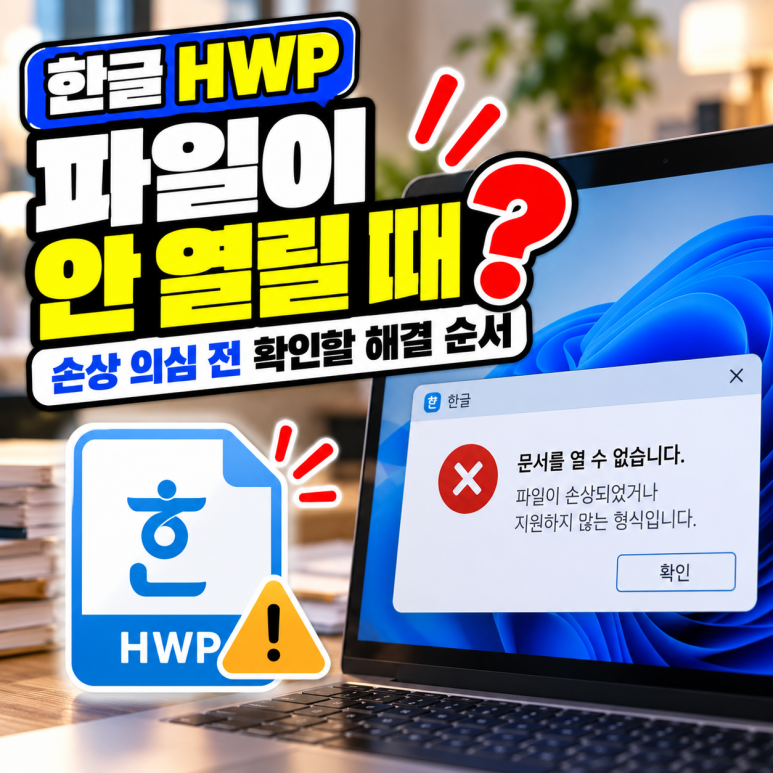
급하게 열어야 하는 한글(HWP) 파일을 더블클릭했는데 아무 반응이 없거나 오류 메시지만 나타난 적이 있으신가요?
이럴 때 많은 분들이 "파일이 손상됐다"고 생각하지만, 실제로는 한글 프로그램 버전 차이, 보안 설정, 연결 프로그램 오류, Windows 문제 때문에 발생하는 경우도 적지 않습니다.
특히 이메일이나 메신저로 받은 파일은 다운로드가 완전히 끝나지 않았거나 차단 속성 때문에 열리지 않는 사례도 자주 발생합니다.
오늘은 HWP 파일이 열리지 않을 때 파일을 포기하기 전에 반드시 확인해야 하는 해결 순서를 정리했습니다.
📌 핵심요약
HWP 파일이 안 열린다면 파일이 손상됐다고 단정하기 전에 파일 자체·한글 프로그램·Windows 설정을 차례대로 확인하세요.
✅ 파일 크기가 0KB인지 확인
✅ 다운로드가 정상적으로 완료됐는지 확인
✅ 다른 HWP 파일도 열리는지 확인
✅ 한글 프로그램 버전 확인
✅ 연결 프로그램(HWP 연결) 확인
✅ 보안 차단 속성 해제
✅ 한컴 뷰어에서도 테스트
✅ 백업 파일 존재 여부 확인
파일 하나만 안 열리는지, 모든 HWP 파일이 안 열리는지부터 구분하는 것이 가장 중요합니다.
1. 다른 HWP 파일도 열리는지 먼저 확인하세요
가장 먼저 해야 할 확인입니다.
현재 문제가 되는 파일만 안 열리는지,
아니면 모든 HWP 파일이 안 열리는지 확인하세요.
특정 파일만 안 열린다면
→ 파일 자체 문제 가능성
모든 HWP 파일이 안 열린다면
→ 프로그램 또는 Windows 설정 문제일 가능성이 높습니다.
2. 파일 크기가 0KB는 아닌가요?
의외로 자주 발생하는 원인입니다.
파일을 선택한 뒤
속성
에서 용량을 확인하세요.
0KB라면
다운로드 실패
저장 오류
복사 중 중단
등이 원인일 수 있습니다.
3. 다운로드가 끝나기 전에 실행하지 않았나요?
메일이나 메신저에서 받은 파일은
다운로드가 완료되기 전에 실행하면 오류가 발생할 수 있습니다.
특히
Outlook
Gmail
카카오톡
네이버 메일
첨부파일에서 자주 발생합니다.
파일을 다시 다운로드한 뒤 확인해 보세요.
4. 한글 프로그램 버전도 확인하세요
최신 버전에서 만든 문서를
매우 오래된 한컴오피스로 열 경우
일부 기능이 지원되지 않을 수 있습니다.
가능하다면
최신 업데이트를 적용하거나
한컴 뷰어에서도 열어보세요.
5. 연결 프로그램이 바뀐 것은 아닌가요?
Windows 업데이트 이후
HWP 파일이 다른 프로그램으로 연결되는 경우도 있습니다.
파일을 우클릭한 뒤
연결 프로그램
에서 한글(Hancom Office)을 선택하세요.
6. Windows 보안 차단도 확인하세요
인터넷에서 받은 파일은
보안 차단이 적용될 수 있습니다.
파일 속성에서
차단 해제
항목이 있다면 적용 후 다시 실행해 보세요.
7. 한컴 뷰어에서도 테스트해보세요
편집은 되지 않더라도
뷰어에서 정상적으로 열린다면
프로그램 설정 문제인지 구분하는 데 도움이 됩니다.
8. 백업 파일이 남아 있을 수도 있습니다
작성 중이던 문서라면
자동 저장이나 백업 파일이 남아 있을 가능성도 있습니다.
최근 작업 폴더와 백업 위치를 함께 확인해 보세요.
9. USB에서 바로 열고 있다면
USB 메모리 오류로 인해
파일이 정상적으로 읽히지 않는 경우도 있습니다.
먼저 PC로 복사한 뒤 열어보는 것이 좋습니다.
10. 클라우드 동기화 중은 아닌가요?
OneDrive
Google Drive
Dropbox
등과 동기화 중이라면
파일이 아직 완전히 내려받아지지 않았을 수도 있습니다.
동기화 완료 후 다시 실행해 보세요.
11. 백신이 파일을 차단한 경우도 있습니다
드물지만
보안 프로그램이
첨부파일 실행을 제한하는 경우도 있습니다.
백신 알림도 함께 확인하세요.
12. 파일 이름이 너무 길거나 특수문자가 많지는 않나요?
경우에 따라
긴 경로나 특수문자로 인해
열기 오류가 발생하기도 합니다.
바탕화면으로 복사 후
간단한 이름으로 변경해 다시 시도해 보세요.
13. 이렇게 확인하면 대부분 원인을 찾을 수 있습니다
HWP 파일 선택
↓
다른 HWP 파일 테스트
↓
파일 용량 확인
↓
다운로드 다시 진행
↓
한컴 프로그램 확인
↓
연결 프로그램 확인
↓
보안 차단 해제
↓
뷰어에서 열기
↓
백업 파일 확인
↓
USB·클라우드 여부 확인
🔍 HWP 파일이 안 열릴 때 확인 순서
파일 하나만 문제인지 확인
↓
0KB 여부 확인
↓
다시 다운로드
↓
한글 프로그램 업데이트
↓
연결 프로그램 확인
↓
보안 차단 해제
↓
한컴 뷰어 테스트
↓
백업 파일 확인
↓
다른 PC에서도 테스트
자주 하는 질문 FAQ
Q1. HWP 파일이 손상된 것 같습니다. 복구할 수 있나요?
파일 자체 손상일 수도 있지만, 먼저 프로그램과 다운로드 상태를 확인하는 것이 좋습니다.
Q2. 다른 HWP 파일은 열리는데 하나만 안 열립니다.
해당 파일 자체의 문제일 가능성이 높습니다.
Q3. 한컴 뷰어에서도 안 열립니다.
파일 손상이나 다운로드 오류를 의심해 볼 수 있습니다.
Q4. 이메일 첨부파일만 안 열립니다.
파일을 다시 다운로드하거나 저장한 뒤 실행해 보세요.
Q5. USB에서만 안 열립니다.
PC로 복사한 뒤 다시 열어보는 것이 좋습니다.
Q6. 연결 프로그램이 바뀌었습니다.
파일 우클릭 → 연결 프로그램에서 한글을 다시 지정하세요.
Q7. 업데이트 후부터 문제가 생겼습니다.
한컴오피스 업데이트와 Windows 업데이트 상태를 함께 확인하세요.
Q8. 가장 먼저 확인해야 하는 것은 무엇인가요?
다른 HWP 파일도 안 열리는지 먼저 확인하면 원인을 빠르게 구분할 수 있습니다.
오늘의 한 줄 결론
HWP 파일이 안 열린다고 바로 손상을 의심하기보다 다른 HWP 파일 테스트 → 파일 용량 확인 → 한컴 프로그램 확인 → 보안 설정 순서로 점검하면 대부분 원인을 빠르게 찾을 수 있습니다.
특히 메일이나 메신저로 받은 문서는 다운로드 오류나 Windows 보안 차단 때문에 열리지 않는 경우도 많으므로 파일을 다시 저장한 뒤 실행해 보는 것이 좋습니다.
공식 자료
한글과컴퓨터 고객지원
한컴오피스 도움말
Microsoft Windows 파일 연결 도움말