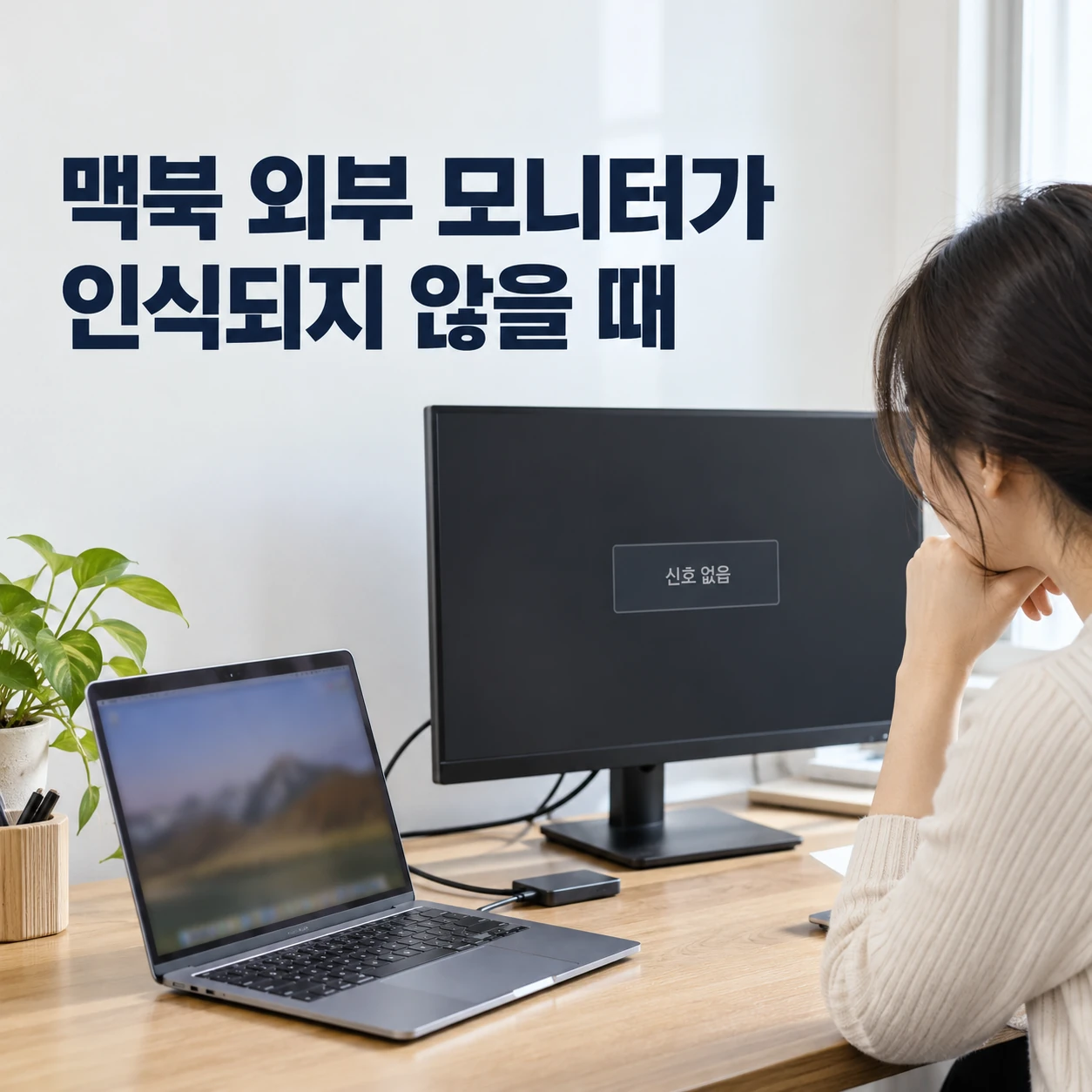
맥북을 큰 모니터에 연결해 쓰려는데 화면이 안 나오면 답답합니다. 맥북은 HDMI 포트가 없는 모델이 많아 USB-C 어댑터를 거치는데, 어댑터와 케이블 종류에 따라 영상이 안 나오기도 합니다. 또 모니터를 두 대 연결했는데 한 대만 나온다면 맥북 모델 자체가 지원하지 않는 경우일 수 있습니다. 순서대로 확인해 보세요.
핵심 요약
모니터의 입력 소스가 연결한 포트(HDMI·USB-C·DP)로 맞춰져 있는지 먼저 확인하세요.
시스템 설정 > 디스플레이에서 Option 키를 누른 채 “디스플레이 감지”를 눌러 다시 찾게 합니다.
USB-C 어댑터·케이블은 영상 출력(DisplayPort·Thunderbolt)을 지원해야 합니다. 충전 전용 케이블은 안 됩니다.
기본 M 칩 맥북 에어 등 일부 모델은 외부 모니터를 1대만 지원하니 사양을 확인하세요.
지원 대수보다 많이 연결하려면 DisplayLink 어댑터와 별도 프로그램이 필요할 수 있습니다.
참고2026년 10월 24일, Apple 지원 안내의 공식 안내를 확인해 작성했습니다. 모델별 지원 외부 모니터 수는 Apple 사양 페이지에서 확인하세요. 메뉴 이름과 요금·조건은 바뀔 수 있으니 신청·결제 전에 공식 안내를 다시 확인하세요.
원인별 확인표
| 증상 | 의심할 곳 |
|---|---|
| 모니터가 “신호 없음” | 입력 소스, 케이블·어댑터 |
| 두 번째 모니터만 안 나옴 | 모델의 외부 모니터 지원 대수 |
| 화면이 깜빡이거나 끊김 | 해상도·주사율, 케이블 규격 |
| 연결은 되는데 해상도가 낮음 | 어댑터의 지원 해상도, 디스플레이 설정 |
| 절전 뒤 안 나옴 | 케이블 재연결, 디스플레이 감지 |
1. 모니터 입력과 연결
모니터 버튼으로 입력 소스를 연결한 포트로 바꾸세요. 케이블 양쪽 끝을 단단히 꽂고, 맥북의 다른 USB-C 포트에도 꽂아 봅니다. 허브를 거치고 있다면 맥북에 바로 연결해 비교하세요. 허브의 HDMI 포트가 지원하는 해상도가 낮거나 전원이 부족한 경우가 있습니다.
2. 디스플레이 다시 찾기
시스템 설정 > 디스플레이를 열고 Option 키를 누르면 “디스플레이 감지” 버튼이 나타납니다. 누르면 맥이 연결된 모니터를 다시 찾습니다. 모니터가 목록에 나타나면 “확장” 또는 “미러링”을 고르고 배치를 정하세요.
3. 케이블과 어댑터 확인
USB-C 케이블은 겉모양이 같아도 충전 전용, 데이터 전용, 영상 지원 케이블이 다릅니다. 영상 출력이 되는 USB-C to USB-C(Thunderbolt·DisplayPort Alt Mode 지원) 케이블이나 USB-C to HDMI 어댑터를 쓰세요. 4K 60Hz처럼 높은 해상도는 어댑터와 케이블이 그 해상도를 지원해야 나옵니다. 다른 기기에서 쓰던 어댑터가 맥에서 안 되는 경우도 있으니 다른 어댑터로 비교해 보세요.
4. 모델별 외부 모니터 지원 수
맥북은 칩과 모델에 따라 연결할 수 있는 외부 모니터 수가 정해져 있습니다. 기본 M 칩을 쓰는 맥북 에어와 일부 맥북 프로는 외부 모니터를 1대만 지원하거나, 덮개를 닫은 상태에서만 2대를 지원하는 모델이 있습니다. Pro·Max 칩 모델은 더 많은 모니터를 지원합니다. Apple 메뉴 > 이 Mac에 관하여에서 모델을 확인하고, Apple 사양 페이지의 “디스플레이 지원” 항목을 보세요. 지원 대수를 넘으면 두 번째 모니터는 아무리 연결해도 나오지 않습니다.
5. 지원 대수보다 많이 쓰려면
지원 대수를 넘어 모니터를 더 연결하려면 DisplayLink 방식의 어댑터나 도킹 스테이션을 쓰는 방법이 있습니다. 이 방식은 별도 프로그램(DisplayLink Manager)을 설치해야 하고, 영상 재생이나 게임처럼 움직임이 많은 화면에서는 부드럽지 않을 수 있습니다. 구매 전에 DisplayLink 지원 여부를 꼭 확인하세요.
6. 해상도와 주사율
화면이 깜빡이거나 끊긴다면 시스템 설정 > 디스플레이에서 외부 모니터를 선택하고 주사율을 60Hz로 낮추거나 해상도를 “기본값”으로 바꿔 보세요. 케이블이 높은 주사율을 감당하지 못하면 화면이 끊깁니다.
7. 그래도 안 되면
맥을 다시 시작하고 케이블을 뺐다 꽂기
macOS를 최신으로 업데이트
모니터 펌웨어·설정 초기화
다른 노트북으로 모니터·케이블 정상 여부 확인
다른 기기에서도 모니터가 안 나온다면 모니터나 케이블 문제입니다. 맥에서만 안 된다면 Apple 지원에 문의하세요.
덮개를 닫고 쓰려면
맥북 덮개를 닫고 외부 모니터만 쓰는 “클램셸 모드”는 전원 어댑터와 외부 키보드·마우스가 연결돼 있어야 작동하는 경우가 많습니다. 덮개를 닫았더니 화면이 꺼진다면 전원이 연결돼 있는지, 외부 키보드·마우스가 있는지 확인하세요.
덮개를 닫고 오래 쓰면 맥북의 열이 빠지기 어려울 수 있으니 거치대에 세워 통풍이 되게 두는 것이 좋습니다.
글자가 흐릿할 때
외부 모니터 글자가 흐리면 디스플레이 설정에서 해상도 배율을 바꿔 보세요.
모니터·어댑터 살 때 확인
내 맥북이 지원하는 외부 모니터 수와 최대 해상도
USB-C 한 개로 영상·충전을 함께 하는 모니터인지(전원 공급 W)
어댑터의 HDMI·DP 지원 해상도와 주사율
여러 대 연결 계획이면 DisplayLink 필요 여부
확인 체크리스트
모니터 입력 소스를 맞췄다
Option+디스플레이 감지를 눌렀다
영상 지원 케이블·어댑터를 썼다
내 맥북의 외부 모니터 지원 수를 확인했다
해상도·주사율을 조정했다
자주 묻는 질문
Q. 모니터에 신호 없음이 떠요.
입력 소스와 영상 지원 케이블·어댑터를 확인하세요.
Q. 두 번째 모니터만 안 나와요.
내 맥북 모델의 외부 모니터 지원 수를 확인하세요.
Q. 충전 케이블로 연결해도 되나요?
영상 출력을 지원하지 않는 케이블은 안 됩니다.
Q. 모니터를 더 늘리고 싶어요.
DisplayLink 어댑터와 프로그램을 쓰는 방법이 있습니다.
Q. 화면이 깜빡여요.
주사율을 60Hz로 낮추고 케이블을 바꿔 보세요.
마지막으로 확인할 것
맥북 외부 모니터가 안 나오면 입력 소스, 디스플레이 감지, 영상 지원 케이블, 모델별 지원 대수 순서로 확인하세요. 모니터를 더 늘리려면 DisplayLink 어댑터를 고려하세요.
출처 및 공식 자료
 노트북에 HDMI 연결했는데 화면이 안 나올 때노트북에 HDMI 케이블로 모니터나 TV를 연결했는데 “신호 없음”만 뜬다면, 모니터 입력 소스가 다른 포트로 돼 있거나, 윈도우 화면 모드가 “PC 화면만”이거나, 케이블·변환 젠더 문제가 대부분입니다. Microsoft 안내를 바탕으로 1분 안에 확인할 것부터 드라이버·해상도까지 순서대로 정리했습니다.#외부모니터 · 2026. 09. 28.
 맥북 “시스템 데이터”가 너무 클 때맥북 저장 공간을 열어 보니 “시스템 데이터”가 수십 GB를 차지하고 있다면 당황스럽습니다. 시스템 데이터는 다른 범주에 들어가지 않는 캐시·로그·임시 파일·Time Machine 로컬 스냅샷 등이 모인 것이라 macOS가 필요할 때 줄이기도 합니다. Apple 안내를 바탕으로 정체를 알아보고, 안전하게 공간을 늘리는 순서와 함부로 지우면 안 되는 것을 정리했습니다.#맥북팁 · 2026. 10. 02.
 맥에서 외장하드가 인식 안 되거나 읽기 전용일 때맥에 외장하드를 꽂았는데 Finder에 안 보이거나, 보이긴 하는데 파일을 넣을 수 없는 “읽기 전용”이라면 원인이 다릅니다. 안 보이면 Finder 표시 설정·연결·마운트 문제, 읽기 전용이면 윈도우용 NTFS 형식이 원인인 경우가 대부분입니다. 디스크 유틸리티로 확인하는 법과 포맷 전에 꼭 알아야 할 점을 정리했습니다.#맥북팁 · 2026. 09. 29.
 윈도우 블루스크린이 뜰 때파란 화면이 뜨며 PC가 다시 시작된다면 당황하지 말고 중지 코드부터 적어 두세요. 새 장치 빼기, 안전 모드, 장치 관리자, 여유 공간, 업데이트, 복구 옵션까지 Microsoft 안내 순서로 정리했습니다.#PC·업무 도구 · 2026. 10. 17.